
1. Generación de la Nómina
Una vez introducidas todas las facturas se procede a generar la nómina del mes correspondiente de la misma forma que se ha hecho siempre desde, nuestro aplicativo GSVIN.

Este proceso a diferencia con lo que veníamos haciendo hasta el momento, lo que genera es un expediente de nómina en nuestro gestor GTS. Tendremos distintos tipos de Expedientes de nóminas, de igual manera que tenemos distintos tipos de nóminas de servicios vinculados, y será mediante GTS como las gestionaremos.
En este ejemplo se genera el expediente RPVA/205-2 de donde:
RPVA corresponde al tipo de expedientes Relación de Pagos de Vinculadas de Atención Temprana.
2025 el ejercicio de la nómina, y
2 porque corresponde al mes de febrero.
Por lo que hablamos de la nómina de febrero de 2025 de Vinculadas de Atención Temprana.
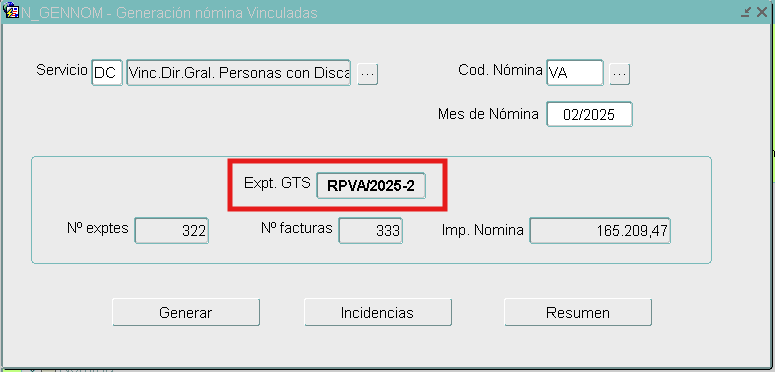
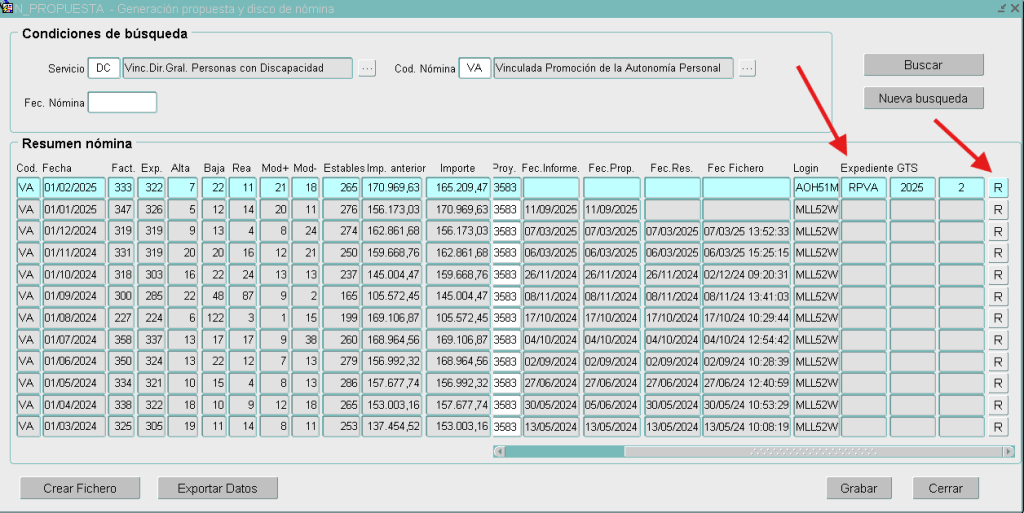
Este expediente puede ser consultado en GTS o desde la pantalla de “Propuesta / Ficheros”.

Pulsado este, nos aparecerá el expediente GTS correspondiente a la nómina y un botón “R” para ver los documentos en ROSA del expediente:
2. Cierre de la Nómina
Es importante cerrar la nómina para empezar a avanzar el expediente en GTS.
Es importante cerrar la nómina para empezar a avanzar el expediente en GTS, este apartado no ha cambiado nada respecto a la forma que se lleva haciendo hasta ahora.
El cierre de la nómina es como hasta en la actualidad hacemos, solo introduce unos cambios en la gestión electrónica:
– No podrá avanza el expediente de Nómina RPVA hasta que no esté cerrada la nómina, puede estar creado, pero no libre para su manejo,
– Deja cerrada la nómina no permitiendo incluir en ella nuevas facturas o nuevos interesados.

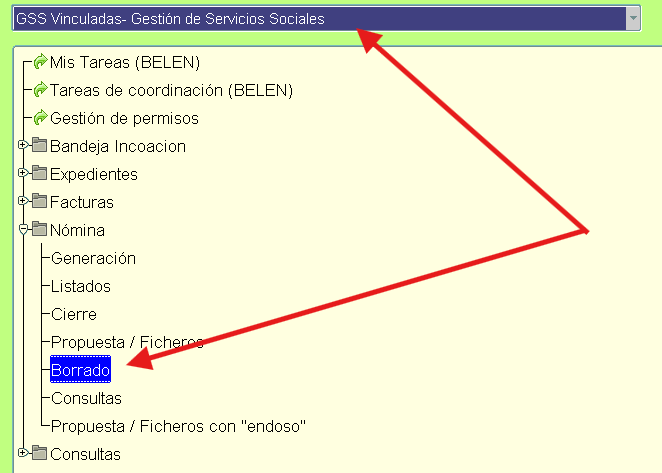
3. Borrado de la nómina
El borrado se hace exactamente que anteriormente, la diferencia es que al eliminar la nómina, elimina también el expediente en GTS y anula todos los documentos ROSA que tenga.
4. Expediente GTS – Nómina
Esta es la parte de nuevo desarrollo y desde la gestión del expediente de Nómina en GTS realizaremos:
• Generación de los Listados de la Nómina
• Informes Técnicos, Propuesta y Resolución.
• Ficheros para enviar a SIGEPAL.
• Consulta de documentos en ROSA desde Intervención y Gestión Económica.
• Visualización del listado de expedientes y facturas asociadas al expediente.
5. Expediente GTS – Composición del Nombre
Como anteriormente decíamos, el nombre y referencia del expediente se compone de:

• Tipo (RPVA): Se compone de RP (Relación Pago Vinc.) + Código de la nómina. En este caso vemos el tipo VA (Autonomía Personal).
• Año (2025): El número hace referencia al AÑO de la nómina.
• Número (2): El número hace referencia al MES de la nómina.
6. Expediente GTS – Ficha (común a todos)
En la ficha se encontrarán todos los datos principales de la nómina, cualquier modificación debe de ser comunicada a informática.
• Pestaña Datos Nómina
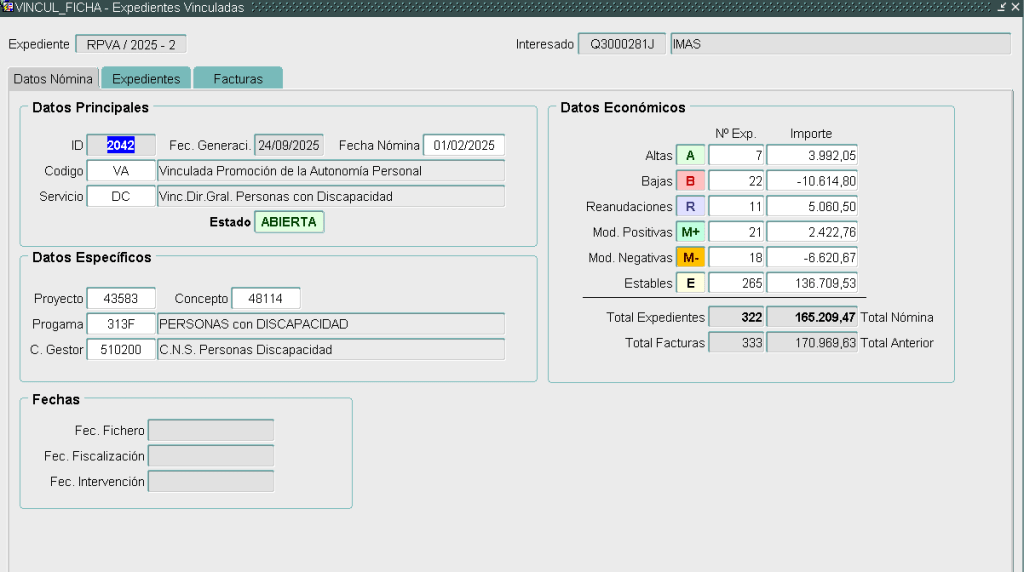
En esta pestaña tendremos la información general de la nómina: fecha generación, fecha de la nómina, estado de la nómina, numero de expedientes por tipo junto a su importe total, etc.
.
• Pestaña Expedientes
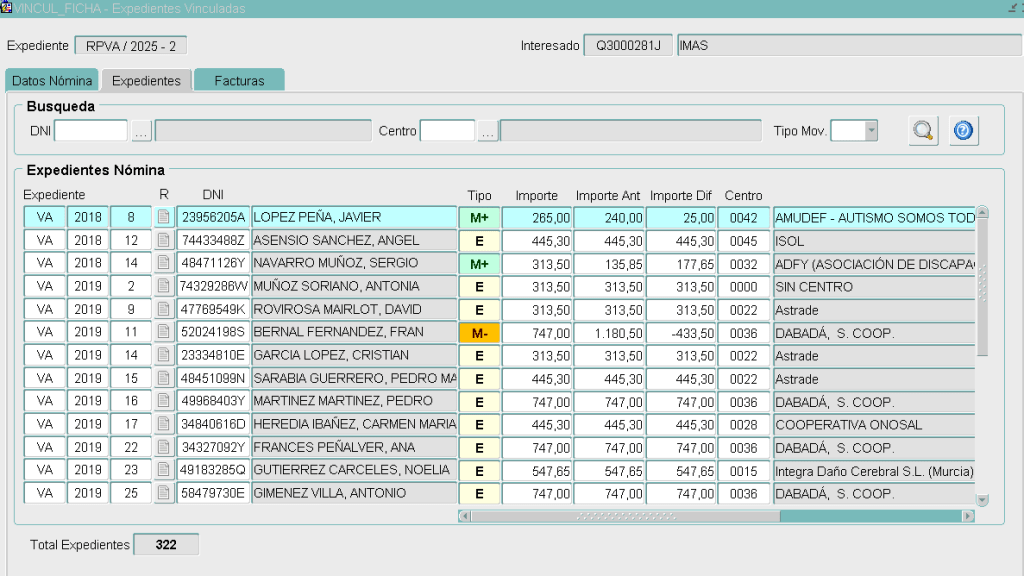
En esta pestaña visualizaremos todos los expedientes que componen la nómina junto a sus datos más relevantes como importe, centro, etc. En el apartado superior (Búsqueda) tenemos unos criterios de búsqueda por si queremos filtrar los resultados.
Para Intervención: Por cada expediente del listado hay un botón para ver aquellos documentos del expediente que tienen el check de “Intervenir”, de esta forma se podrá visualizar solo los documentos mas relevantes para intervención.
(La configuración de estos documentos se hace previamente desde Informática)
• Pestaña Facturas
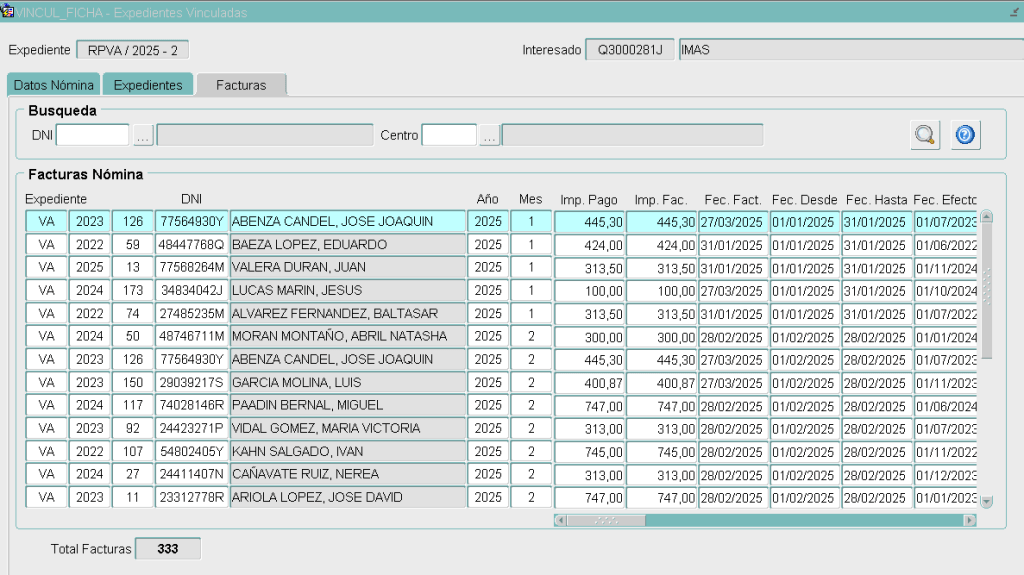
En la última pestaña se muestra la relación de facturas de la nómina, con el mismo apartado de búsqueda que en expedientes. Si deslizamos la barra horizontal del bloque de facturas hasta el final, encontramos un botón para visualizar la factura que se ha subido desde el centro de ICC.
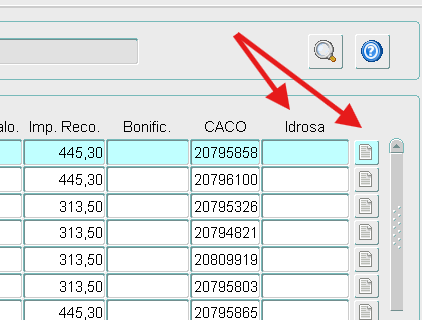
Aunque no siempre va a tener un IDROSA, ya que solo aparece si la factura se ha subido desde ICC y no desde GSS..
• FUNCIONALIDADES del expediente:
En el apartado inferior de la ficha encontramos las siguientes funciones extra:

En el apartado inferior de la ficha encontramos las siguientes funciones extra:
• Plantillas: Listado de plantillas para ver como salen los documentos antes de avanzar de paso el expediente y enviarlos a la firma.
• Reiniciar Expediente: Deja el expediente en el primer paso y anula todos los documentos que haya en ROSA para que vuelvan a ser generados.
• Generar Ficheros: Por si se quieren generar los ficheros de SIGEPAL a mano. Los ficheros se generan por medio del avance de paso del expediente, pero dejo la opción por lo que pueda pasar
7. Expediente GTS – Pasos/Estados
El mapa de pasos son los siguientes:
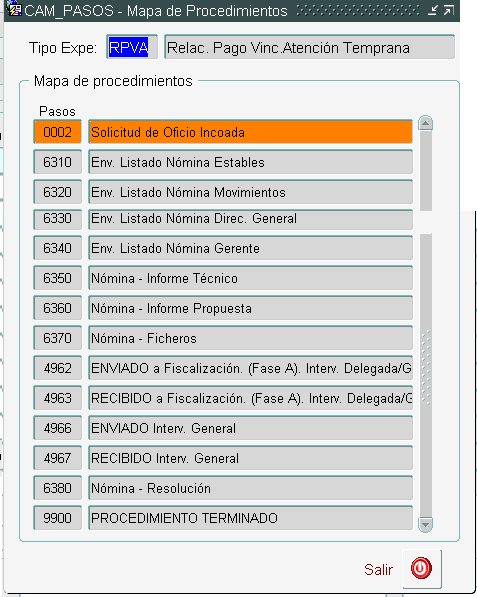
El proceso es sencillo:
1. Se generan los Listados de la nómina
2. Se genera el Informe Técnico y Propuesta
3. Se generan los ficheros y se almacenan en ROSA del expediente.
4. Enviamos correo a gestión económica adjuntando todos los ficheros y documentos.
5. Gestión económica avanza el expediente una vez fiscalizado.
6. Se envía correo a Intervención.
7. Intervención lo avanza una vez revisado y confirmado que todo está bien.
8. Se genera la resolución.
9. Finaliza el expediente.

 IMAS "Online"