
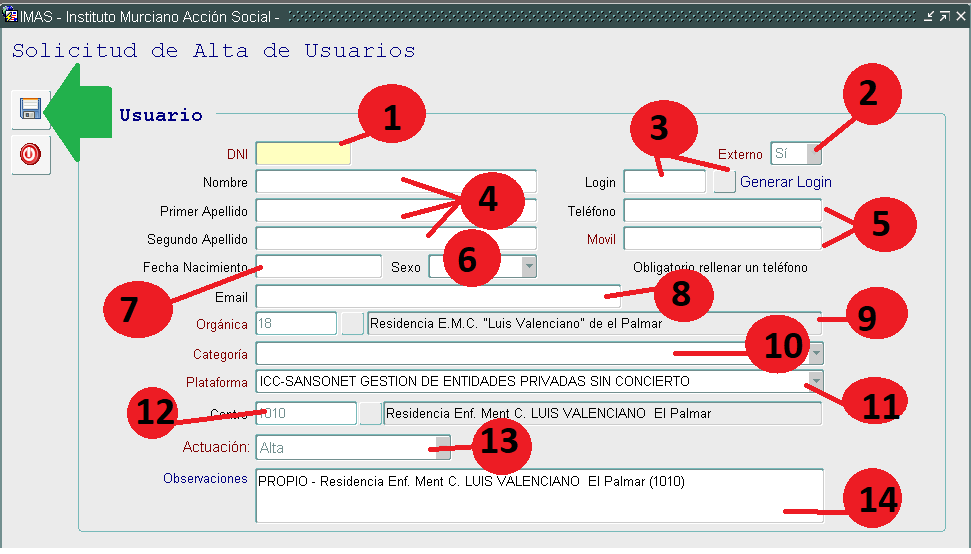
Complete los datos:
1. DNI: Ponga el DNI con la letra (NIF) y debe ser válido, de no ser así no le permitirá la alta.
2. EXTERNO: Estará relleno con el valor «SI», indica que usted no es funcionario del IMAS.
3. LOGIN: De tener login (identificador en la CARM pongalo), en caso contrario pulse el botón de generarlo.
4. PRIMER, SEGUNDO APELLIDOS Y NOMBRE: Ponga el primer apellido, segundo apellido en el caso de que tenga y el nombre de la persona que va a acceder.
5. TELÉFONO: Introduzca un teléfono a donde se le pueda localizar en caso de urgencia.
6. SEXO: campo no obligatorio.
7. FECHA DE NACIMIENTO: Campo obligatorio para determinar la edad.
8. EMAIL: introduzca el email personal de trabajador, es donde recibirá su usuario y clave para acceder, debe evitarse cuentas de correo genéricas, ya que es una información privada.
9. ORGÁNICA: en algunos casos aparecerá directamente rellena con el nombre de su contrato, de no ser así, dispone de un botón «…» que pulsándolo buscará su contrato entre todo los existentes.
10. CATEGORÍA: Escoja la categoría laboral de trabajador que más se asemeje a la real entre la lista de las existentes. Para desplegar dicha lista pulse el botón «…» donde le aparecerá la lista de categorías más utilizadas.
11. PLATAFORMA: escogerá una de las posibilidades de acceso que el sistema le ofrece según la plataforma de que se trate, según el cuadro de plataformas que tiene al final de este artículo.
12. CENTRO: de ejecutarlo desde un centro concreto nos podrán por defecto el centro, de no ser así, nos ofrecerá un desplegable para que elijamos el centro que corresponda. En plataformas como CATI o SUSI viene prefijado.
13. ACTUACION: podrá ALTA, BAJA o MODIFICACION según corresponda y usted haya pulsado el botón correspondiente.
14. OBSERVACIONES: Suele venir relleno con el texto de su contrato. Evite borrarla por si ha tenido dudas en la orgánica. De querer añadir cualquier otro dato hágalo a continuación del texto prefijado.
Una vez concluida la introducción de datos proceda a darle grabar (icono izquierdo representado con un disquete).FLECHA VERDE EN LA IMAGEN.
FAQ – Preguntas y respuestas más habituales en la solicitudes de altas/bajas de usuarios en la plataformas.
¿Y si quiero de dar de alta a un mismo usuario en varios centros que administro?
En ese caso, deberá realizar la solicitud desde cada centro al que quiera que la persona tenga el acceso. La diferencia, es que en la segunda o posteriores veces, los datos del usuario ya aparecerán al haber sido introducidos con anterioridad.
Existe la posibilidad de solicitarle de una sola vez todos los centros, pero tendría que ser con su certificado electrónico directamente desde el formularios electrónico del procedimientos 3090. (pincha aquí).
La necesidad de solicitarlo centro a centro, se debe a que hacemos determinadas comprobaciones por categoría, comprobaciones de enrolamiento en centros, y otras. De no cumplir con una de ellas, le anularía los permisos en todos los centros solicitados, de este modo solo se vería afectado por el centro en concreto que solicita.
PLATAFORMAS
ICC-SANSONET/CDIAT
| Plataforma | Accesos |
|---|---|
| ICC-SANSONET CENTROS PROPIOS IMAS (SUSAN) | Para la alta de personal en centros propios del Imas |
| ICC-SANSONET CDIAT SOLO GESTION DE SESIONES WEB (ATENCIÓN TEMPRANA) | Acceso a profesionales de Atención Temprana al sistema de registro de sesiones vía WEB de los CDIAT |
| ICC-SANTONET GESTIÓN DE CENTROS CDIAT (ATENCIÓN TEMPRANA) | Para la gestión de ingresos, bajas, renuncias, liquidaciones y gestión administrativa de centros socio-sanitarios CIDAT |
| ICC-SANSONET GESTION DE ENTIDADES CON CONCIERTO SOCIAL/CONVENIOS | Acceso de trabajadores de la entidad para la gestión de ingresos, bajas, renuncias, liquidaciones y gestión administrativas de usuarios en centros con concierto social o convenio. |
| ICC-SANSONET GESTION DE ENTIDADES PRIVADAS SIN CONCIERTO | Acceso de trabajadores de la entidad para la gestión de ingresos, renuncias y gestión administrativa de usuarios en centros privados sin concierto social o convenio |
| VISI HISTORIA ÚNICA SOCIAL (DESDE ICC-SANSONET) | Acceso a Trabajadores Sociales o responsables en su defecto de Centros con concierto social o convenio |
SUSI – Sistema Unificado Social para la Información
| Plataforma | Accesos |
|---|---|
| SUSI -GESTIÓN BÁSICA (CONSULTA SIN INFORMES) | Permisos para acceder a información social de la Ficha Social Única, certificados de respuesta inmediata, acceso a formularios asistidos y electrónico. SIN ACCESO A INFORMES DE DEPENDENCIA |
| SUSI – COORDINADORES (ESTADISTICA Y GESTIÓN DE ACCESOS) | Perfil de coordinador, permite alta de nuevos usuarios, bajas, estadística municipal, asignación de informes sociales, asignación de informes sociales de dependencia |
| SUSI – GESTIÓN DE PAREJAS DE HECHO (CONVENIO) | Para la gestión de solicitudes electrónicas, certificados, citaciones y comparecencias de PAREJAS DE HECHO bajo Convenio. |
| SUSI – TRABAJADORES SOCIALES (INFORMES DEPENDENCIA) | Permisos para acceder a información social de la Ficha Social Única, certificados de respuesta inmediata, acceso a formularios asistidos y electrónico. INFORMES DE DEPENDENCIA |
CATI – Control de Atención Temprana en el Imas
| Plataforma | Accesos |
|---|---|
| CATI -VALORACION ATENCION TEMPRANA IMAS (EDUCACION) | Para la alta de personal en centros propios del Imas |
TERE – Tarjeta de Estacionamiento Registro Electrónico
| Plataforma | Accesos |
|---|---|
| TERE TARJETAS DE ESTACIONAMIENTO | Para gestores de OAS encargados de la tramitación y obtención de tarjetas de Estacionamiento |
| LECTURA DE TARJETAS DEL REGISTRO DEL ESTACIONAMIENTO | Para Policía Local o agentes de vigilancia de estacionamiento autorizados. Utilizarán un dispositivo móvil para la lectura de QR y comprobación de tarjetas |
Artículos relacionados:

 IMAS "Online"