
La emisión de los jusficante de pagos realizados por las familias a los CAI/PAI se compone de tres fases:
I – Realización del Documento
II – Firma electrónica del Documento.
III – Entrega electrónica al expediente de justificación.
FASE I – Emisión del Certificado.
Para ello nos iremos al menos de CAI/PAI de ICC-SANSONET, y desde allí pulsaremos la opción de Certificado del Centro o Punto de Atención a la Infancia.

Nos muestra una primera pantalla donde nos indica el CAI/PAI en el que estamos y nos dá a elegir si queremos EMITIR el certificado o ENTREGAR (FASE II) una vez firmado electrónicamente.
En el caso de que sea ENTREGAR debe revisar el siguiente artículo, en caso de lo que desee es emitirlo siga adelante en el presente artículo..

Una vez pulsamos seleccionemos la opción de EMITIR nos aparecerá el siguiente formulario. Donde encontraremos:

(1) DATOS DEL CENTRO CAI/PAI: Nos mostrará el nombre del centro y el CIF/NIF de la entidad emisora del certificado (de tener algún datos mal contacte con geas-imas@listas.carm.es).
(2) USUARIO: dni del niño/a al que le vamos a emitir el certificado. Pulsando el botón (2) nos mostrará todos aquellos niños/as a los que se les ha concedido la subvención y por consiguiente tienen que justificarla. Elegiremos a niño/a que deseamos. Al elegirlo nos mostrará el expediente de justificación (3).
(4) Fechas de estancia del niño/niña: indicaremos la fecha de inicio del curso escolar o entrada al centro, y la fecha de salida o termino del curso escolar.
(5) Modalidad: al pulsar el botón nos desplegará una ventana para elegir la opción correcta, de ser varias de ellas u otra no detallada, escoja la opción de Otros servicios. Al escoger esta opción se le abrirá una casilla donde podrá indicar de que se trata.

(6) Importe: indicaremos el importe total que ha pagado por todos los servicios durante ese tiempo de estancia.
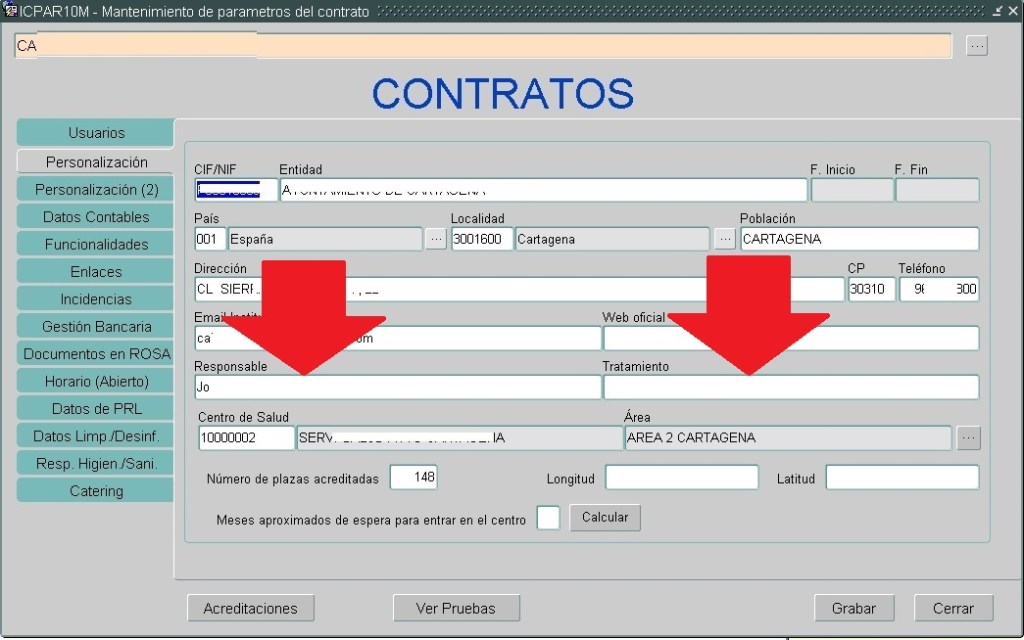
(7 y 8) Firmado y en calidad: el sistema nos trasportará el nombre del responsable y el cargo. En estos campos no puede escribir los trasporta de los datos introducidos en el sistema de configuración de su centro. De estar alguno de los dos vacíos, le mostrará un botón (9) que le llevará a la configuración de su centro para que los introduzca. En caso de estar rellenos no le mostrará este botón.
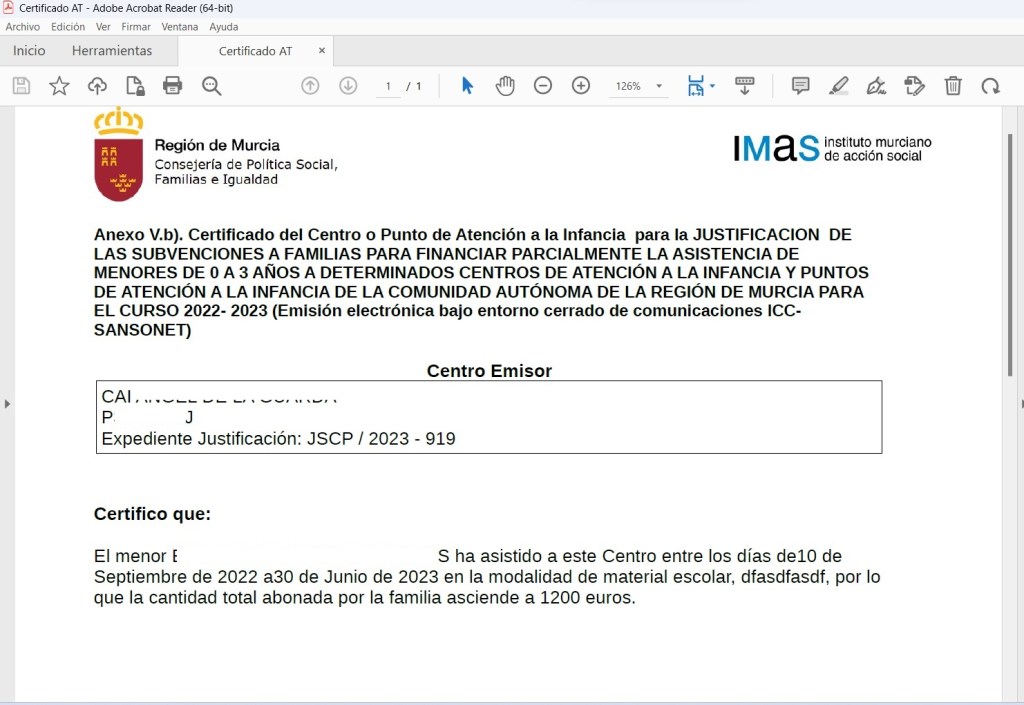
(10) Imprimir: botón por el que sistema nos imprimirá el certificado en un documento PDF, de donde podemos imprimirlo por una impresora o guardarlo como un archivo PDF. Debe guardarlo como un archivo PDF para firmarlo posteriormente de modo electrónico.
FASE II – Firma electrónica del documento.
Una vez tenemos nuestro certificado en formado PDF ya podemos firmarlo mediante el sistema gratuito de AUTOFIRMA. Cómo firmar con AUTOFIRMA.
 IMAS "Online"