
2. Validación en WEB (VasiWEB)
Este sistema se utiliza para validar (firmar electrónicamente sin certificado o dni electrónico) justificantes de entrega de documentos o la validación de informes realizados por uno o varios profesionales (flujo) en entornos cerrados de comunicaciones.
El sistema de basa en el envío de un enlace a un documento concreto para una persona en concreta. Es decir este enlace no vale para revisar o validar otro documento que el enviado, y solo vale para el DNI del profesional o interesado al que le ha sido enviado.
¿Qué podemos hacer con este sistema?
1. Podemos ver el documento que nos solicitan validar o dar nuestra conformidad.
2. Podemos aceptarlo dando nuestro visto bueno a la solicitud de validación.
3. Podemos rechazar la validación indicando el motivo.
¿Qué requiere?
– Tener un correo electrónico móvil a donde nos llegará el enlace.
– Tener internet o una línea de datos activa.
– No requiere certificado o DNI electrónico.
¿Cómo es el proceso?
1. Nos llega un correo con un enlace que nos llevará al formulario previo de visualización y confirmación del documento.
2. introduciremos el número de nuestro NIF/DNI/NIE, y si este coincide con el que corresponde con este enlace continua, en caso contrario no nos dejará.
3. Nos mostrará una botonera donde podremos ver del borrador a validar, aceptarlo y por consiguiente validarlo, rechazarlo o cancelar la operación.
Pasos a seguir para validar/rechazar
Paso 1. Recepción del correo con el enlace
Cuando se nos solicita nuestra aprobación o validación de un documento recibimos un correo con un enlace (1) que nos lleva a su recuperación. Adicionalmente lleva otro enlace a un artículo y video explicativo de como utilizarlo (2).

Paso 2. Acceso al enlace para la validación
Nos solicitará nuestro número de DNI/NIE/NIF (1). No puede ser otro, ya que este enlace esta vinculado exclusivamente a ese identificador y a ese documento. Una vez indicado pulsaremos el botón COMPROBAR (2).

Paso 3. Botonera y recuperación de documentos
De ser correcto el identificador indicado con el enlace, el sistema nos mostrará los datos referidos al documento y al expediente al que se nos solicita validación (5), con una breve explicación de las actuaciones que podemos realizar con los diversos botones.

(6). Botón de ACEPTAR. Este botón aceptará como valida su aprobación, de pulsarlo validará el documento.
(7). Botón de CANCELAR. Este botón abandonará este proceso sin validar o rechazar el documento.
(8). Botón de RECHAZAR. Este botón le solicitará un motivo de rechazo y rechazará la validación enviando un correo al gestor de que no ha sido validado y el motivo.
(9 y 10). Botón VER EL DOCUMENTO A VALIDAR. le preparará la visualización del documento borrador para que pueda revisarlo de desearlo previo a su aceptación.
Botón (6). Aceptar/verificar el documento
Al pulsarlo daremos el visto bueno al documento enviado a revisar, el sistema nos mostrará acto seguido un mensaje en pantalla.
Posteriormente, enviará al gestor un mensaje de haber validado el documento.
Botón (7). Cancelar
Abandona todo el proceso y el formulario sin realizar actuación alguna. Posteriormente podremos entrar para realizar la operación que creamos oportuna.
Botón (8). Rechazar
Pulsaremos este botón de no estar de acuerdo con el documento enviado a validar o darle nuestro acuerdo.
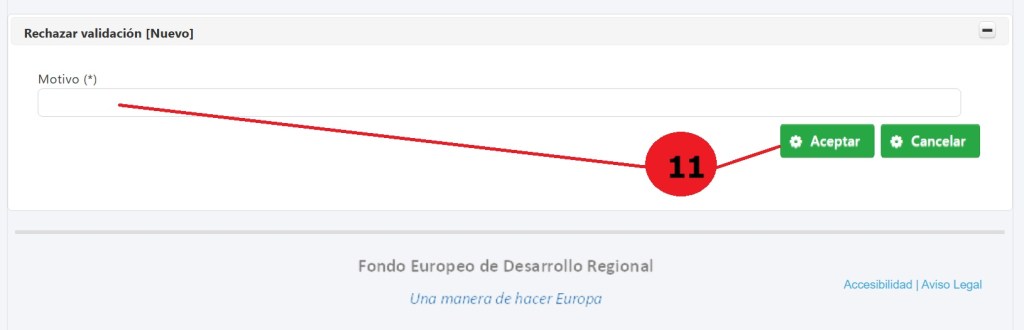
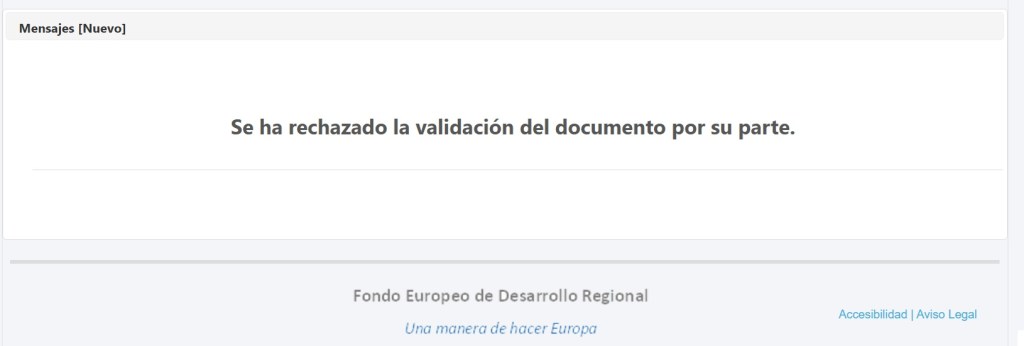
Nos exigirá que indiquemos en un texto libre el motivo de dicho rechazo (11), una vez introducido pulsaremos el botón de aceptar. Al pulsarlo el formulario nos mostrará el mensaje de «Se ha rechazado la validación del documento por su parte», recuerde que pueden haber diversos firmantes.
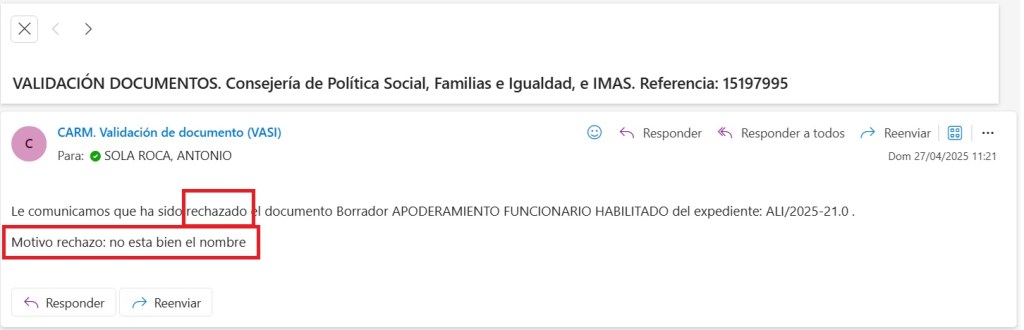
Por último el sistema enviará un correo electrónico al gestor/solicitante de la validación indicando que dicho informe ha sido rechazado indicando los motivos.
Botón (9). Ver el documento a validar
Pulsaremos este botón para ver el documento o informe que nos solicitan validar. al pulsarlo el sistema tardará unos segundos y en la parte inferior nos mostrará una línea con un documento pdf, denominado Documento.pdf.

Nos situaremos con el ratón o pulsaremos sobre dicho documento. En cuyo caso nos mostrará un botón con una flecha de color rojo que nos indica, descargar. Al pulsarlo nos descargará el documento y podremos verlo con un visor de documento PDF que tengamos instalado en nuestro dispositivo. Lo llevará a la carpeta de descargas.

Dispones de un video explicativo.
FAQ – Preguntas y respuestas Habituales
¿Qué ocurre cuando son varios los firmantes o validadores de un mismo documento?
El documento firmado o validado nos estará disponible hasta que todos y cada uno de ellos no hayan firmado. Por ejemplo:
Un ACTA DE COMPARECENCIA: En un acta de comparecencia puede ocurrir que tengan que firmar varios interesados que acuden a la comparecencia además del funcionario gestor. A cada uno de ellos le llegará el enlace para su validación, y hasta que todos no hayan firmado dando su acuerdo el documento no estará disponible.
En un INFORME DE ATENCION TEMPRANA: donde diversos profesionales tienen que validar el mismo documento o informe. No estaría disponible el informe hasta que cada uno de ellos no haya dado su confirmación al documento.
¿Y si uno de ellos lo rechaza?
El documento no estará disponible, advirtiendo al gestor o solicitante que uno de los validadores lo ha rechazado y por el motivo que lo ha rechazado. Esto obligará al gestor a subsanar el motivo y volver a enviar a la validación el documento .
1. Validación en OAS (VASI)
No es este el único sistema de validación que tenemos en nuestras plataformas integrado, tenemos el mismo modelo de validación pero no en ambiente WEB.

 IMAS "Online"