
Habitualmente hasta el momento, cada mes debemos enviar al Imas las correspondientes facturas de las personas que tienen concedida una vinculada, y para ello, lo teníamos que hacer obligatoriamente, con un certificado electrónico de centro, entrado a los diversos formularios electrónicos (según se tratase la vinculada: personas con discapacidad, personas mayores, centro de día, sad, residencia,…). Esta presentación se hacia usuario por usuario, adjuntando su factura y el otorgamiento de poder de representación en trámite electrónico.
Ahora, eso no es necesario de estar nuestro centro registrado en ICC/SANSONET (siempre que queramos podemos utilizar el formulario electrónico), podremos desde esta plataforma en un entorno cerrado de comunicaciones, presentarlas de modo masivo o de modo individual mensualmente.
Lo que si es necesario, es que nuestro centro se encuentre dentro de la plataforma, que sea de tipo privado (no concertado) y tengamos claves de acceso a esta plataforma y a ese centro en concreto.
Esta opción la encontraremos en nuestro menu de ICC/SANSONET en:
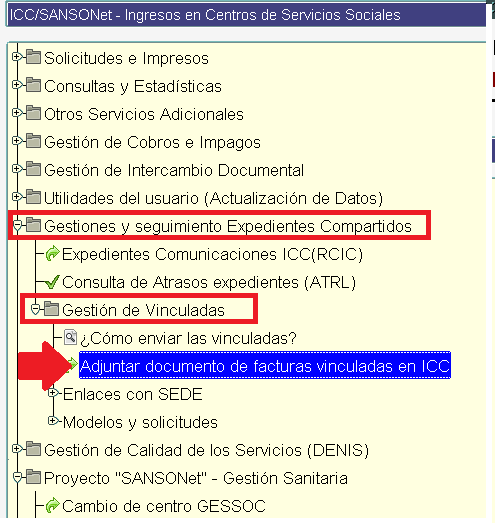
Para ello entraremos en esta opción donde nos mostrará el siguiente formulario:
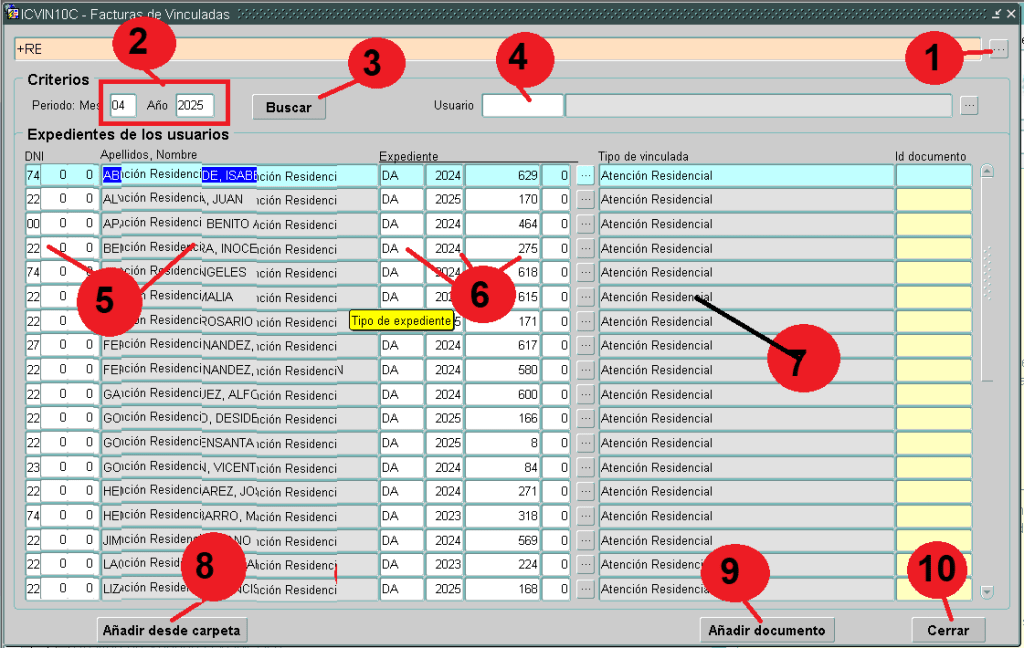
(1) CENTRO: Nos muestra en el centro en que estamos. Recuerde solo le dejará hacerlo en centros privados, por lo que si lo intenta con un concertado o propio, le indicará que no es posible. De disponer de varios centros, tendrá usted que cambiar de centro a uno privado, para ello recuerde el siguiente artículo.
(2) MES Y AÑO: Indicaremos el mes y año de los que vamos a subir las facturas emitidas, solo permitirá subir una por mes y año. De tener varias atrasadas, las introduciremos cada una en su correspondiente mes y año.
(3) botón de BUSCAR: al pulsarlo nos buscará y mostrará todos los usuarios registrados en ICC/SANSONET que tuviesen presencia en el mes y año indicado, así como cualquier otro criterio de búsqueda, como por ejemplo si hubiésemos puesto un usuario concreto en el apartado (4).
(4) UN USUARIO EN CONCRETO: podremos indicar su dni o buscarlo con el botón de ayuda que tenemos adjunto.
Una vez realizada la búsqueda el sistema nos mostrará la siguiente información en el formulario:
(5) DATOS DEL INTERESADO: Dni y nombre del interesado en modo privado en cuestión.
(6) DATOS DEL EXPEDIENTE: Referencia de su expediente de VINCULADAS, de no tener expediente no lo mostrará.
(7) TIPO DE VINCULADA: según del expediente que se trate nos mostrará la el tipo de vinculada de que se trata.
(8) botón de AÑADIR DESDE CARPETA: pulsaremos este botón si queremos que de modo masivo el sistema suba a cada uno de los interesados su correspondiente factura de ese mes, para ello, en una carpeta de nuestro sistema las tendremos que tener todas como archivos PDF, y el nombre de cada archivo debe comenzar por el DNI del interesado.
(9) botón de SUBIR FACTURA: pulsaremos este botón para ir añadiendo o buscando la factura de cada interesado una a una. Para ello nos situaremos con el ratón o los cursores en el usuario correspondiente y pulsaremos este botón.
(10) CERRAR: pulsaremos este botón abandonar este formulario y salirnos de esta opción. No es necesario guardar lo hecho, ya que se graba conforme hacemos caso a caso o de modo masivo en el mismo instante.
8) Modo masivo
Como decíamos anteriormente en la definición de este botón, para subirlas masivamente el sistema requiere:
1. Tenga usted preparado una carpeta en su ordenador que contengan en PDF todas las facturas que quiera subir de interesados de modo masivo.
2. En el estén todos los ficheros en PDF de facturas de cada interesado, siempre estos archivos tienen que tener en la parte principal del nombre el dni del interesado: por ejemplo, tiene uste a JUANA PEREZ EJEMPLO con DNI 22.222.229H, y a TEODORO CANDELA PUNTIAGUDO con DNI 99.999.991A, usted debe tener dos ficheros pdf de la siguiente manera:
22222229H factura juanita.pdf
99999991A esta es de teo.pdf
Observe que solo es obligatorio que comience el nombre del fichero por el DNI con la letra (NIF o NIE).
Aclarado esto, el proceso es sencillo, al pulsar el botón el sistema le solicitará la ubicación de esa carpeta:

Al desplegar para buscarla con el botón de ayuda que tenemos el sistema nos indicará las carpetas donde buscar (recuerde que escritorio=desk y descargas=download):
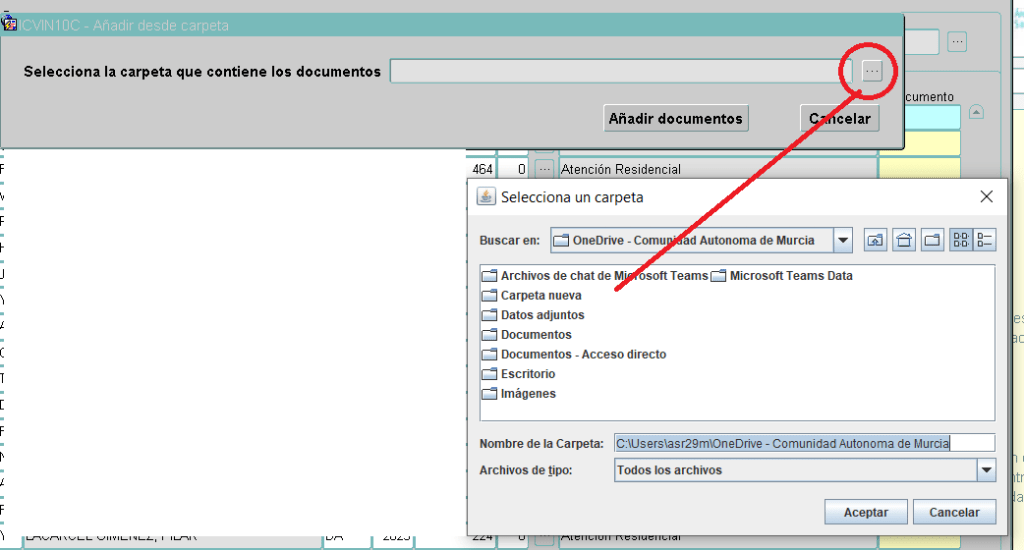
Una vez indicado, el sistema buscará esas facturas en la carpeta indicada, de manera que obtendrá el NIF/NIE del nombre del fichero, buscará al interesado en la relación y le subirá la factura. Si el NIF/NIE del archivo no estuviese correcto no la asociará con ninguna factura, y tendrá que hacerlo usted posteriormente situándose sobre el interesado a través del botón (9) una a una.
9) Modo factura a factura
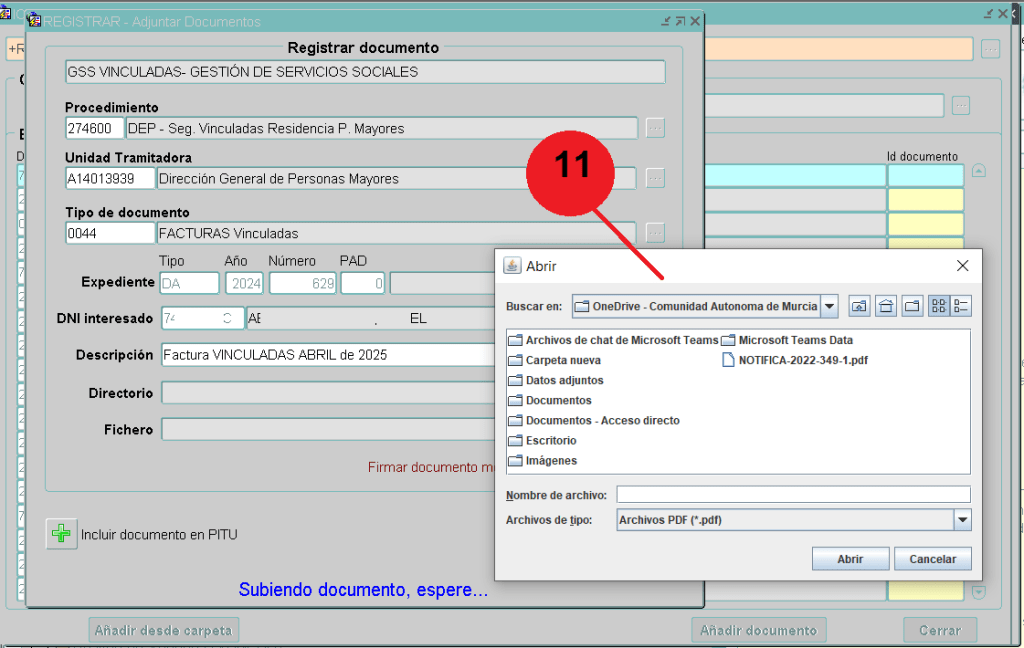
Este sistema se basa en situarnos con el ratón o cursor en cada uno de los interesados y pulsar el botón de subir factura (9). En ese momento el sistema nos pedirá que le indiquemos donde encontrar esa factura pdf.
Artículos Relacionados:
¿Cómo subir el certificado bancario a la gestión de vinculadas?

 IMAS "Online"