
En determinados entidades tienen sus propios sistemas informáticos de control de sus servicios, y a menudo se encuentran en la obligación de registrar en ambos sistemas la misma información (en su sistema y en ICC-SANSONET).
Para evitar esta duplicidad de trabajo, tenemos la posibilidad de extraer un fichero Excel con todas los ingresos efectivos y refímenes introducidos en el sistema informático propio para importarlas a ICC-SANSONET y no repetir este trabajo.
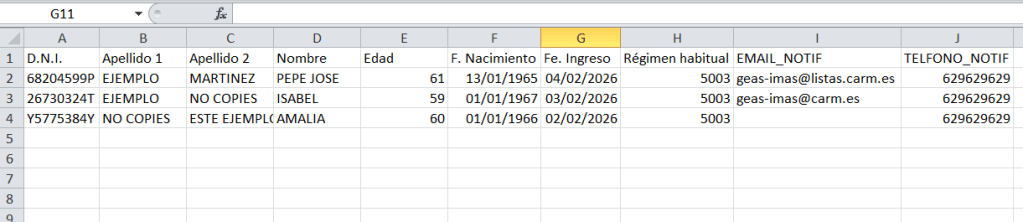
PASO 1. Fichero Excel con extensión CSV.
Para ello debemos tener preparado un fichero Excel con la extensión .CSV (delimitado por comas) que podemos obtener de un Excel cualquier «Guardándolo como CSV (delimitado por comas).

Este Excel, puede tener las columnas y orden de las columnas que se quieran pero debe cumplir los siguientes requisitos:
a) una columna con el DNI/NIF del interesado,
b) una columna con la fecha del ingreso efectivo en formato DD/MM/AAAA,
c) una columna con el código del régimen a aplicar. De no llevar la columna o esta esta vacía, no es obligatorio que exista, pero en dicho caso el sistema podrá como régimen el que tengo por defecto configurado el contrato.
PASO 2. Importar el fichero CSV.
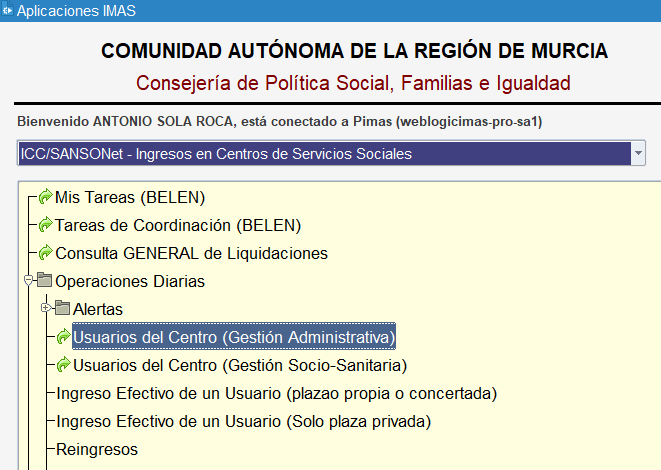
Para la importación de estos fichero de incidencias, accederemos desde el menú a las opciones de «Operaciones Diarias», y dentro las opciones de Usuarios del Centro (Gestión Administrativa).
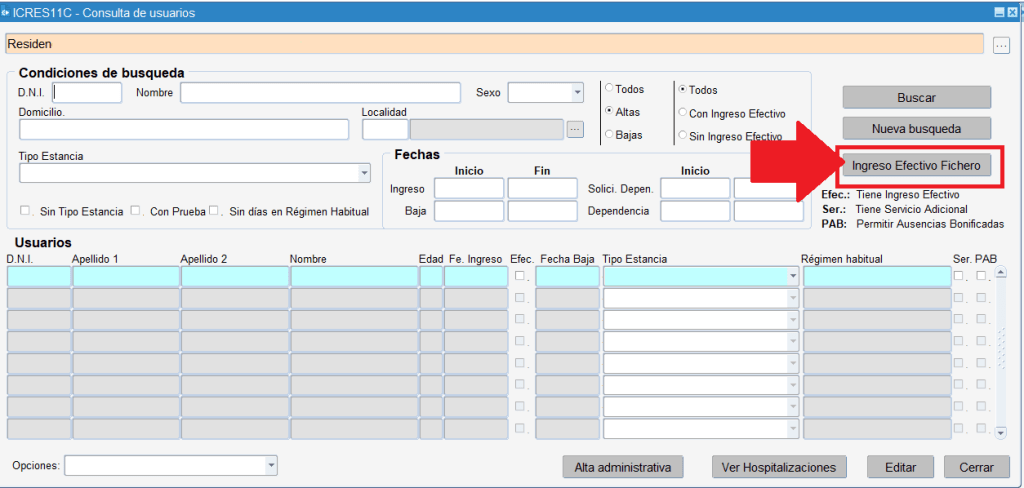
Accederemos al formulario de usuarios del centro , donde en la parte superior derecha encontraremos un botón de «Ingreso Efectivo Fichero», este botón nos aparecerá según el permiso que tengamos.
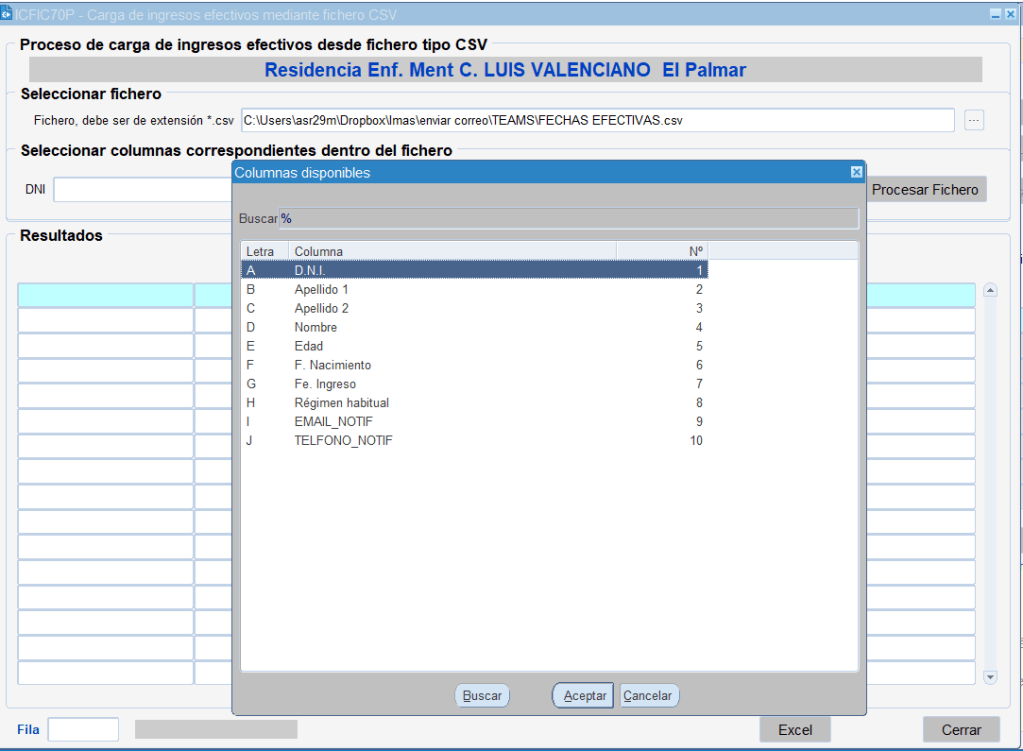
Al pulsar el botón de ficheros navegaremos por las carpetas de nuestro sistema para localizar a nuestro fichero Excel, seleccionando el fichero que hemos preparado en formato .CSV.
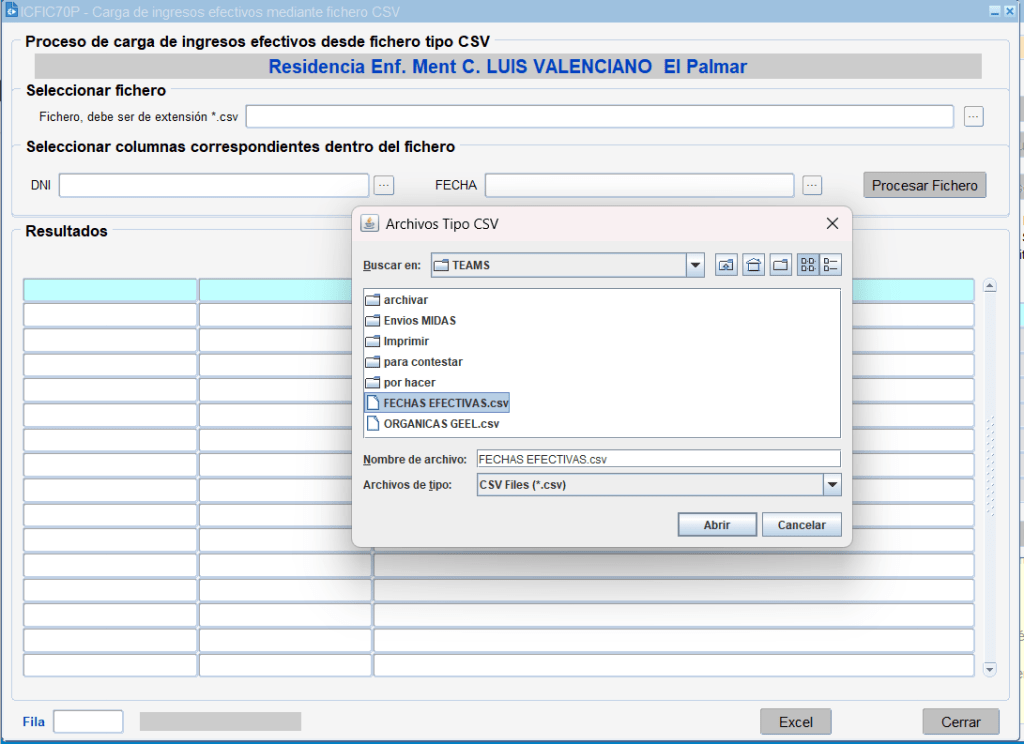
Una vez seleccionado el fichero, a través de los botones de DNI, FECHA INGRESO y RÉGIMEN seleccionaremos del fichero escogido el nombre de las columnas del fichero que contienen la información indicada. La columna de Régimen no es obligatoria de no estar o encontrarse vacía aplicará el régimen que tengamos definido por defecto en el contrato.
PASO 3. Procesar Fichero.
Una vez seleccionado el fichero .CSV, y emparejadas las columnas con los datos a importar, pulsaremos el botón «Procesar Fichero» botón A.
Al procesar el fichero .CSV, se realizan las diversas comprobaciones por líneas importadas y el resultado se expresa en los Log del proceso (B), donde nos indicará las diversas incidencias y respuestas del sistema.
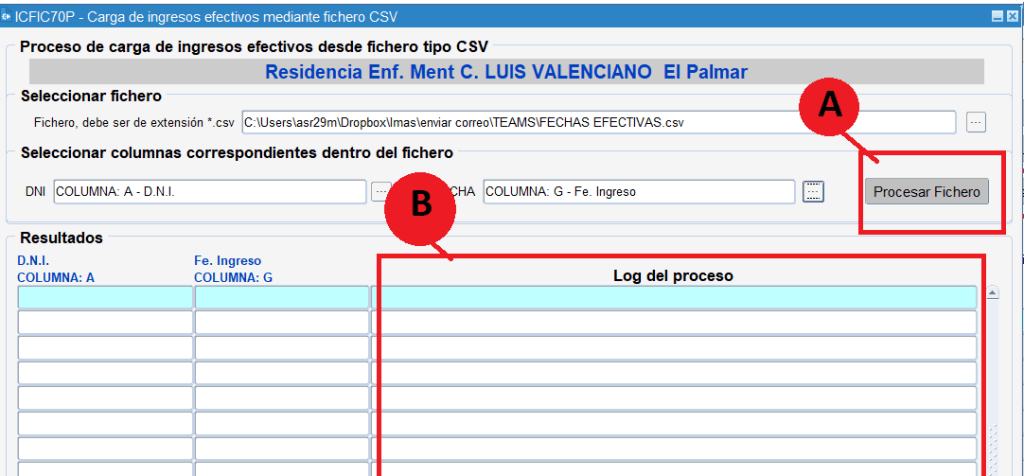
Finalmente mediante un botón de excel obtendremos un fichero donde tendremos el resultado del procesamiento de las diversas filas que componen el fichero.
Video Explicativo.

 IMAS "Online"