Para el ajuste de la impresión de tarjetas de estacionamiento en las impresoras es necesario tener presente que:
1.- La tarjeta viene preimpresa con un sistema de holograma de autentificación, lo que obliga a ser introducida en la impresora para sobreimprimir los datos personalizados del interesado.
2.- La impresora utilizada debe tener una bandeja de alimentación manual, ya que las tarjetas se imprimen una a una.
3.- La impresora debe usar una tecnología que no dañe o manche la tarjeta preimpresa.
4.- Dado que la tarjeta no responde a un formato dado standard, (A5, A4, A3..) es aconsejable no utilizar impresoras Multifuncionales de ajuste de papel automático, ya que estas no distinguen bien el formato de la impresión enviada y desplaza los contenidos.
5.- Para las pequeñas variaciones que se puedan producir en un ajuste de la tarjeta con respecto a un modelo concreto de impresora, antes de la impresión de la tarjeta, el sistema informático lanza una pantalla de visualización previa, donde el gestor puede configurar estas variaciones y dejar dicha configuración almacenada para las siguientes o sucesivas tarjetas.
Entre las impresoras más aconsejadas por su eficiencia con este tipo de tarjeta utilizadas en diversas Entidades Locales tenemos: como por ejemplo de HP la serie Laserjet pro M102W, o de características similares.
La Orden por la que se convocan las mimas está disponible en la Base de Datos Nacional de Subvenciones (BDNS), con el código de identificación 831279. También se puede acceder a la misma a través de la página web de la Consejería de Política Social, Familias e Igualdad, a través de siguiente enlace:
Presentación de solicitudes: se realizará preferentemente en la sede electrónica de la Administración Pública de la Comunidad Autónoma de la Región de Murcia (CARM) (https://sede.carm.es), a través del formulario de solicitud electrónico habilitado para esta convocatoria. El código del procedimiento de esta subvención es el 2689. Una vez localizado el procedimiento en la sede electrónica, dispondrá de toda la información sobre esta convocatoria. En el apartado “Presentación Solicitudes”, podrá presentar la solicitud, cumplimentado el formulario de solicitud y anexando al mismo la documentación que se indica en la Orden de convocatoria. En el apartado “Documentación” de la sede electrónica encontrará los modelos de los distintos anexos (en formato Word) a que hace referencia la convocatoria y que deberá utilizar según establece la misma.
Plazo de presentación de solicitudes: un mes, contado a partir del día siguiente al de la publicación en el «Boletín Oficial de la Región de Murcia (BORM)» del correspondiente extracto de la convocatoria. Desde el 15 de mayo hasta el 16 de junio de 2025.
Publicaciones relativas a esta convocatoria: todos los actos administrativo integrantes de este procedimiento de convocatoria de subvenciones se publicarán en la página web de la Consejería de Política Social, Familias e Igualdad.
Plazo de presentación de solicitudes del 8 al 28 de mayo
Organismo convocante: Consejería de Política Social, Familias e Igualdad
Plazo presentación: 15 días hábiles a contar desde el día siguiente a la publicación del extracto de la convocatoria en el BORM
Beneficiarios: menores de cero a tres años atendidos/as entre el 1 de septiembre de 2024 y la fecha de finalización del plazo de la convocatoria, en el ámbito territorial de la Comunidad Autónoma de la Región de Murcia, en CAI y PAI de carácter no gratuito que durante la correspondiente convocatoria de becas de la Consejería de Educación y Formación Profesional para el curso 2024/2025 no hubieran contado con autorización en ésta pero sí en el Registro de Centros y Servicios Sociales de la Consejería de Política Social, Familias e Igualdad .
Finalidad: Convocar subvenciones dirigidas a familias que no hayan podido acceder a las becas convocadas por la Consejería de Educación y Formación Profesional para el curso 2024/2025, por no haber estado autorizados por esa Consejería los centros de atención a la infancia (CAI) o puntos de atención a la infancia (PAI) a los que asisten los y las menores.
Gastos subvencionables: Serán subvencionables los gastos efectivamente realizados en conceptos de matrícula, atención y alimentación en el CAI-PAI, vestuario cuando se requiera uniforme según las normas del centro y material individual necesario para el desarrollo de las actividades formativas y lúdicas que se desarrollen en el centro. No podrán incluirse gastos necesarios para la atención básica a los menores tales como pañales, “potitos”, baberos, u otros similares.
Importe máximo: el importe de la subvención será de hasta un máximo de 1.000 € por menor y no podrá superar el importe de los pagos que sean efectivamente realizados por la familia para la atención del menor o la menor en el CAI o PAI durante el periodo desde el 1 de septiembre de 2024 al 31 de agosto de 2025.
En caso de disponer de más miembros de la unidad familiar mayores de 14 años debe adjuntar en los documentos en el formulario electrónico el anexo II de clausulas de consentimiento.
El IMAS convoca Ayudas para Programa de Integración sociolaboral para el año 2025
Estas Ayudas pretenden facilitar la contratación laboral de personas en situación de vulnerabilidad social que, por sus especiales circunstancias, no puedan acceder al trabajo en condiciones de igualdad.
Podrán ser solicitantes y beneficiarias de estas ayudas:
las Instituciones sin fin de lucro/Entidades de Iniciativa Social y las empresas ubicadas en la Región de Murcia.
Forma, lugar y plazo de presentación de las solicitudes.
Las solicitudes se presentaran a través de la sede electrónica de la CARM (https://sede.carm.es), utilizando el modelo normalizado de “Formulario de presentación de solicitud de inicio” para el nº de procedimiento 764 disponible en la guía de procedimientos y servicios de la CARM, habilitado para Entidades de Iniciativa Social o para Empresas, según proceda, que deberá ser firmado electrónicamente por el representante de la entidad, previa cumplimentación.
La solicitud deberá ir acompañada de la documentación que se encuentra disponible en el procedimiento 764 en la sede electrónica, donde podrá accederse a su vez a la Resolución de convocatoria:
El plazo de presentación de solicitudes se iniciael día siguiente de la publicación del extracto de la Resolución en el «Boletín Oficial de la Región de Murcia» y finaliza el 20 de junio de 2025 para las Entidades de Iniciativa Social y el 31 de octubre de 2025 para las empresas.
Lo puede realizar a través del formulario electrónico:
Habitualmente hasta el momento, cada mes debemos enviar al Imas las correspondientes facturas de las personas que tienen concedida una vinculada, y para ello, lo teníamos que hacer obligatoriamente, con un certificado electrónico de centro, entrado a los diversos formularios electrónicos (según se tratase la vinculada: personas con discapacidad, personas mayores, centro de día, sad, residencia,…). Esta presentación se hacia usuario por usuario, adjuntando su factura y el otorgamiento de poder de representación en trámite electrónico.
Ahora, eso no es necesario de estar nuestro centro registrado en ICC/SANSONET (siempre que queramos podemos utilizar el formulario electrónico), podremos desde esta plataforma en un entorno cerrado de comunicaciones, presentarlas de modo masivo o de modo individual mensualmente.
Lo que si es necesario, es que nuestro centro se encuentre dentro de la plataforma, que sea de tipo privado (no concertado) y tengamos claves de acceso a esta plataforma y a ese centro en concreto.
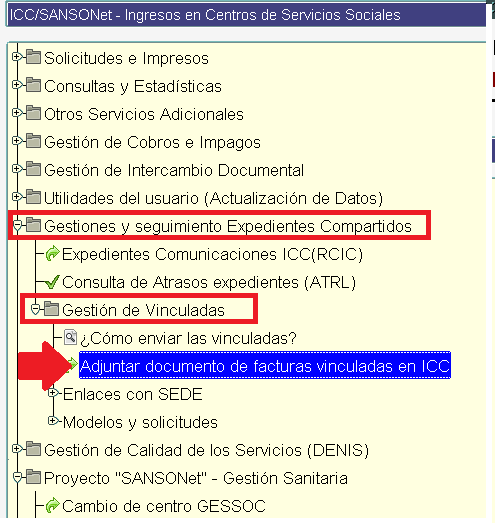
Esta opción la encontraremos en nuestro menu de ICC/SANSONET en:
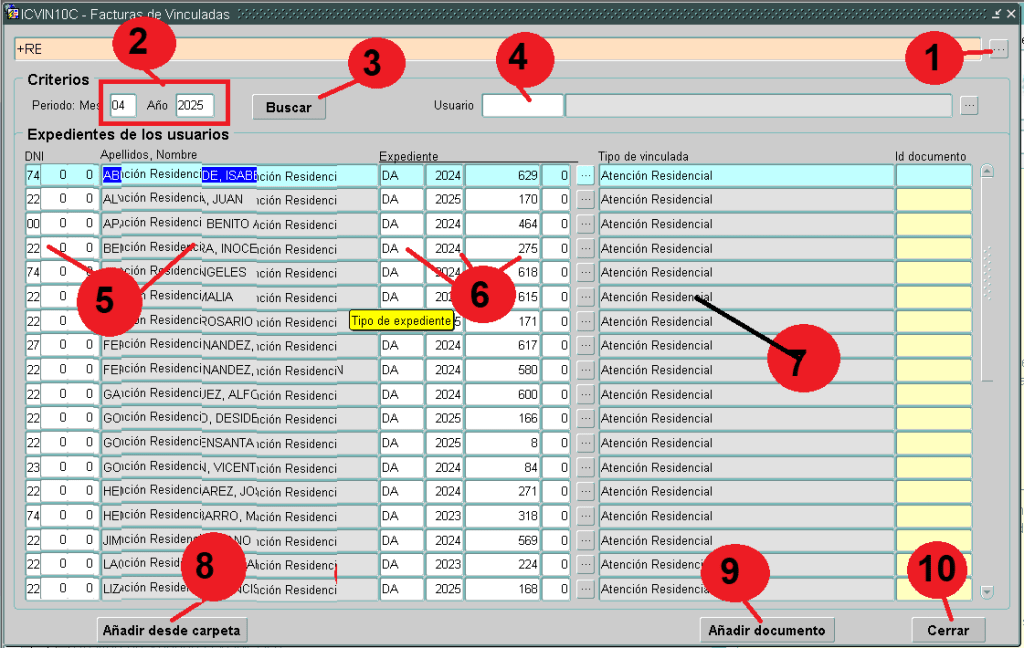
Para ello entraremos en esta opción donde nos mostrará el siguiente formulario:
(1) CENTRO: Nos muestra en el centro en que estamos. Recuerde solo le dejará hacerlo en centros privados, por lo que si lo intenta con un concertado o propio, le indicará que no es posible. De disponer de varios centros, tendrá usted que cambiar de centro a uno privado, para ello recuerde el siguiente artículo.
(2) MES Y AÑO: Indicaremos el mes y año de los que vamos a subir las facturas emitidas, solo permitirá subir una por mes y año. De tener varias atrasadas, las introduciremos cada una en su correspondiente mes y año.
(3) botón de BUSCAR: al pulsarlo nos buscará y mostrará todos los usuarios registrados en ICC/SANSONET que tuviesen presencia en el mes y año indicado, así como cualquier otro criterio de búsqueda, como por ejemplo si hubiésemos puesto un usuario concreto en el apartado (4).
(4) UN USUARIO EN CONCRETO: podremos indicar su dni o buscarlo con el botón de ayuda que tenemos adjunto.
Una vez realizada la búsqueda el sistema nos mostrará la siguiente información en el formulario:
(5) DATOS DEL INTERESADO: Dni y nombre del interesado en modo privado en cuestión.
(6) DATOS DEL EXPEDIENTE: Referencia de su expediente de VINCULADAS, de no tener expediente no lo mostrará.
(7) TIPO DE VINCULADA: según del expediente que se trate nos mostrará la el tipo de vinculada de que se trata.
(8) botón de AÑADIR DESDE CARPETA: pulsaremos este botón si queremos que de modo masivo el sistema suba a cada uno de los interesados su correspondiente factura de ese mes, para ello, en una carpeta de nuestro sistema las tendremos que tener todas como archivos PDF, y el nombre de cada archivo debe comenzar por el DNI del interesado.
(9) botón de SUBIR FACTURA: pulsaremos este botón para ir añadiendo o buscando la factura de cada interesado una a una. Para ello nos situaremos con el ratón o los cursores en el usuario correspondiente y pulsaremos este botón.
(10) CERRAR: pulsaremos este botón abandonar este formulario y salirnos de esta opción. No es necesario guardar lo hecho, ya que se graba conforme hacemos caso a caso o de modo masivo en el mismo instante.
8) Modo masivo
Como decíamos anteriormente en la definición de este botón, para subirlas masivamente el sistema requiere:
1. Tenga usted preparado una carpeta en su ordenador que contengan en PDF todas las facturas que quiera subir de interesados de modo masivo.
2. En el estén todos los ficheros en PDF de facturas de cada interesado, siempre estos archivos tienen que tener en la parte principal del nombre el dni del interesado: por ejemplo, tiene uste a JUANA PEREZ EJEMPLO con DNI 22.222.229H, y a TEODORO CANDELA PUNTIAGUDO con DNI 99.999.991A, usted debe tener dos ficheros pdf de la siguiente manera:
22222229H factura juanita.pdf 99999991A esta es de teo.pdf
Observe que solo es obligatorio que comience el nombre del fichero por el DNI con la letra (NIF o NIE).
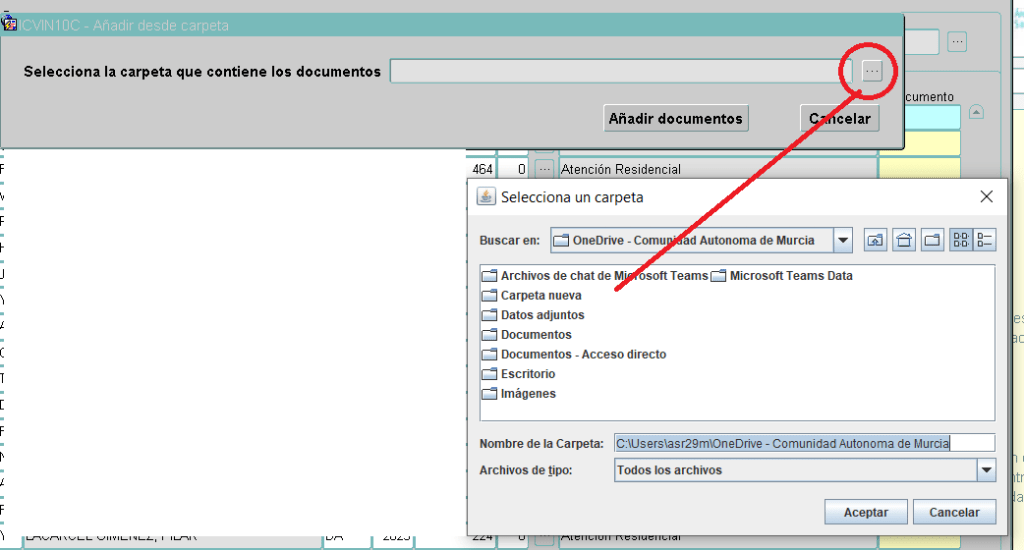
Aclarado esto, el proceso es sencillo, al pulsar el botón el sistema le solicitará la ubicación de esa carpeta:
Al desplegar para buscarla con el botón de ayuda que tenemos el sistema nos indicará las carpetas donde buscar (recuerde que escritorio=desk y descargas=download):
Una vez indicado, el sistema buscará esas facturas en la carpeta indicada, de manera que obtendrá el NIF/NIE del nombre del fichero, buscará al interesado en la relación y le subirá la factura. Si el NIF/NIE del archivo no estuviese correcto no la asociará con ninguna factura, y tendrá que hacerlo usted posteriormente situándose sobre el interesado a través del botón (9) una a una.
9) Modo factura a factura
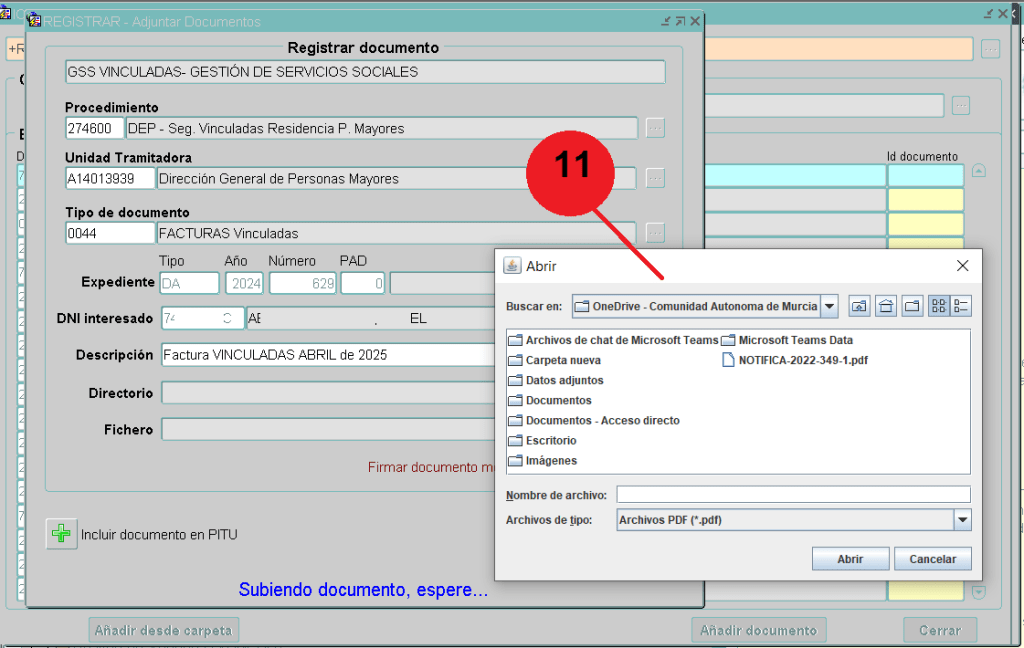
Este sistema se basa en situarnos con el ratón o cursor en cada uno de los interesados y pulsar el botón de subir factura (9). En ese momento el sistema nos pedirá que le indiquemos donde encontrar esa factura pdf.
El pasado día Sábado, 12 de abril se publicó la orden de bases de de subvenciones fondos MRR, para adquisición, remodelación y equipamiento de inmuebles para la prestación del servicio de Centros de día y SEPAP dirigida a Corporaciones Locales y a Entidades sin ánimo de lucro en el sector de personas con discapacidad.
Advertido un error en las fecha de ejecución de los posibles proyectos admitidos, el pasado día martes 22 de Abril de 2025 se publicó una corrección de errores de la anterior publicación del día 12 de Abril.
En base a esta corrección las bases de la convocatoria final, queda:
“Artículo 17. Plazo de ejecución de la actividad y modificación de proyectos. El plazo de ejecución comprenderá desde el día siguiente a la publicación de la convocatoria hasta el 31 de mayo de 2026, siempre que en el proyecto presentado por la entidad no se prevea un plazo de ejecución inferior.”.
BORM – nº91, página Página 9892, de Martes, 22 de abril de 2025
Este sistema se utiliza para validar (firmar electrónicamente sin certificado o dni electrónico) justificantes de entrega de documentos o la validación de informes realizados por uno o varios profesionales (flujo) en entornos cerrados de comunicaciones.
El sistema de basa en el envío de un enlace a un documento concreto para una persona en concreta. Es decir este enlace no vale para revisar o validar otro documento que el enviado, y solo vale para el DNI del profesional o interesado al que le ha sido enviado.
¿Qué podemos hacer con este sistema?
1. Podemos ver el documento que nos solicitan validar o dar nuestra conformidad.
2. Podemos aceptarlo dando nuestro visto bueno a la solicitud de validación.
3. Podemos rechazar la validación indicando el motivo.
¿Qué requiere?
– Tener un correo electrónico móvil a donde nos llegará el enlace.
– Tener internet o una línea de datos activa.
– No requiere certificado o DNI electrónico.
¿Cómo es el proceso?
1. Nos llega un correo con un enlace que nos llevará al formulario previo de visualización y confirmación del documento.
2. introduciremos el número de nuestro NIF/DNI/NIE, y si este coincide con el que corresponde con este enlace continua, en caso contrario no nos dejará.
3. Nos mostrará una botonera donde podremos ver del borrador a validar, aceptarlo y por consiguiente validarlo, rechazarlo o cancelar la operación.
Pasos a seguir para validar/rechazar
Paso 1. Recepción del correo con el enlace
Cuando se nos solicita nuestra aprobación o validación de un documento recibimos un correo con un enlace (1) que nos lleva a su recuperación. Adicionalmente lleva otro enlace a un artículo y video explicativo de como utilizarlo (2).
Paso 2. Acceso al enlace para la validación
Nos solicitará nuestro número de DNI/NIE/NIF (1). No puede ser otro, ya que este enlace esta vinculado exclusivamente a ese identificador y a ese documento. Una vez indicado pulsaremos el botón COMPROBAR (2).
Paso 3. Botonera y recuperación de documentos
De ser correcto el identificador indicado con el enlace, el sistema nos mostrará los datos referidos al documento y al expediente al que se nos solicita validación (5), con una breve explicación de las actuaciones que podemos realizar con los diversos botones.
(6). Botón de ACEPTAR. Este botón aceptará como valida su aprobación, de pulsarlo validará el documento.
(7). Botón de CANCELAR. Este botón abandonará este proceso sin validar o rechazar el documento.
(8). Botón de RECHAZAR. Este botón le solicitará un motivo de rechazo y rechazará la validación enviando un correo al gestor de que no ha sido validado y el motivo.
(9 y 10). Botón VER EL DOCUMENTO A VALIDAR. le preparará la visualización del documento borrador para que pueda revisarlo de desearlo previo a su aceptación.
Botón (6). Aceptar/verificar el documento
Al pulsarlo daremos el visto bueno al documento enviado a revisar, el sistema nos mostrará acto seguido un mensaje en pantalla.
Posteriormente, enviará al gestor un mensaje de haber validado el documento.
Botón (7). Cancelar
Abandona todo el proceso y el formulario sin realizar actuación alguna. Posteriormente podremos entrar para realizar la operación que creamos oportuna.
Botón (8). Rechazar
Pulsaremos este botón de no estar de acuerdo con el documento enviado a validar o darle nuestro acuerdo.
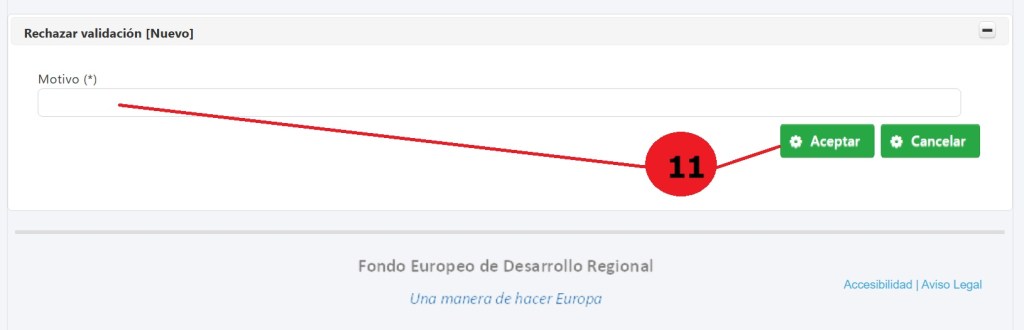
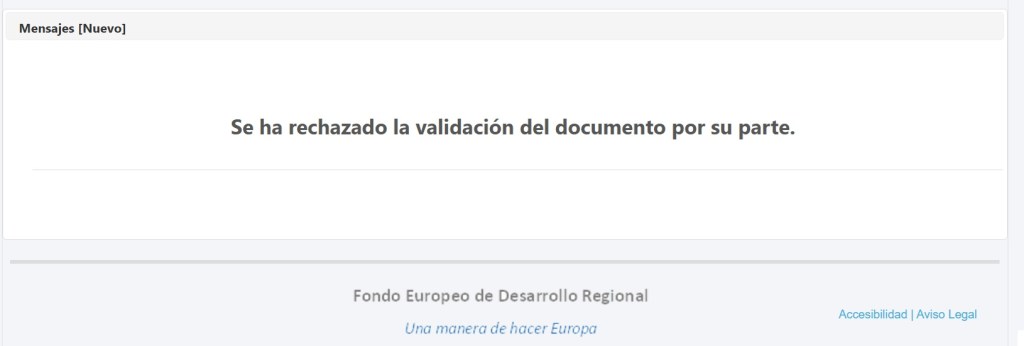
Nos exigirá que indiquemos en un texto libre el motivo de dicho rechazo (11), una vez introducido pulsaremos el botón de aceptar. Al pulsarlo el formulario nos mostrará el mensaje de «Se ha rechazado la validación del documento por su parte», recuerde que pueden haber diversos firmantes.
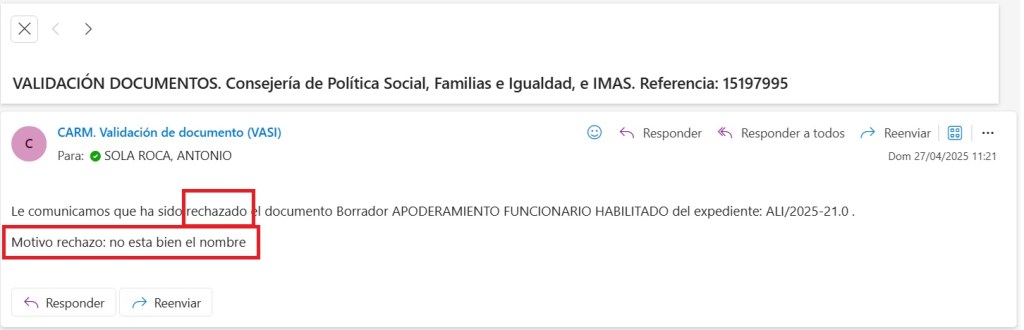
Por último el sistema enviará un correo electrónico al gestor/solicitante de la validación indicando que dicho informe ha sido rechazado indicando los motivos.
Botón (9). Ver el documento a validar
Pulsaremos este botón para ver el documento o informe que nos solicitan validar. al pulsarlo el sistema tardará unos segundos y en la parte inferior nos mostrará una línea con un documento pdf, denominado Documento.pdf.
Nos situaremos con el ratón o pulsaremos sobre dicho documento. En cuyo caso nos mostrará un botón con una flecha de color rojo que nos indica, descargar. Al pulsarlo nos descargará el documento y podremos verlo con un visor de documento PDF que tengamos instalado en nuestro dispositivo. Lo llevará a la carpeta de descargas.
Dispones de un video explicativo.
FAQ – Preguntas y respuestas Habituales
¿Qué ocurre cuando son varios los firmantes o validadores de un mismo documento?
El documento firmado o validado nos estará disponible hasta que todos y cada uno de ellos no hayan firmado. Por ejemplo:
Un ACTA DE COMPARECENCIA: En un acta de comparecencia puede ocurrir que tengan que firmar varios interesados que acuden a la comparecencia además del funcionario gestor. A cada uno de ellos le llegará el enlace para su validación, y hasta que todos no hayan firmado dando su acuerdo el documento no estará disponible.
En un INFORME DE ATENCION TEMPRANA: donde diversos profesionales tienen que validar el mismo documento o informe. No estaría disponible el informe hasta que cada uno de ellos no haya dado su confirmación al documento.
¿Y si uno de ellos lo rechaza?
El documento no estará disponible, advirtiendo al gestor o solicitante que uno de los validadores lo ha rechazado y por el motivo que lo ha rechazado. Esto obligará al gestor a subsanar el motivo y volver a enviar a la validación el documento .
1. Validación en OAS (VASI)
No es este el único sistema de validación que tenemos en nuestras plataformas integrado, tenemos el mismo modelo de validación pero no en ambiente WEB.
Durante la semana del 24 al 28 de abril de 2025 se está implementando el nuevo aplicativo de gestión de valoraciones de Atención Temprana, por lo que no estará accesible hasta el día 28 de abril de 2025 por la tarde.
Para poder definir con claridad los conceptos que emplearemos en este artículo, definiremos el siguiente:
Glosario
Informes firmados de Expedientes Resueltos: Informes de valoración realizados y firmados de expedientes que ya han sido resueltos por el Imas, y por consiguiente notificados los padres con el resultado del mismo. (Se ha emitido el informe propuesta y la Resolución). Estado: FIRMADOS.
Informes firmados de Expedientes No Resueltos: Informes de valoración realizados y firmados de expedientes que todavía no han sido resueltos por el IMAS (no se ha emitido el informe propuesta, ni la resolución). Estado: FIRMADOS.
Informes asignados pendientes de Expedientes No Resueltos: Informes de valoración confeccionados o elaborándose y no se encuentran firmados de expedientes que todavía no han sido resueltos por el IMAS (no se ha emitido el informe propuesta, ni la resolución). Estado: ASIGNADO.
Informes pendientes de Expedientes No Resueltos: Informes de valoración pendientes de ser iniciada la valoración de expedientes que todavía no han sido resueltos por el IMAS (no se ha emitido el informe propuesta, ni la resolución). Estado: PENDIENTES.
Expedientes MIGRADOS: Expedientes NO RESUELTOS (sin informe propuesta o resolución), cuyos informes de valoración se encuentran: confeccionados firmados (FIRMADOS) o confeccionados sin firmar (ASIGNADOS) y que HA SIDO POSIBLE realizar una equivalencia entre lo valorado con el anterior sistema al nuevo sistema.
Expedientes NO MIGRADOS: Expedientes NO RESUELTOS (sin informe propuesta o resolución), cuyos informes de valoración se encuentran: confeccionados firmados (FIRMADOS) o confeccionados sin firmar (ASIGNADOS) y que NO HA SIDO posible realizar una equivalencia entre lo valorado con el anterior sistema al nuevo sistema.
¿Qué cambios encontraré?
1.Apartados del nuevo tipo de informe
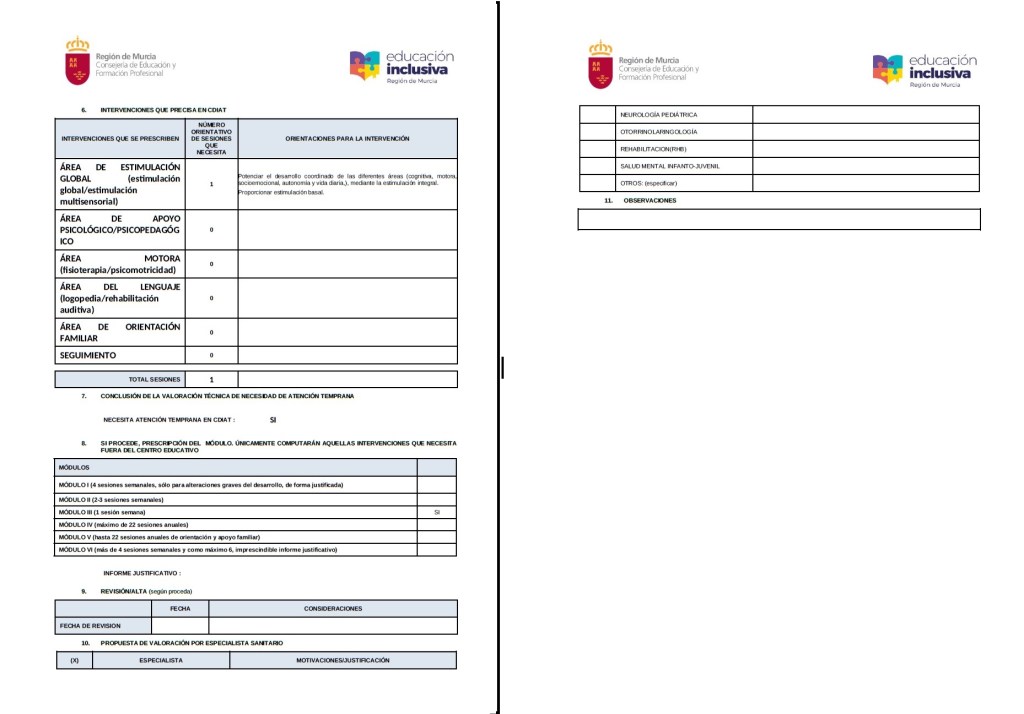
Se ha realizado un cambio en la elaboración del Informe de manera mecanizado, así como el modelo impreso que se firma.
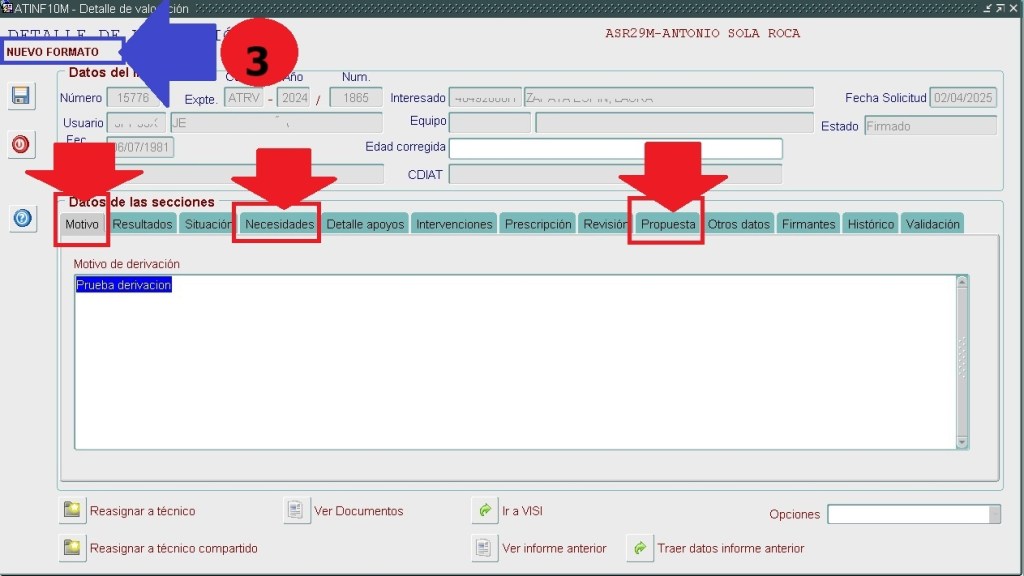
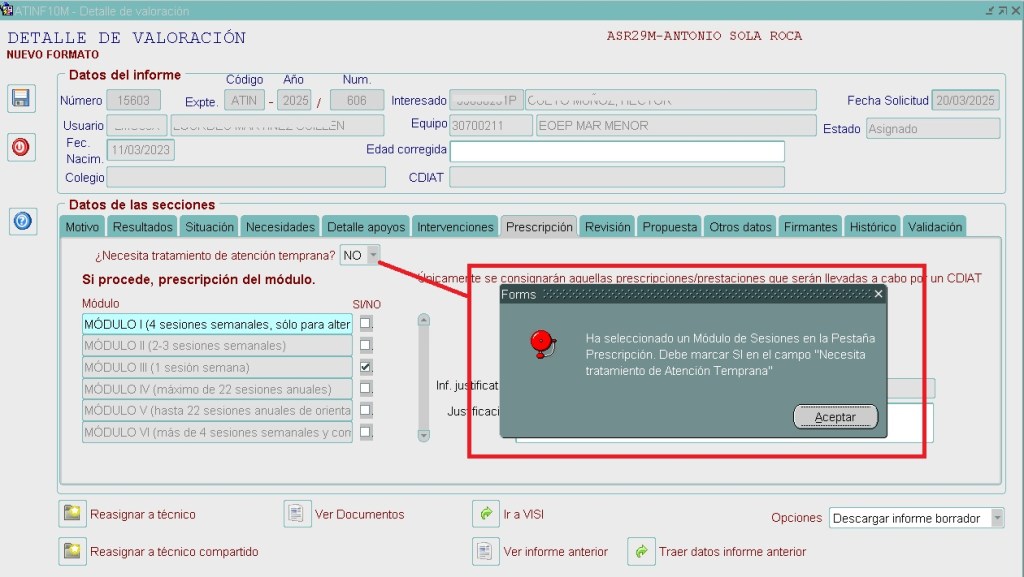
En la elaboración de este nuevo modelo de informe encontraremos hasta tres apartados más que en informe anterior: motivo, necesidades y propuesta.
También, en los existentes encontraremos cambios con respecto a lo que se rellenaba anteriormente, en antiguo modelo.
2.Validaciones de los apartados
Se han implementado muchas validaciones de comprobación de los datos introducidos para conseguir su coherencia y evitar errores, así como limitaciones de valores según respuestas anteriores.
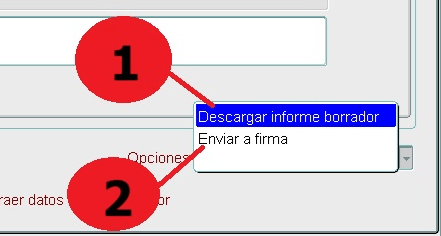
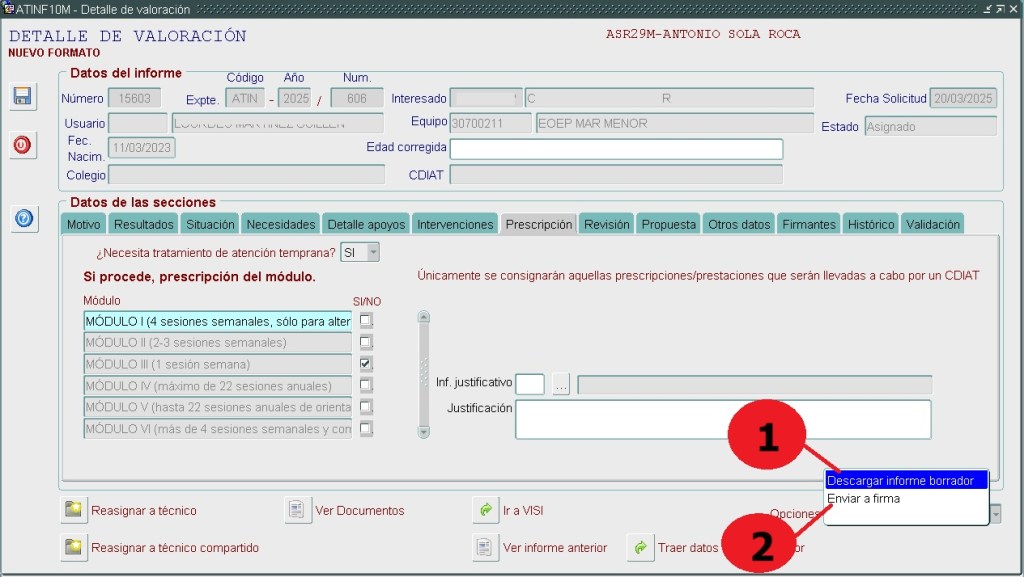
Esta validación se produce en el momento de haber introducidos todos los datos, cuando intentamos descargarnos un borrador de confirmación (1) o cuando decidimos enviarlo definitivamente a la firma de todos los profesionales participantes (2).
3.Cambio en el modelo de informe
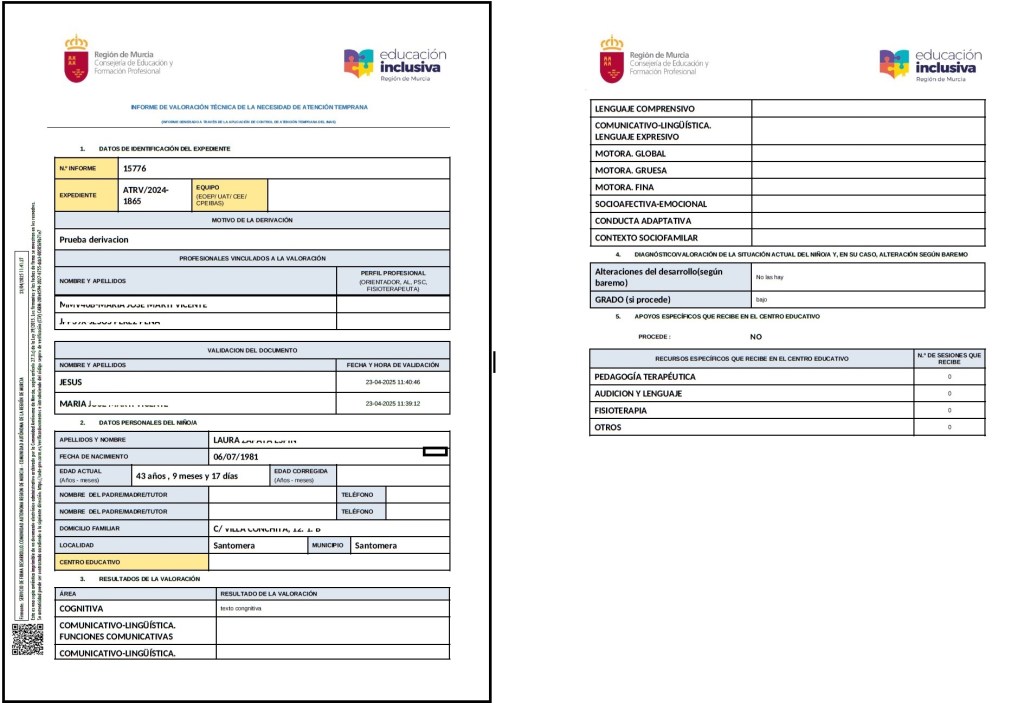
Como consecuencia de estos nuevos apartados y de la redefinición de baremos de otros apartados, se ha confeccionado un nuevo modelo que obtendremos una vez firmemos/validemos la elaboración de nuestro informe..
4.El modo de firma de nuestros informes
Hemos cambiado el sistema de firma, hemos implementado la firma mediante VASIWEB, cuyo manejo de firma podrás ver en este enlace.
Por lo que no es necesario firmar el informe con un DNI o Certificado electrónico, ya que CATI se encuentra en un entorno cerrado de comunicaciones, es decir bajo un mismo aplicativo informático (entorno), y solo pueden acceder los profesionales autorizados (cerrado), por lo que las comunicaciones, informes, se hacen dentro del mismo sistema, sin salir a otros aplicativos externos para trasmitir la información (comunicaciones).
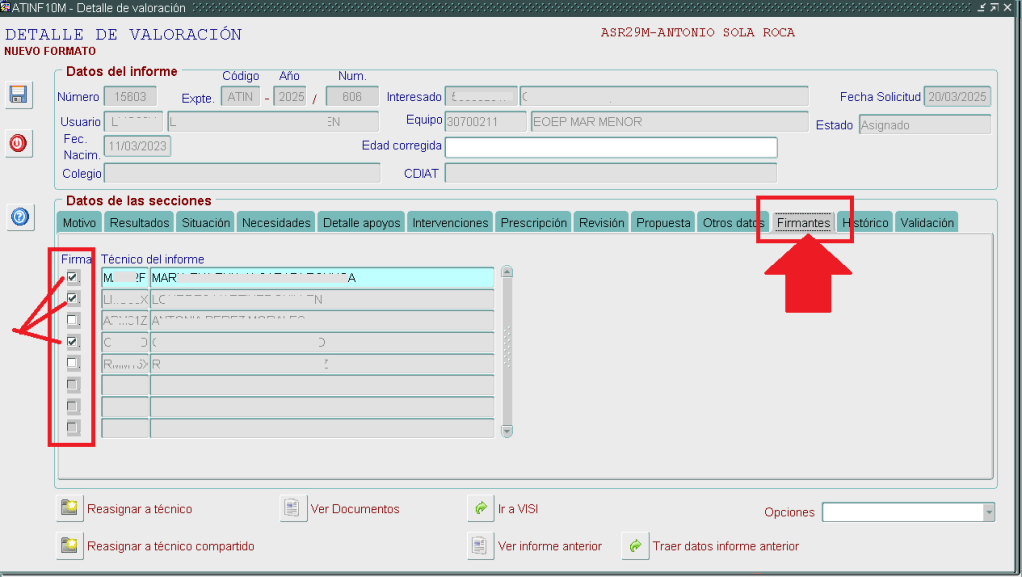
En cualquiera de los dos procesos que utilizamos para firmar (el anterior que conocéis, como el nuevo actual), previamente, nos habremos ido a la pestaña de firmantes para indicar de todos los profesionales que han participado, cuales de ellos firman.
Para ello en la pestaña firmantes marcaremos con nuestro ratón los profesionales que firmarán este informe.
¿Cómo firmábamos hasta el momento?
Los pasos que seguíamos una vez completado el informe eran los siguientes:
1. Descargábamos el informe en modo PDF en nuestro ordenador para revisarlo antes de su firma.
2. Una vez lo veíamos y revisábamos procedíamos a firmar ese documento, subiendo al portafirmas, o utilizando el sistema de autofirma en caso de no disponer de portafirmas, para ambos sistemas era necesario el certificado o DNI electrónico.
3. Una vez lo firmábamos y obteníamos el documento firmado, procedíamos a enviárselo por correo al siguiente compañero que tuviese también que firmarlo si era mediante autofirma, o teníamos que haber creado un flujo de firma con los diversos compañeros a firmar.
4. Cuando cada uno de los profesionales va firmando el mismo informe, llegado al último, este envía el documento pdf del informe al primero de ellos para que este proceda a subirlo al informe, como informe realizado.
5. Al subirlo, el sistema entiende que el informe ya se ha realizado, dejando el informe como FIRMADO y enviando el informe al sistema de gestión de Atención temprana para que continué con su tramitación.
Que inconvenientes suponía este procedimiento:
Los profesionales tenían que tener activo su certificado electrónico o DNI electrónico.
Los profesionales, en los que era posible, tenían que estar dados de alta en el PORTAFIRMAS.
De estar dados de alta en el portafirmas había que tener un flujo de firma que los relacionada para que todos firmasen el informe.
De no estar todos en el portafirmas, tendrían que tener instalado en sus ordenadores AUTOFIRMA.
En el caso de tener que firmar varios profesionales, el último o responsable del informe, tenían que bajarse el documento en modo PDF para iniciar el proceso de firma.
Una vez firmado por él, tenía que enviárselo por correo al siguiente profesional para que este hiciese lo mismo, lo firmase con autofirma, y así sucesivamente con cada profesional.
El último, reenviaba el informe con la firma de todos al técnico inicial para que este lo subiese a la plataforma en el expediente de valoración.
En diversas ocasiones al subirlo se descubría que faltaba una firma.
En otras ocasiones, se descubría que nos habíamos equivocado y subido el documento borrador que no estaba firmado.
En bastantes ocasiones, habíamos subido por error el informe de otro niño.
¿Cómo lo haremos ahora?
Los pasos que seguiremos una vez completado el informe serán los siguientes:
1. Descargamos el informe en modo PDF en nuestro ordenador para revisarlo antes de su envío a firma. Una vez hayamos comprobado que el borrador bajado es el informe deseado, procederemos al segundo paso.
2. Pulsaremos la opción de envío a la firma. El sistema enviará el borrador del informe a cada uno de los profesionales indicados, y para ello utilizará nuestro sistema VASIWEB, enviando un correo con un enlace personal a cada profesional de ese informe (este enlace solo vale para ese informe y para ese profesional) que le llevará hasta un formulario WEB donde introduciendo el número de su DNI y una clave enviada a su móvil, podrá: Firmarlo (aceptarlo), Visualizarlo antes de firmar, Rechazarlo.
Una vez que cada uno de los profesionales proceda a su firma, cuando el sistema compruebe que todos los profesionales indicados, han firmado, confeccionará el informe final (idéntico al borrado visualizado), pero este sellado con el sello de entidad y con los datos de las validaciones de los profesionales realizadas, donde aparece su identificación, la fecha y hora en que validó el informe.
De rechazarlo uno de ellos, el informe tendrá que ser de nuevo reformado según indique en el motivo de rechazo, y repetir el proceso de firma, volviendo de nuevo a cada uno de los profesionales implicados. El informe no se realizará y cerrará hasta que todos los firmantes no hayan validado con su PIN enviado a su móvil el informe recibido.
PARA TODO ELLO NO ES NECESARIO DNI O CERTIFICADO ELECTRÓNICO.
¿Ha cambiado el procedimiento?
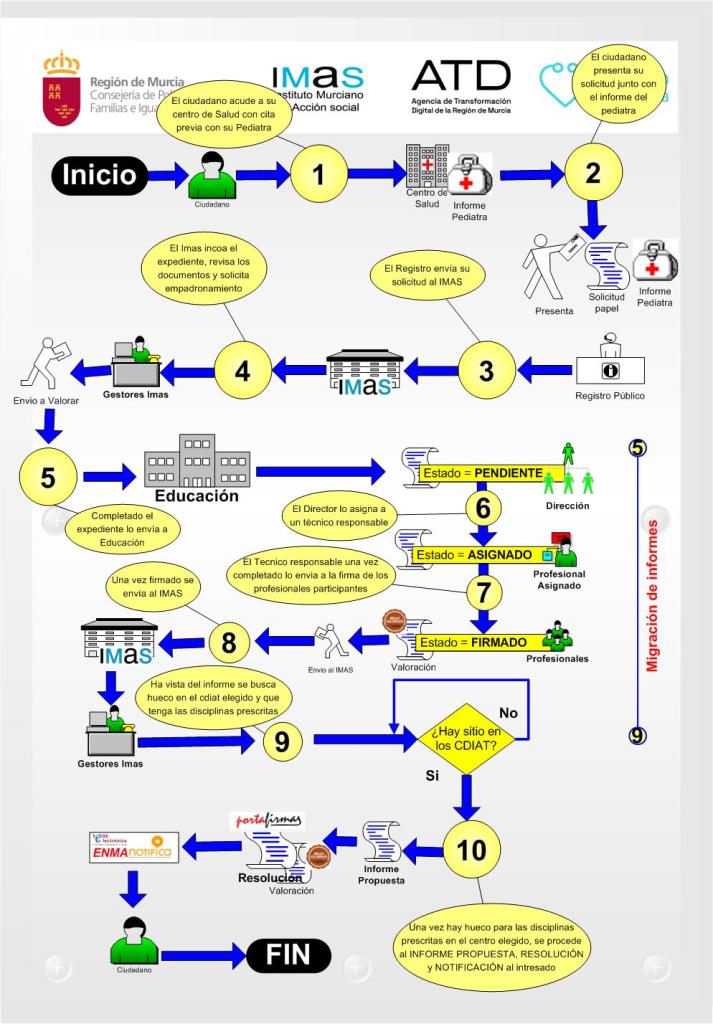
NO, para nada, solo ha cambiado el modelo y los datos recogidos para el informe y la forma de la firma. Nuestro proceso sigue siento:
UNO, el interesado acude a su centro de salud con cita previa para pediatría para ser evaluado por el pediatra. Este facultativo decidirá si el niño/a requerirá de atención temprana.
DOS, de ser necesaria la Atención Temprana, el ciudadano presentará su solicitud adjuntando el informe pediátrico (de no hacerlo lo solicitaremos por interoperabilidad al SMS), ante un Registro Público, o por medios electrónicos.
TRES, los Registros Públicos envían las solicitudes y documentación a la Dirección General de Personas con Discapacidad, para el inicio de sus procedimiento 1273.
CUATRO, los gestores incoan la solicitud, comprueban la documentación aportada, solicitan por interoperabilidad el empadronamiento y en caso de no haber aportado el informe pediátrico, lo solicita por interoperabilidad al Servicio Murciano de Salud. De faltar documentación la solicita al interesado.
QUINTO, completado el expediente y habiendo comprobado que cumple requisitos el IMAS lo envía a valorar a Educación a través de la plataforma CATI.
SEXTO, el sistema utilizando algoritmos en base a los datos que consigue, edad, matriculación y localidad, asigna el equipo de educación correspondiente. De no conseguirlo, lo deja en un equipo general para que los responsables de Diversidad asignen el equipo correspondiente. Así pues, los Directores de cada equipo encontraran los informes en PENDIENTES de asignar para asignarlo al técnico concreto.
SEPTIMO, el técnico asignado: a) completa sobre el formulario electrónico los datos y apartados del informe b) en caso de participar diversos profesionales, se lo asigna al siguiente profesional correspondiente c) se repite este proceso hasta que quede completa y le regrese al técnico responsable, d) Una vez, completado por los diversos profesionales, y de regreso al técnico responsable, este en la pestaña de firmantes, indicará los profesionales que firmarán el informe. e) De desearlo, bajará un borrador del informe previo a su envío a la firma. De haber incorrecciones hará las correcciones oportunas. f) Una vez todo correcto, lo enviará a la firma de los profesionales. g) Los firmantes recibirán un correo con un enlace donde podrán visualizar el informe a firmar, y de verlo correcto podrán validarlo o por el contrario, rechazarlo indicando el motivo.
OCTAVO, de haber validado todos los intervinientes, el sistema realizará el informe con las validaciones de los profesionales y lo sellará con sello de organismo y lo enviará a los gestores del IMAS.
NOVENO, los gestores del Imas, en vista del informe enviado por los técnicos y en base a las preferencias de centro indicadas por el interesado, comprueban que existan hueco para las sesiones prescritas en los centros indicados.
DECIMO, el expediente valorado queda en espera de que exista el hueco de sesiones para que el niño/a reciba la ayuda indicada, en el momento que se produce el hueco suficiente, se emite el INFORME PROPUESTA, la RESOLUCIÓN y se notifica al interesado.
¿Cómo se han migrado los datos?
Para entender el proceso de migración es necesario que observemos el siguiente gráfico:
¿Qué tipo de valoraciones se han migrado?
Hemos migrado ATIN (Valoraciones Iniciales) y ATRV (Valoraciones de Revisión.
¿Se han migrado todos los informes existentes en el sistema?
NO, hemos intentando migrar todos aquellos informes de valoración confeccionados o no confeccionados, firmados o no firmados QUE NO ESTUVIESEN RESUELTOS, es decir, que no se hubiese emitido por parte del IMAS, el informe propuesta o la resolución.
Por lo que encontraremos que se ha intentado migrar todos los que tenemos en estado ASIGNADO y de los FIRMADOS, aquellos que no tienen informe de propuesta o resolución. Es obvio que los PENDIENTES que no han sido todavía asignados a ningún profesional, no se han migrado porque no había datos que migrar y ya se realizarán con el nuevo tipo de informe.
¿Cómo veremos los informes firmados (anteriores al 28/04/2025) no migrados y que ya han sido resueltos por el IMAS?
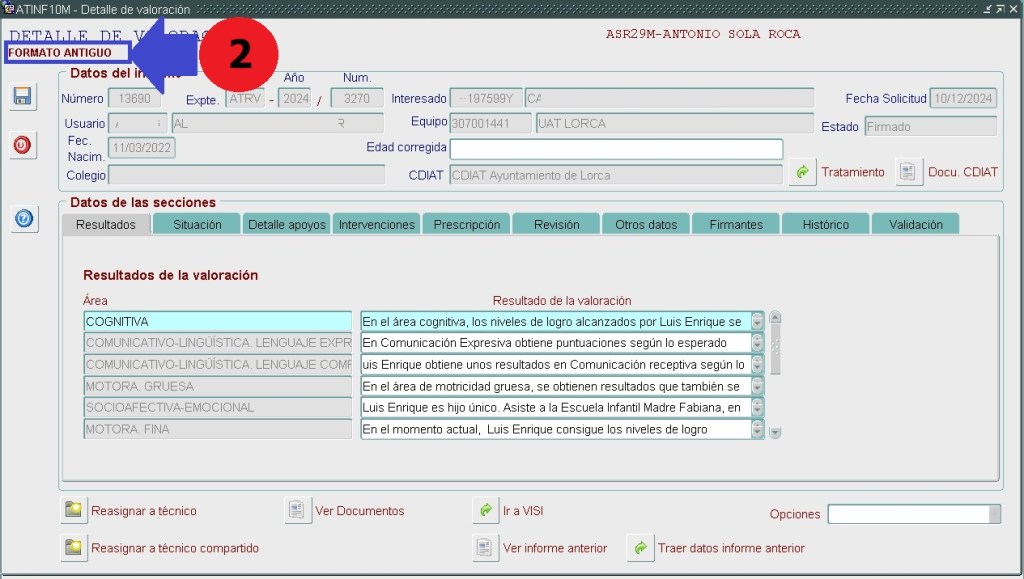
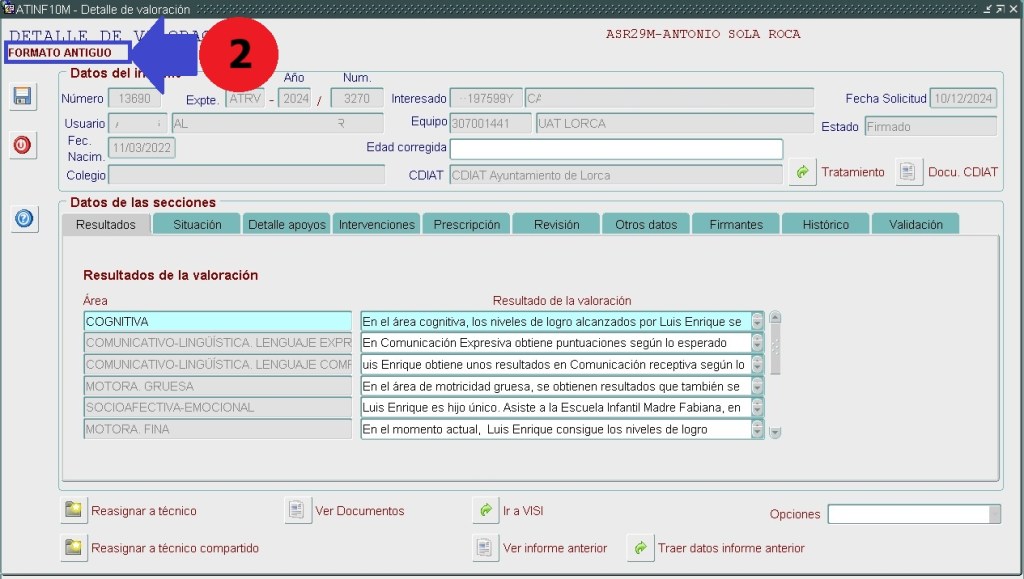
Si recuperáramos el informe que en su momento se hizo, nos saldría el mismo que en su momento se hizo y firmo, sin ninguna transformación, con el formato anterior, y si lo consultamos en la pantalla nos mostrará las pestañas antiguas, no las nuevas. Pero tanto en los antiguos como en los nuevos en la parte superior del formulario nos indicará de que formato se trata (2).
Es evidente, que aquellos informes resueltos cuyas valoraciones hayan sido posteriores al 28/04/2025 serán visualizados o reproducidos con el formato nuevo.
¿Cómo veremos los informes valorados firmados (anteriores al 28/04/2025) que no haya resuelto el IMAS?
No en todas las valoraciones firmadas no resueltas por el IMAS nos ha sido posible migrar, ya que en valoraciones que sesiones superiores a 5 o más, no podemos determinar con exactitud que módulo y áreas asignar. En este caso dependeremos a su vez de dos posibilidades: que HA SIDO POSIBLE migrar, y que NO HA SIDO POSIBLE migrar.
Ha sido posible migrar.
En este caso, encontraremos que al consultar el informe en el sistema nos lo mostrará con el FORMATO NUEVO, aunque los apartados nuevos de pestañas no estarán rellenos puesto que de esa información no disponemos. De reproducir o recuperar el informe de valoración que se hizo en su momento, aparecerá el MODELO ANTIGUO, el que en su momento fue firmado.
NO ha sido posible migrar.
En este caso, encontraremos que al consultar el informe en el sistema nos lo mostrará con el FORMATO ANTIGUO, aunque los apartados nuevos de pestañas no estarán rellenos puesto que de esa información no disponemos. De reproducir o recuperar el informe de valoración que se hizo en su momento, aparecerá el MODELO ANTIGUO, el que en su momento fue firmado.
¿Y aquellos que teníamos pendiente o asignados sin firmar?
En este caso, encontraremos que al consultar para elaborar el informe en el sistema nos lo mostrará con el FORMATO NUEVO, aunque los apartados nuevos de pestañas no estarán rellenos . El nuevo informe que se generé una vez realizada la valoración será con MODELO NUEVO.
FAQ- Preguntas y Respuestas
¿Qué pasará si reabro un informe firmado de un formato anterior?
Conviene recordar en este caso que solo los directores de equipo pueden reabrir informes ya firmados. (como hacerlo).
Pero tenemos que recordar que no todos los informes de valoración ya realizados y firmados pueden ser reabiertos, ya que estos tienen que cumplir un requisito indispensable, NO HABER SIDO RESUELTO, ya que si con dicho informe ya se ha emitido resolución comunicándosela al interesado, de querer corregir esta valoración solo nos queda abrir un Revisión de Oficio.
De reabrirlo, los datos serán migrados del anterior sistema al nuevo, por lo que se tendrá que completar y elaborar con el nuevo sistema FORMATO NUEVO, y el informe será emitido en el MODELO NUEVO.
¿Cómo sé si un informe firmado se encuentra resuelto por el IMAS?
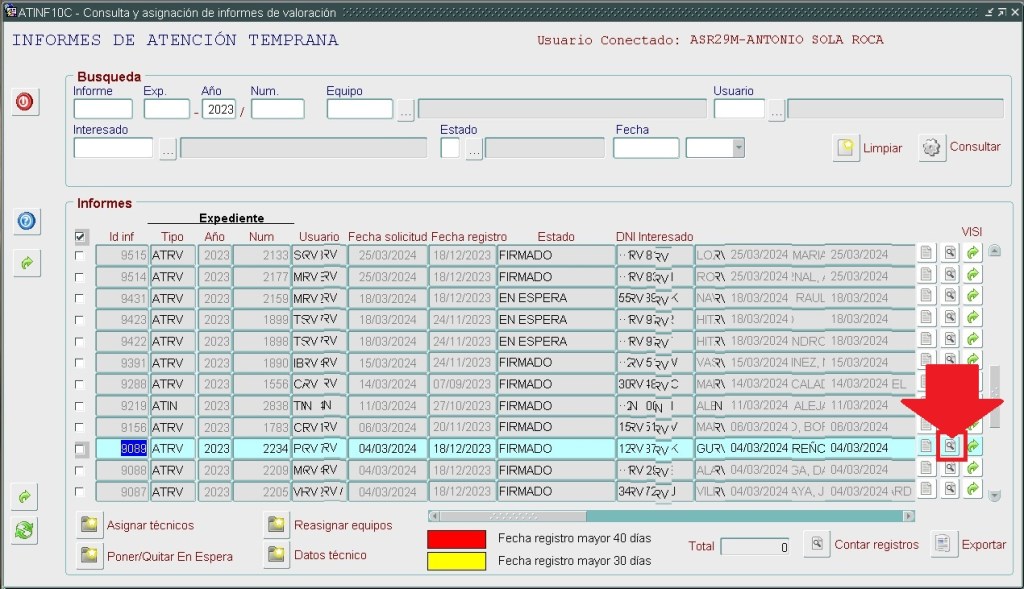
Lo podemos ver introduciéndonos dentro del formulario del informe. Para ello situados en el el informe correspondiente pulsaremos el botón de lupa.
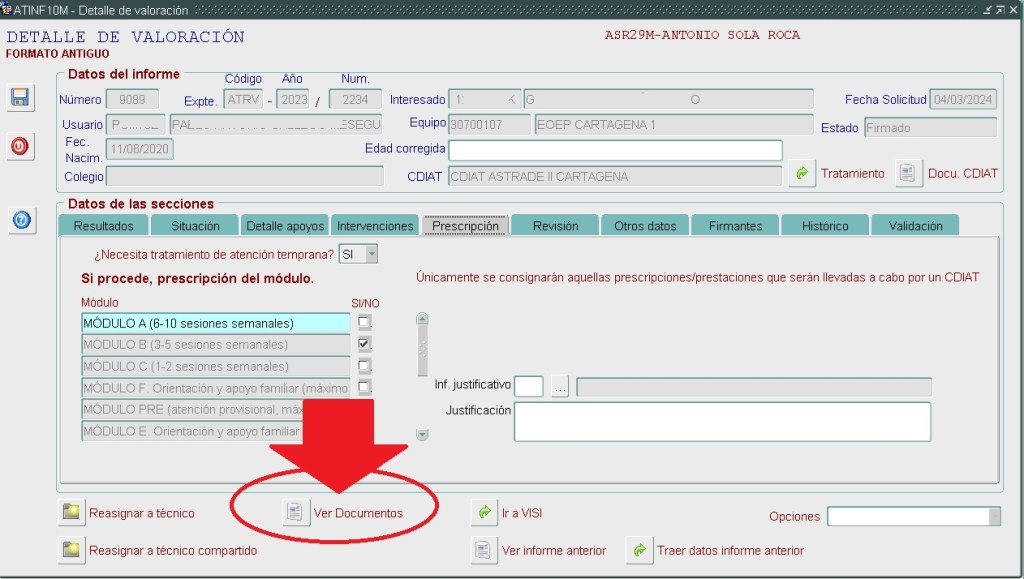
Pulsada el botón de lupa, nos introducirá en el detalle del expediente y entes encontraremos un nuevo botón en la parte inferior central que nos indica VER DOCUMENTOS.
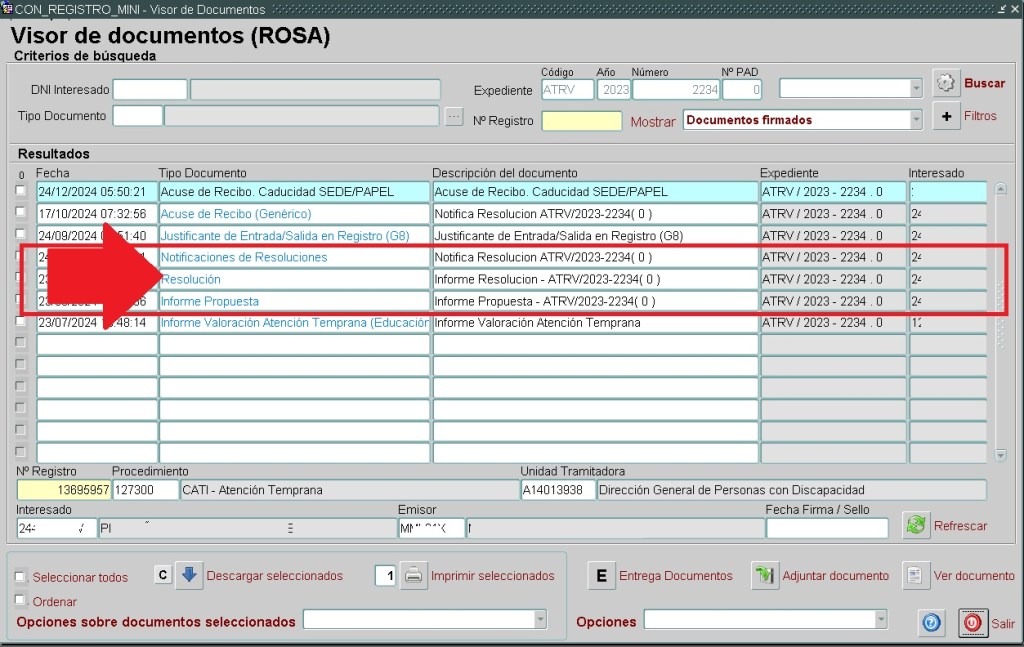
Una vez pulsemos el documento de ver documentos, veremos los documentos del expediente, y en él podremos ver si encontramos los documentos de INFORME PROPUESTA, RESOLUCIÓN y/o NOTIFICACIÓN que nos indican que dicho expediente ha sido Resuelto.
Con motivo de la campaña “No todo es discapacidad” Iniciada por la Consejería de Política Social, Familias e Igualdad, se va a hacer llegar a todos los centros de Servicios Sociales del Ayuntamiento, Centros de Salud, Residencias de Servicios Sociales , y Residencias de SMS de carteles con el slogan de la campaña y un QR que le lleva a la página donde pueden hacer un simulacro que le oriente sobre la conveniencia de presentar solicitud de grado de discapacidad o no hacerlo en función del resultado de dicho test.
Es conveniente que se dé la mayor divulgación posible, colocando los carteles en lugares que lleguen al mayor número de personas.
También se hará llegar folletos para repartir individualmente a las personas interesadas.
Plazo de presentación desde el día 05/05/2025 al día 04/06/2025.
Con fecha de hoy se ha publicado en el Borm la Convocatoria para la presentación de solicitudes de Ayudas Individualizadas para Personas con Discapacidad.
La nueva convocatoria incorpora, en su artículo 7, la admisión de las solicitudes presentadas al amparo de las Resoluciones de 16 de abril de 2025 con la siguiente literalidad: » las solicitudes de ayuda presentadas al amparo de la Resolución de 16 de abril de 2025, de la Dirección Gerencial del Instituto Murciano de Acción Social por la que se convocan las ayudas individualizadas a personas con discapacidad ( y así mismo se señala para las ayudas económicas para personas mayores) para el ejercicio 2025, serán admitidas para su tramitación por riguroso orden de entrada».
Se puede presentar electrónicamente desde el siguiente enlace:
Recuerde: en ambos casos, electrónico o en papel es necesarios adjuntar el Consentimiento familiar de los miembros de la unidad familiar mayores de 16 años para realizar la interoperabilidad o en su lugar tendrá que presentar los documentos necesarios por cada miembro.







 IMAS "Online"