
Accedemos a la SEDE ELECTRÓNICA mediante el procedimiento 2448. En la pestaña «PRESENTACION DE SOLICITUDES«, pinchad el enlace «APORTACION DE DOCUMENTACIÓN PARA JUSTIFICACIÓN«;

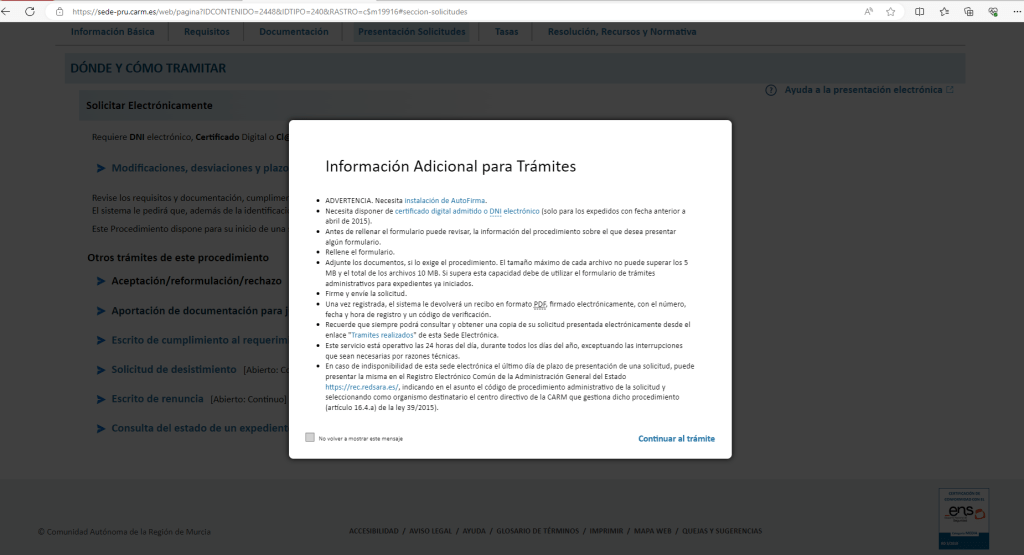
También lo puede hacer directamente desde el siguiente enlace:
https://sede.carm.es/presentador/inicio/2448/DI831
En las siguiente pantalla, introducir en Expediente JFIA, el año y el número del expediente (por ejemplo JFIA/2023 15). IMPORTANTE: El jnúmero de Expediente es el mismo que el expediente origen (en este ejemplo sería nº15, es decir origen SFIA/2023 15).
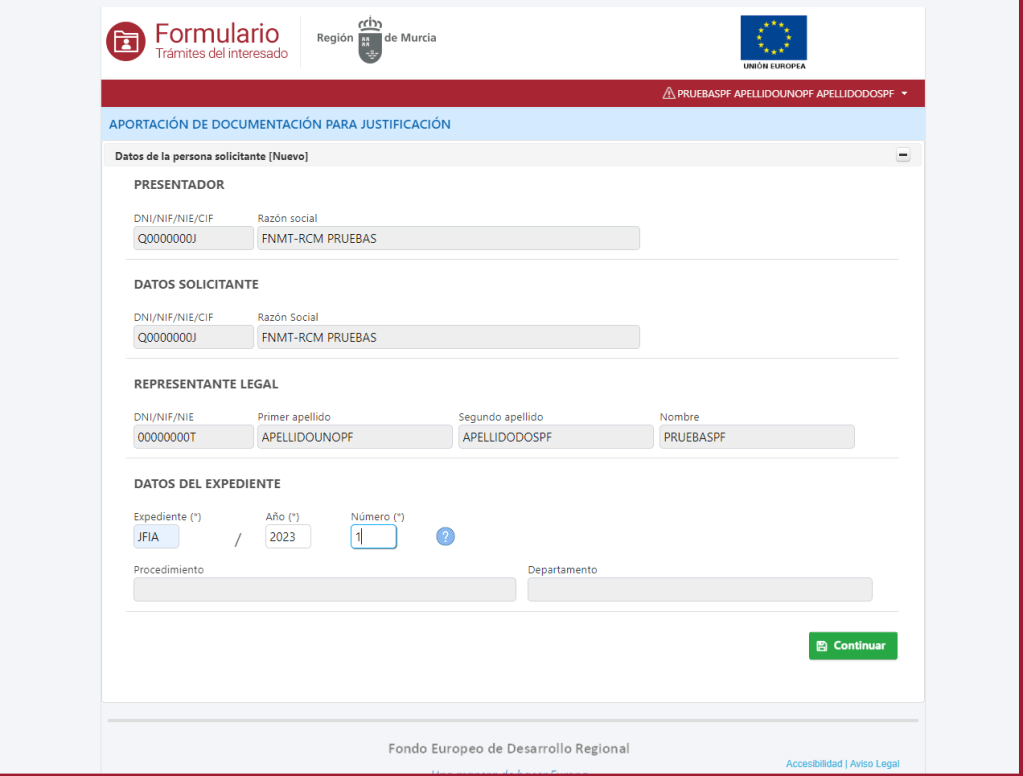
En las siguiente pantalla, pinchar el botón de NUEVA FILA. Insertaréis tantas filas como tipos de documentos distintos vayáis a anexar al final de formulario.
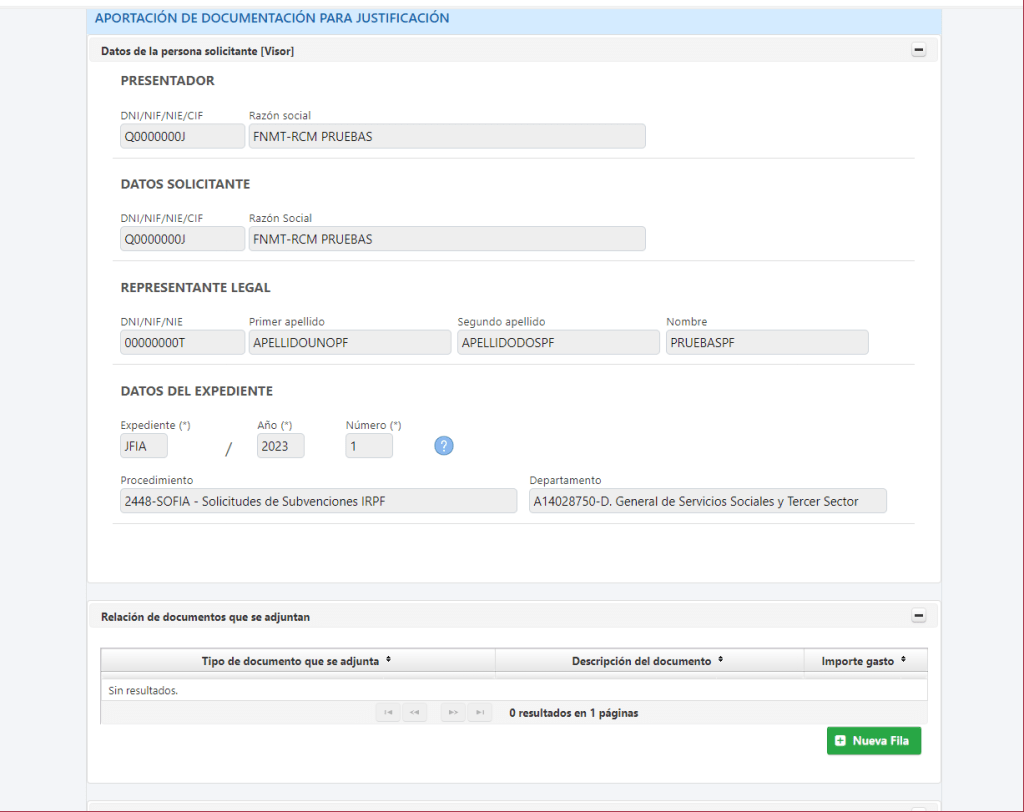
En las siguiente pantalla, pinchar el botón de NUEVA FILA. Insertaréis tantas filas como tipos de documentos distintos vayáis a anexar al final de formulario. En cada nueva fila hay que definir:
1- El tipo de documento que se adjunta (es un desplegable con una relación de varios tipos de documentos (ver tabla de más abajo) Ejemplo: JUSTIFICACION GASTOS PERSONAL (JUSTIFICACIÓN).
2- La descripción del documento (por ejempo: RLC María López Fernandez)
3- Importe del Gasto: 2.135,00
| TIPO DE DOCUMENTO QUE SE ADJUNTA | DESCRIPCIÓN DEL DOCUMENTO |
| Relación de justificantes (Justificación) | Anexo I Relación de justificantes |
| Gastos de personal (Justificación) | Anexo II Relación de personal |
| Gastos de personal contratado laboral (Justificac) | Anexo III Personal contratado laboral |
| Gastos de personal arrendamiento servicios (jus) | Anexo IV Personal Arrendamiento servicios |
| Liquidación individual gastos viaje (Justificació) | Anexo V Dietas y gastos de viaje |
| Acta de Recepción (Justificación) | Anexo VI-a Acta de Recepción |
| Certificado de inventario (Justificación) | Anexo VI-b Certificado de inventario |
| Ficha de inventario (Justificación) | Anexo VI-c Ficha de Inventario |
| Inventario de Inmovilizado (Justificación) | Anexo VI-d Inventario de Inmovilizado |
| Justificantes gastos inversión (Justificación) | Justificación gastos inversión (facturas, tickets…) |
| Certificado finalidad subv. (Justificación) | Anexo VII Certificado de proyecto |
| Memoria Técnica Justificativa (Justificación) | Anexo VIII Memoria Justificativa G. Corriente 0,7% IRPF |
| Memoria Justificativa G. Inversión (Justificación) | Anexo IX Memoria Justificativa G. Inversión 0,7% IRPF |
| Informe de Auditor (Justificación) | Informe de Auditor |
| Certificado bancario de intereses (Justificación) | Certificado bancario de intereses |
| Difusión/publicidad de proyectos (Justificación) | Difusión/publicidad de proyectos |
| Justificantes gastos Personal (Justificación) | Para cada justificante que se aporte, indicar uno de los siguientes: Nómina, contrato, modelo 111, modelo 190, modelo 115, modelo 180, RLC (Relación de liquidación de cotizaciones), RNT (Relación nominal de trabajadores), IDC (Informe de cotizaciones). En caso de no ser alguno de los indicados anteriormente, describir el documento que se aporta siempre que se trate de gastos de personal. |
| Justificación gastos Mantenimiento y actividades | Justificación gastos Mantenimiento y actividades (facturas,…) |
| Justificantes gastos Dietas y Viajes | Justificación gastos Dietas y viaje (facturas,…) |
| Justificantes gastos Gestión y administración (Jus) | Justificación gastos Gestión y administración (facturas,…) |

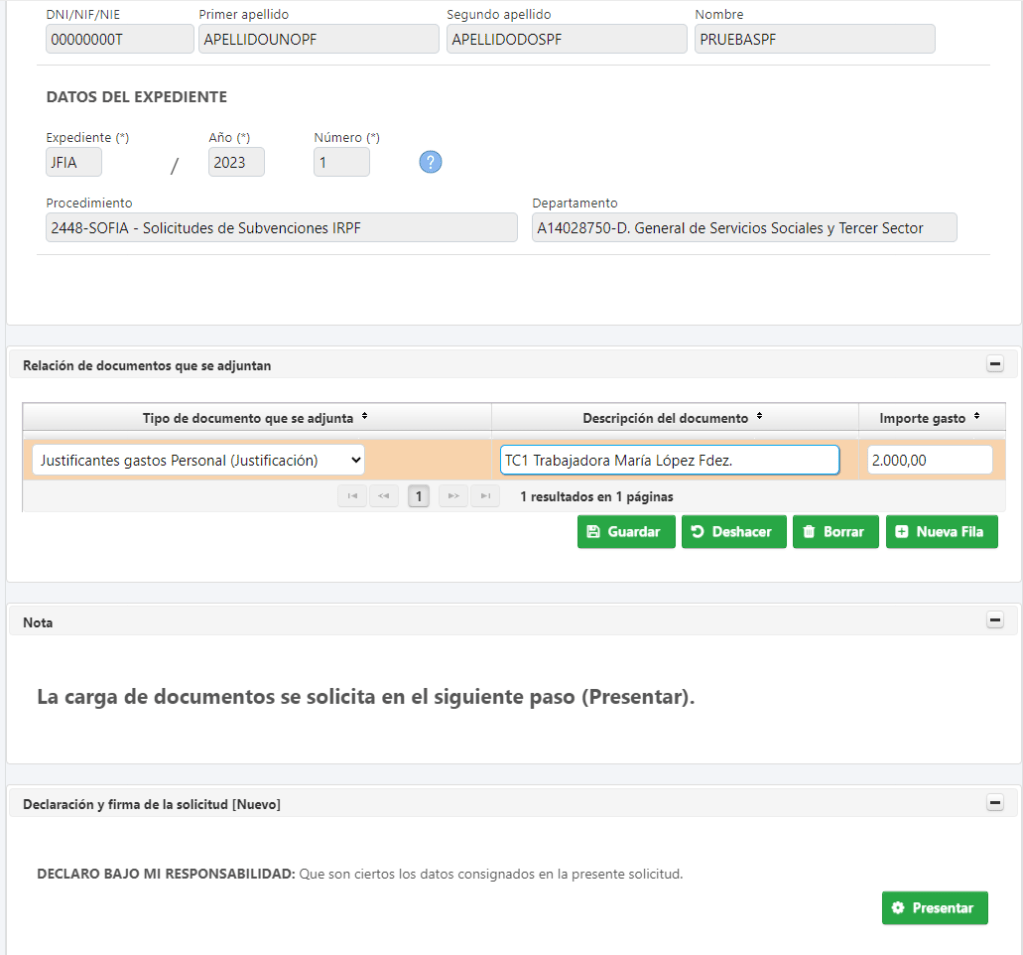
A continuación pinchamos el botón GUARDAR. Una vez guardado, aparecerá la fila definida; se puede seguir introduciendo tantas filas como tipo de documentos a aportar, pinchando cada vez que sea necesario en el botón de NUEVA FILA.

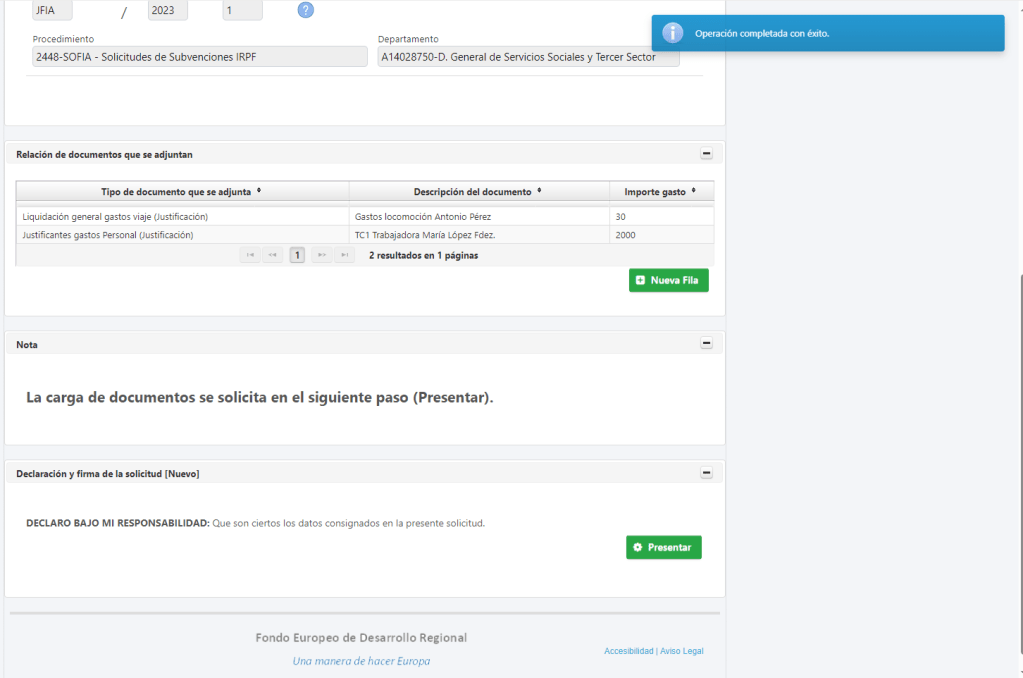
Una vez hemos definido cada uno de los tipos de documentos a presentar, pincharemos el botón de PRESENTAR y esperaremos a que el sistema nos muestre la siguiente pantalla, (suele tardar un poco).
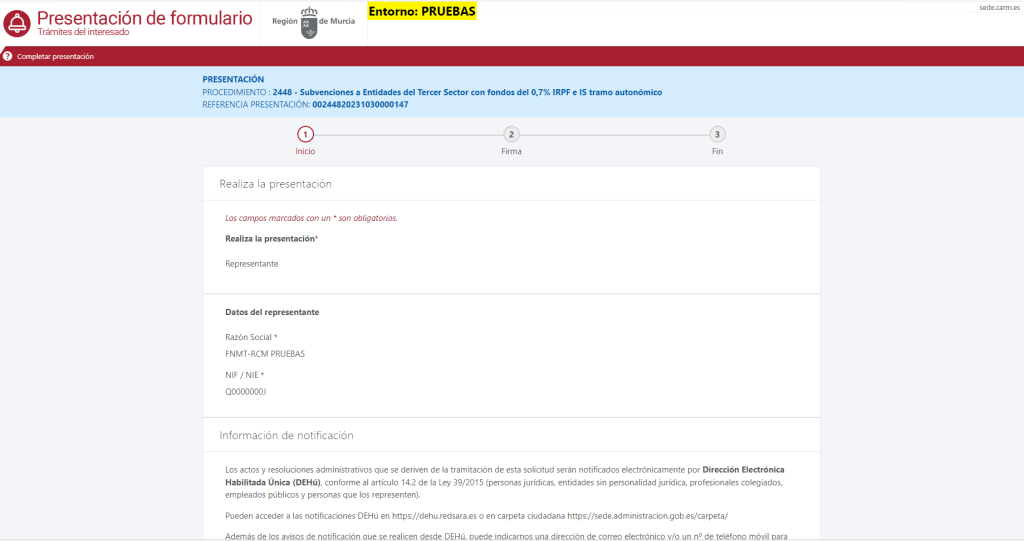
En la siguiente pantalla, introducir un email y un teléfono móvil a efectos de notificaciones.
Respecto del apartado de los Certificados que se indican, en caso de marcar las casillas de «me opongo» o «No autorizo», estarán obligados a presentarlos anexándolos al formulario. En caso de no marcarlas, se entiende que autorizan a la Dirección General competente de este procedimiento a realizar su consulta.

A continuación deberán aportar uno a uno, los documentos definidos anteriormente:
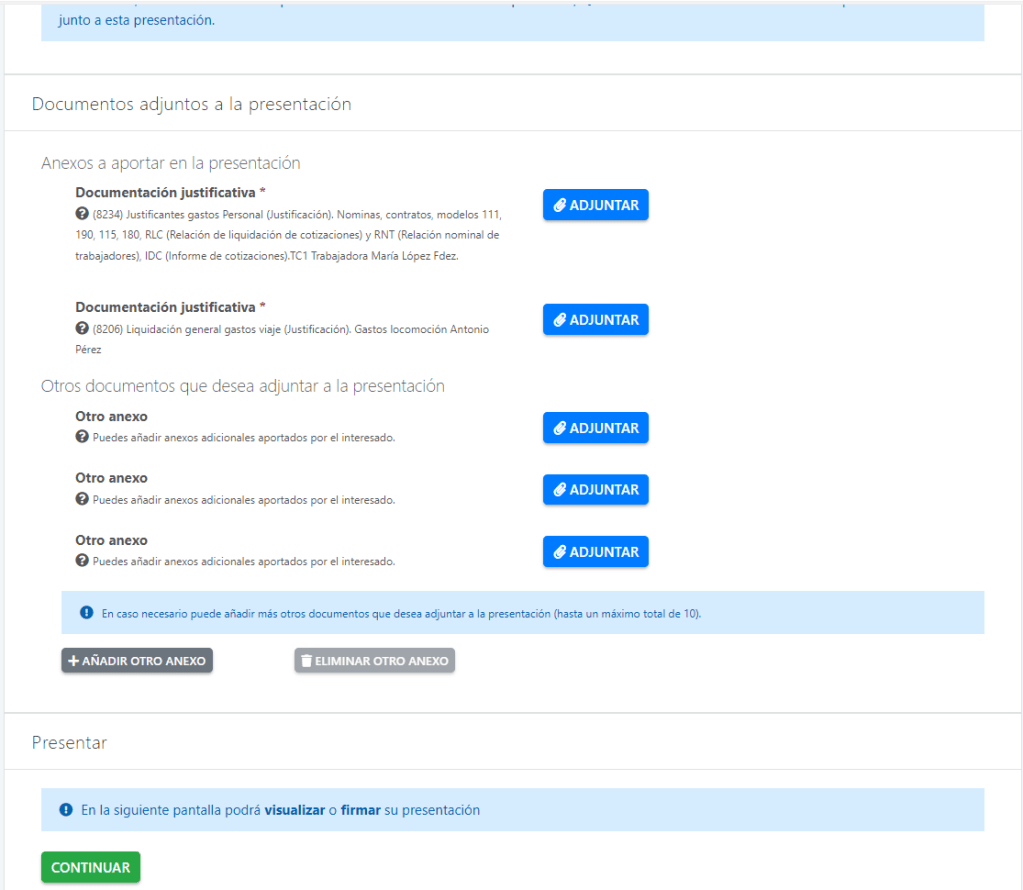

Seleccionar el botón ELEGIR ARCHIVO para insertar el documento al formulario y pinchar ACEPTAR. El documento insertado podrá visualizarse encima del incono ELIMINAR (ver siguiente imagen).

Una vez incorporados todos y cada uno de los documentos justificativos de la subvención, pinchareis el icono continuar. En esta tenéis opción de ver documento o de firmar presentación.

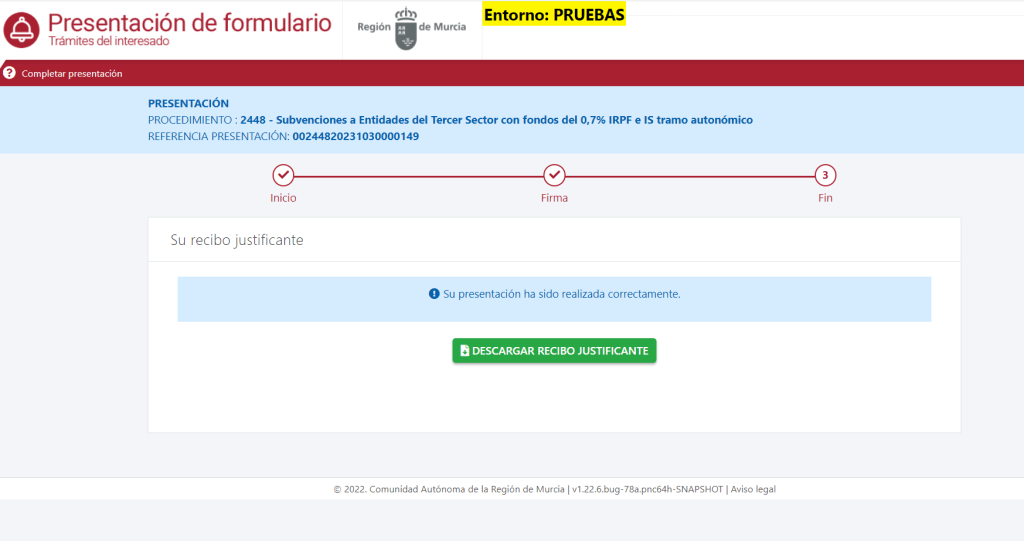
Una vez firmada de presentación, la aplicación generará el siguiente mensaje: «SU PRESENTACION HA SIDO REALIZADO CORRECTAMENTE» y podrá descargarse el recibo justificante.

Mas información con videos:
 IMAS "Online"