
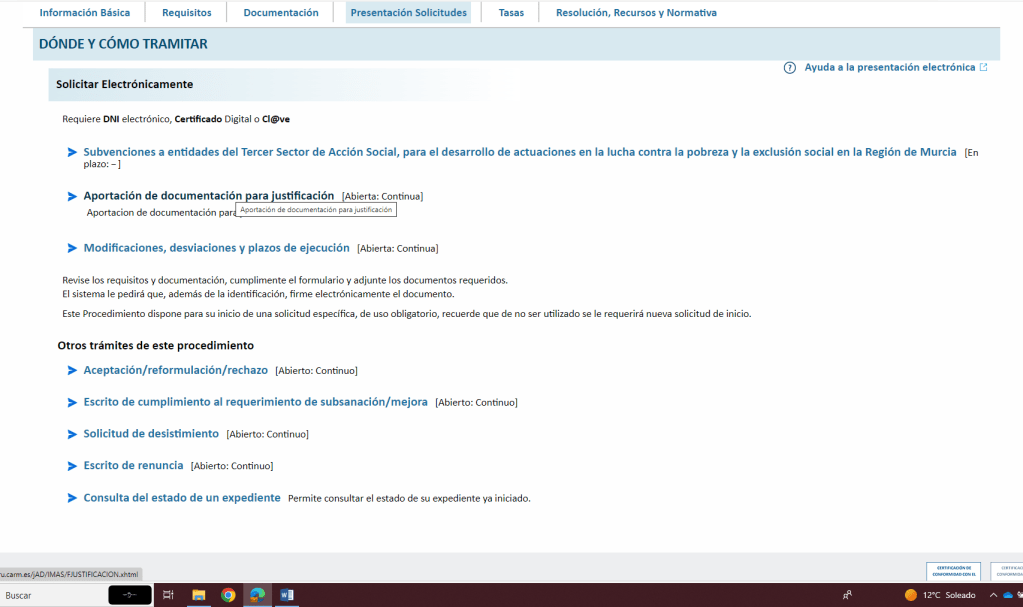
Accedemos a la SEDE ELECTRÓNICA mediante el procedimiento 2581. En la pestaña «PRESENTACION DE SOLICITUDES«, pinchad el enlace «APORTACION DE DOCUMENTACIÓN PARA JUSTIFICACIÓN«;
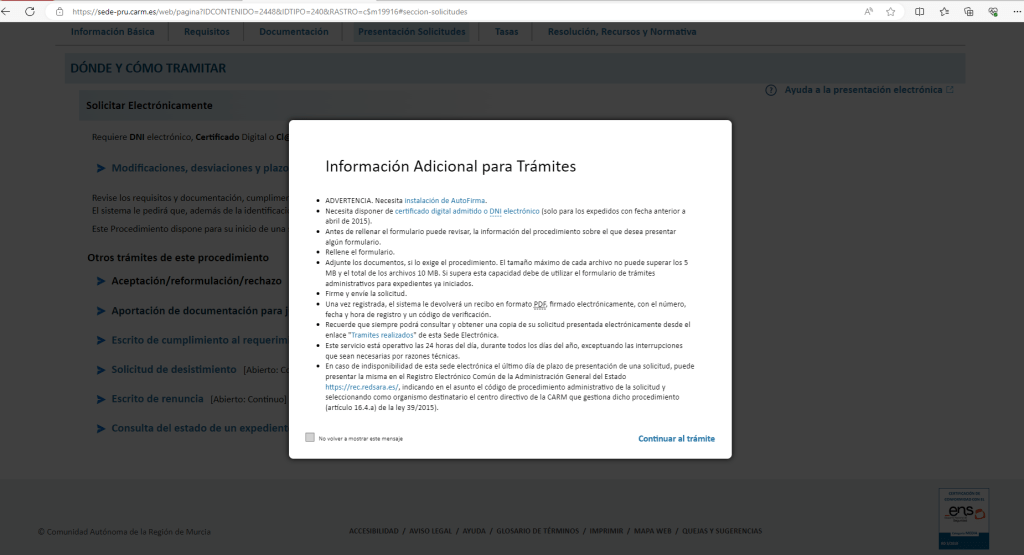
Aparecerá la siguiente pantalla y pincharemos “CONTINUAR AL TRÁMITE”:
También lo puede hacer directamente desde el siguiente enlace:
https://sede.carm.es/presentador/inicio/2581/DI831
En las siguiente pantalla, introducir en Expediente JSLP, el año y el número del expediente (por ejemplo JSLP / 2023 1) y pincharemos CONTINUAR. ACLARACIÓN: El número de Expediente es el mismo que el expediente origen (en este ejemplo sería nº1, es decir origen SSLP / 2023 1).

A continuación pulsaremos el icono NUEVA FILA.
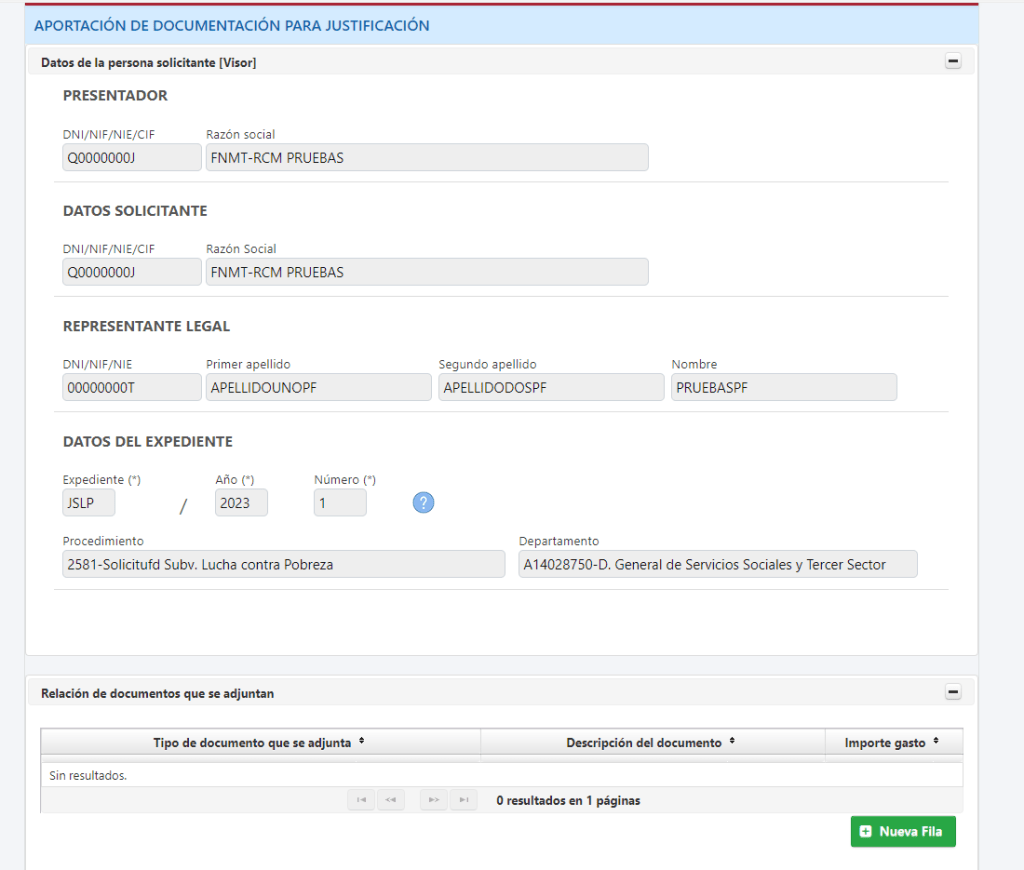
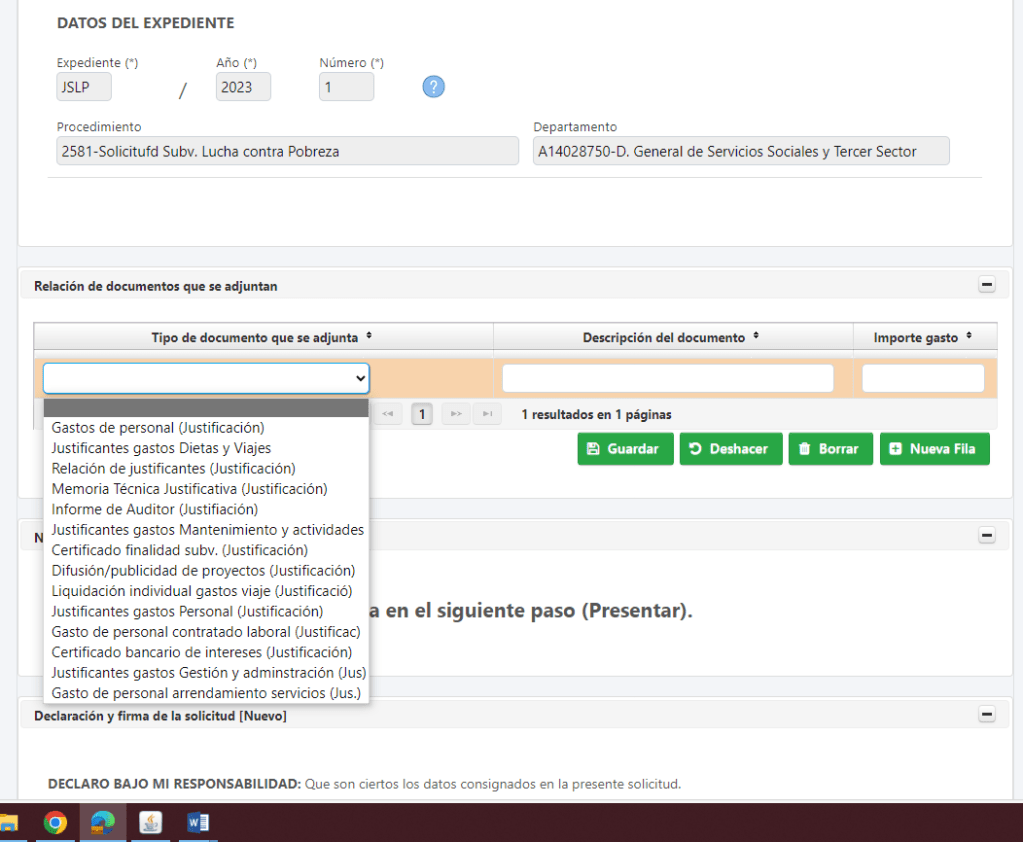
En cada fila hay que definir:
1- El TIPO DE DOCUMENTO que se adjunta (es un desplegable con una relación de varios tipos de documentos que podemos ver en la siguiente tabla y en la gráfica anterior).
2- La DESCRIPCION DEL DOCUMENTO (Indicar algunos de los especificados en la tabla)
Anexo VII Memoria justificativa de Proyecto
Anexo I Relación de justificantes
RLC trabajador Jesús Blanco Marrajo
Nomina feb’23 Jesús Blanco Marrajo
Nóminas feb-abril’23 Jesús Blanco Marrajo
Informe de auditoria XXXXXX
Modelo 190
3- IMPORTE DEL GASTO (indicar, en su caso, el total del gasto imputado al proyecto. Hay documentos que no requerirán rellenar este campo: Anexo II, contrato, Modelo 111, etc.)
| TIPO DE DOCUMENTO QUE SE ADJUNTA | DESCRIPCIÓN DEL DOCUMENTO |
| Memoria Técnica Justificativa (Justificación) | Anexo VII Memoria Justificativa de Proyecto |
| Relación de justificantes (Justificación) | Anexo I Relación de justificantes |
| Gastos de personal (Justificación) | Anexo II Relación de personal |
| Gastos de personal contratado laboral (Justificación) | Anexo III Personal contratado laboral |
| Gastos de personal arrendamiento servicios (Justificación) | Anexo IV Personal Arrendamiento servicios |
| Liquidación individual gastos viaje (Justificación) | Anexo V Dietas y gastos de viaje |
| Memoria Justificativa Certificado finalidad subv. (Justificación) | Anexo VI Certificado de proyecto |
| Informe de Auditor (Justificación) | Informe de Auditor |
| Certificado bancario de intereses (Justificación) | Certificado bancario de intereses |
| Difusión/publicidad de proyectos (Justificación) | Difusión/publicidad de proyectos |
| Justificantes gastos Personal (Justificación) | Para cada justificante que se aporte, indicar uno de los siguientes: – Nómina trabajador/a…(nombre y apellidos) – Contrato – Documento de vinculación del contrato al proyecto – Modelo 111 – Modelo 190 – Modelo 115 – Modelo 180 – RLC (Relación de liquidación de cotizaciones) – RNT (Relación nominal de trabajadores) – IDC (Informe de cotizaciones) – Etc. (en caso de no ser alguno de los indicados anteriormente, describir el documento que se aporta siempre que se trate de gastos de personal) |
| Justificación gastos Mantenimiento y actividades | Justificación gastos Mantenimiento y actividades (facturas,…) |
| Justificantes gastos Dietas y Viajes | Justificación gastos Dietas y viaje (facturas,…) |
| Justificantes gastos Gestión y administración (Justificación) | Justificación gastos Gestión y administración (facturas, nóminas,…) |
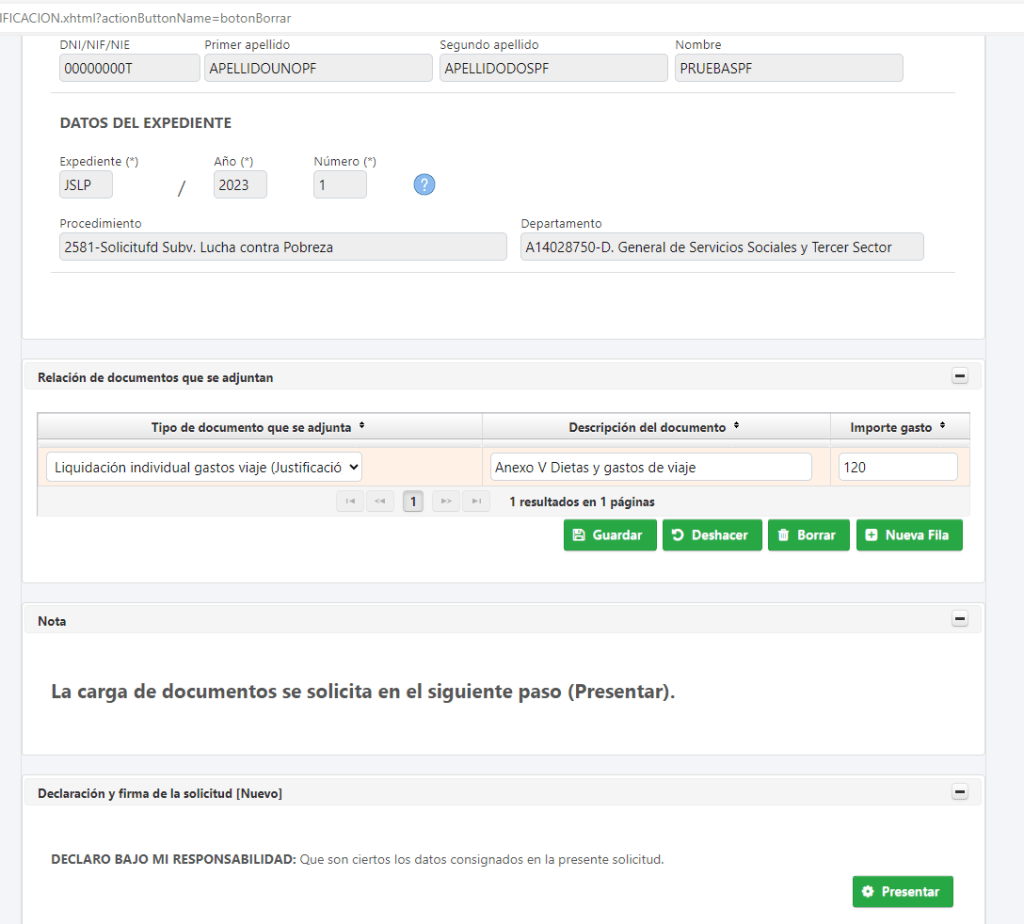
Introducidos el tipo de documento, la descripción del documento y, en su caso, el importe, a continuación pinchamos en GUARDAR y podremos visualizar la fila definida:
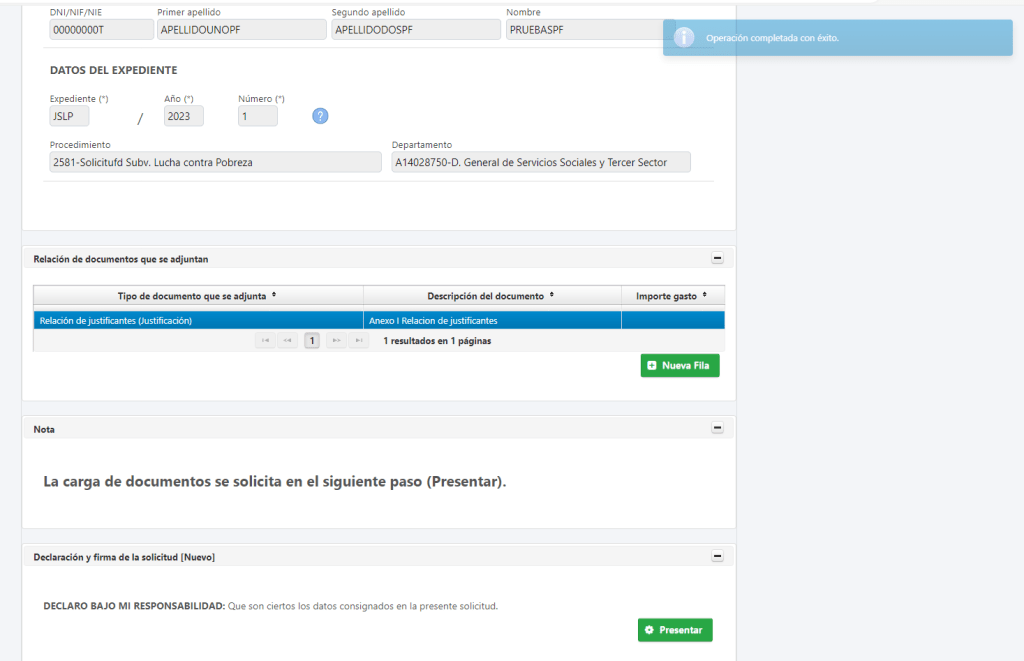
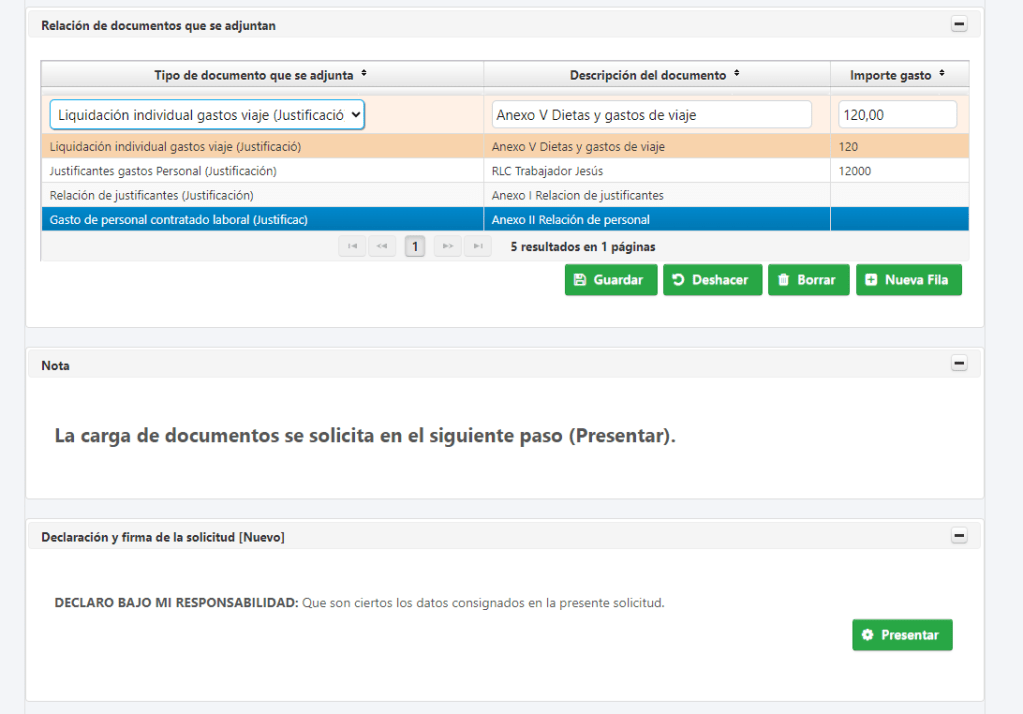
Se pueden introducir tantas filas como TIPOS DE DOCUMENTOS a aportar al final de formulario pinchando el icono de NUEVA FILA, sin olvidarnos de GUARDAR las mismas. Para borrar o deshacer una fila, pincharemos directamente sobre el tipo de documento que hemos introducido y a continuación pulsaremos el botón de BORRAR o DESHACER.
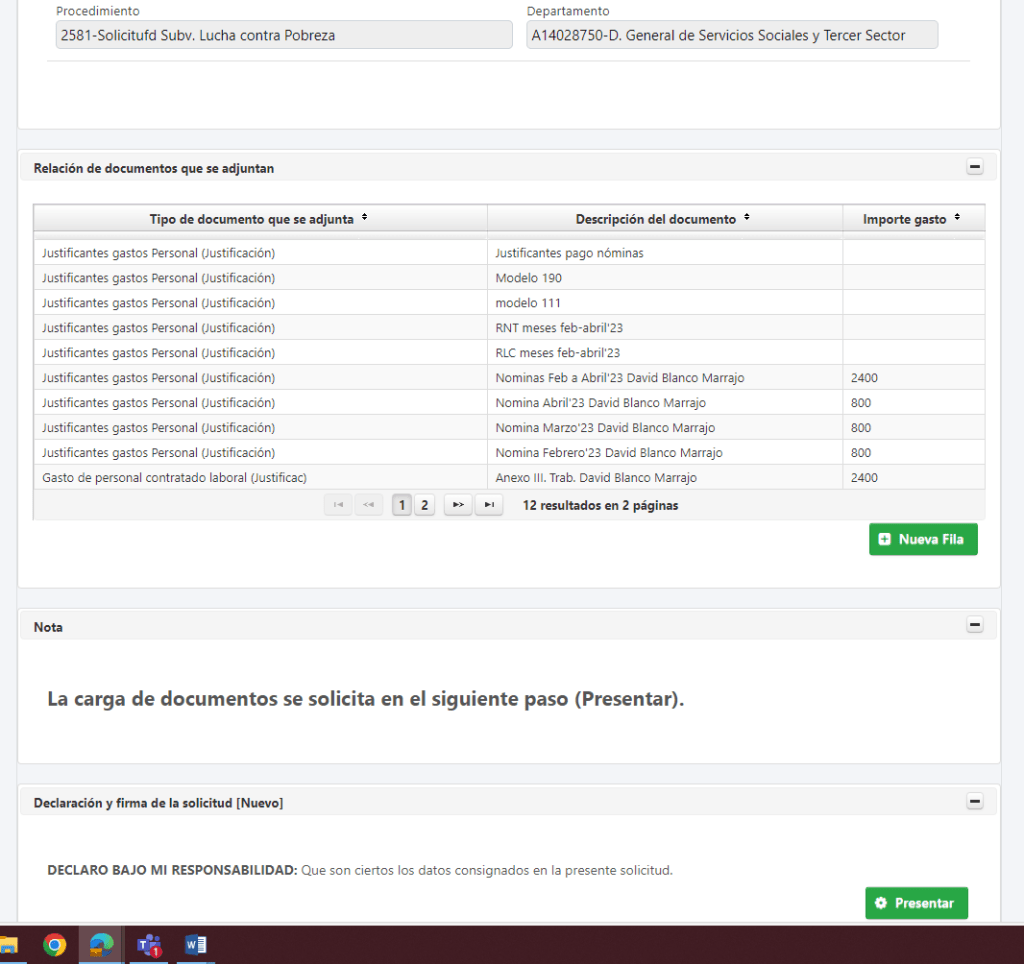
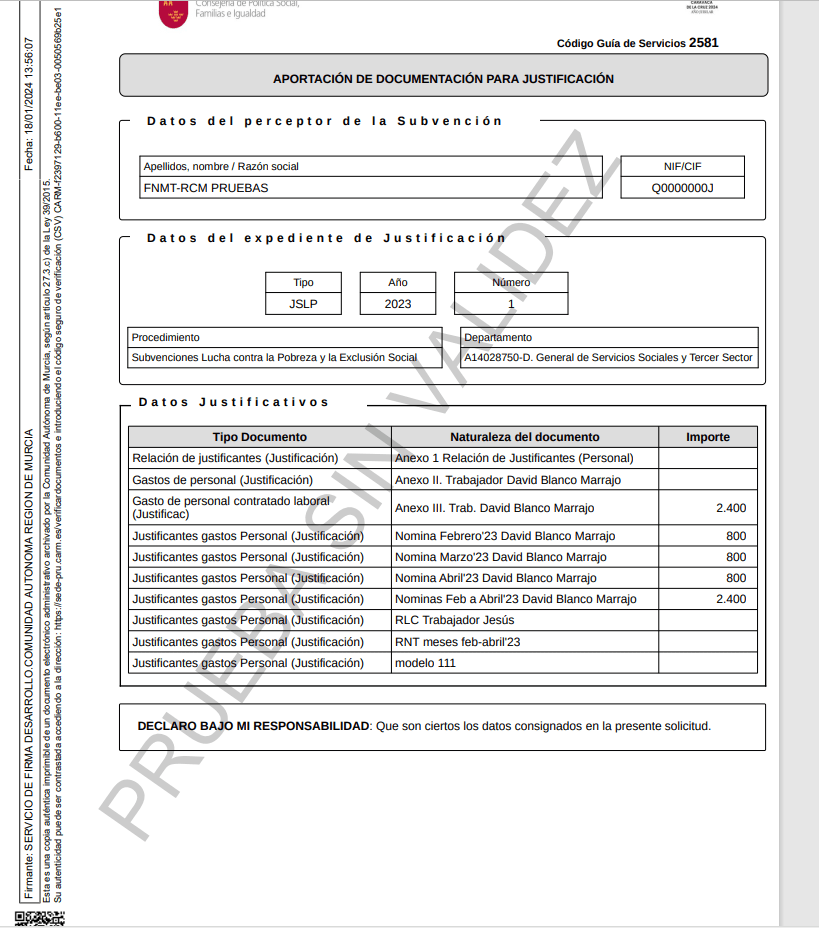
Ejemplo de documentación definida para Gastos de Personal:
Una vez hemos definido cada uno de los tipos de documentos a presentar, pincharemos el botón de PRESENTAR.
Aguardaremos la aparición de la siguientes pantalla e introduciremos un email y un teléfono móvil a efectos de notificaciones:
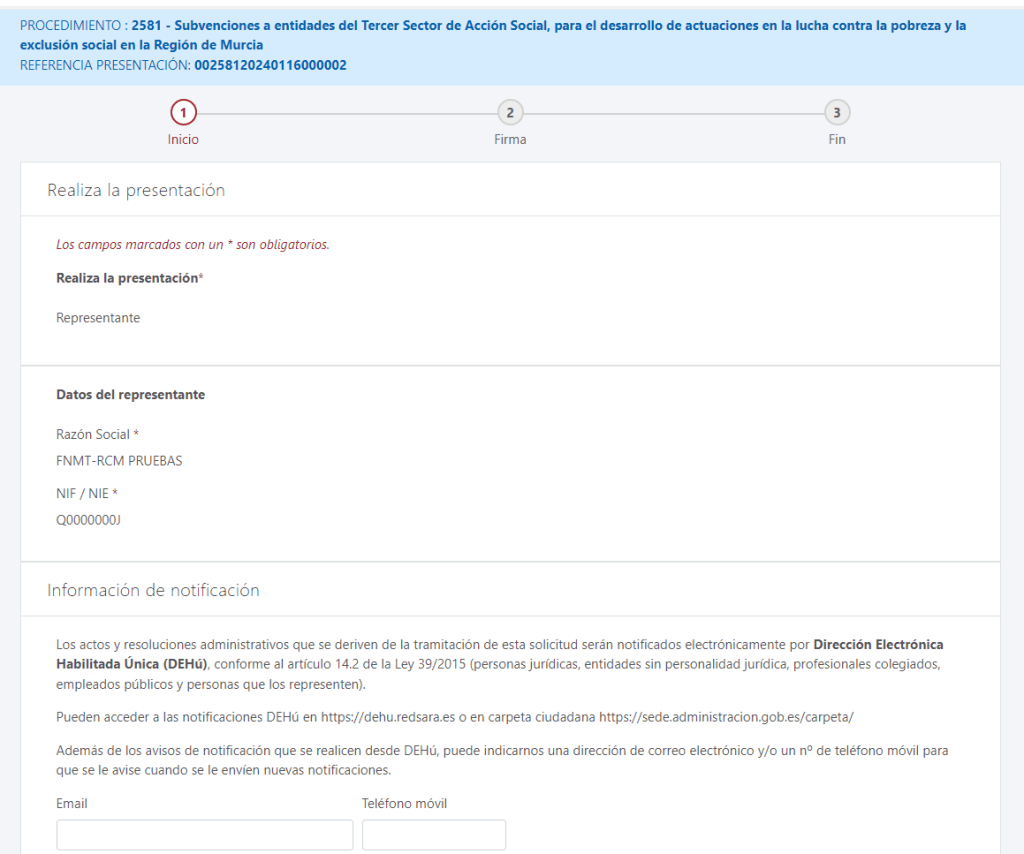
Respecto de los Certificados que se indican, en caso de marcar las casillas de «me opongo» o «No autorizo», estarán obligados a presentarlos anexándolos al formulario. En caso de no marcarlas, se entiende que autorizan a la Dirección General SSTSGD a realizar su consulta.
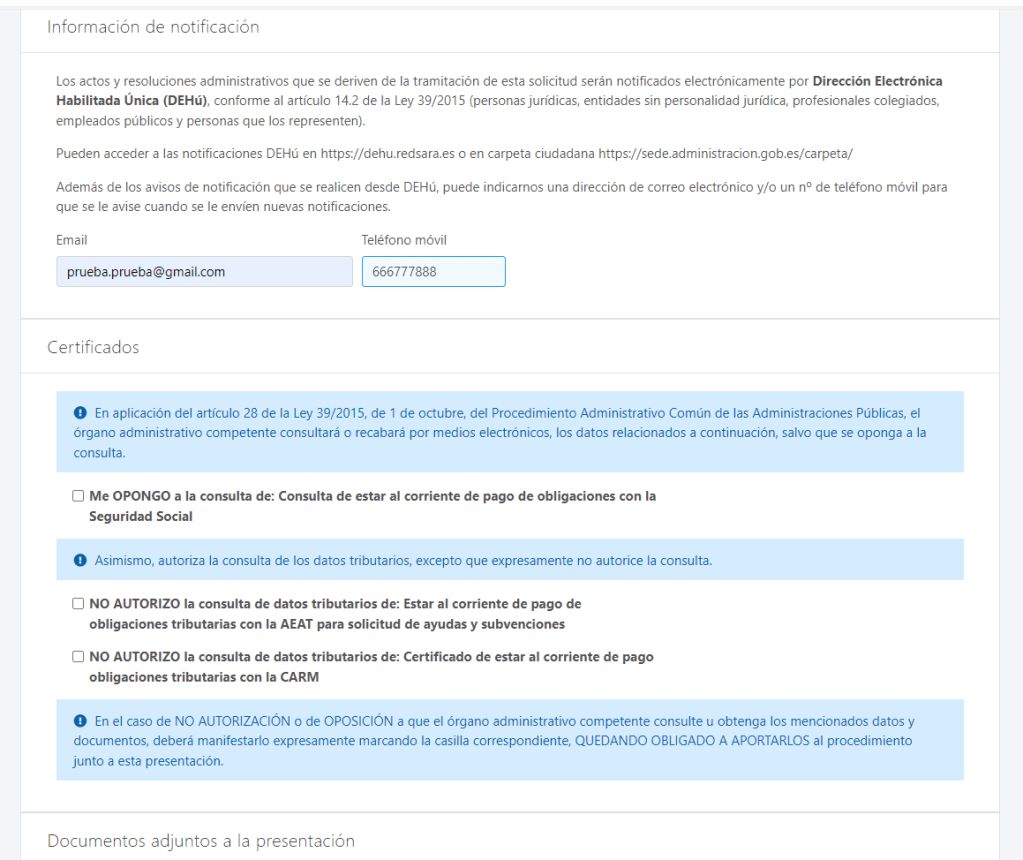
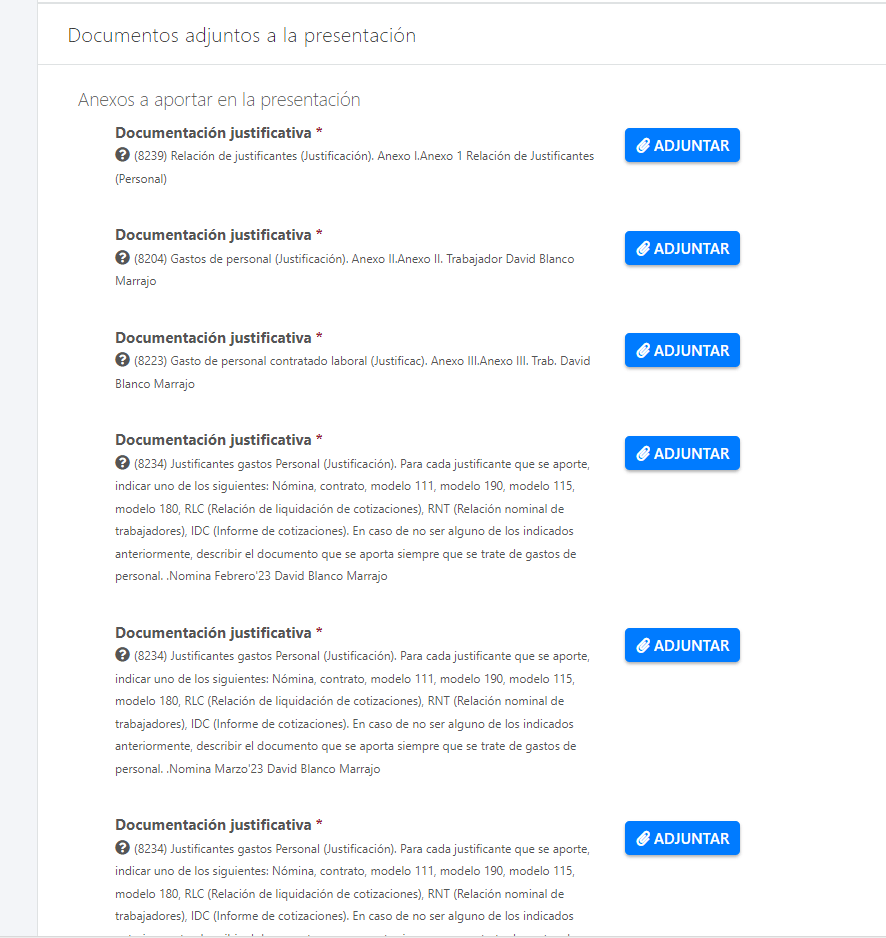
A continuación deberán aportar uno a uno, los documentos definidos anteriormente:
Seleccionaremos el botón ADJUNTAR y buscaremos el archivo a adjuntar pulsando de nuevo ELEGIR ARCHIVO
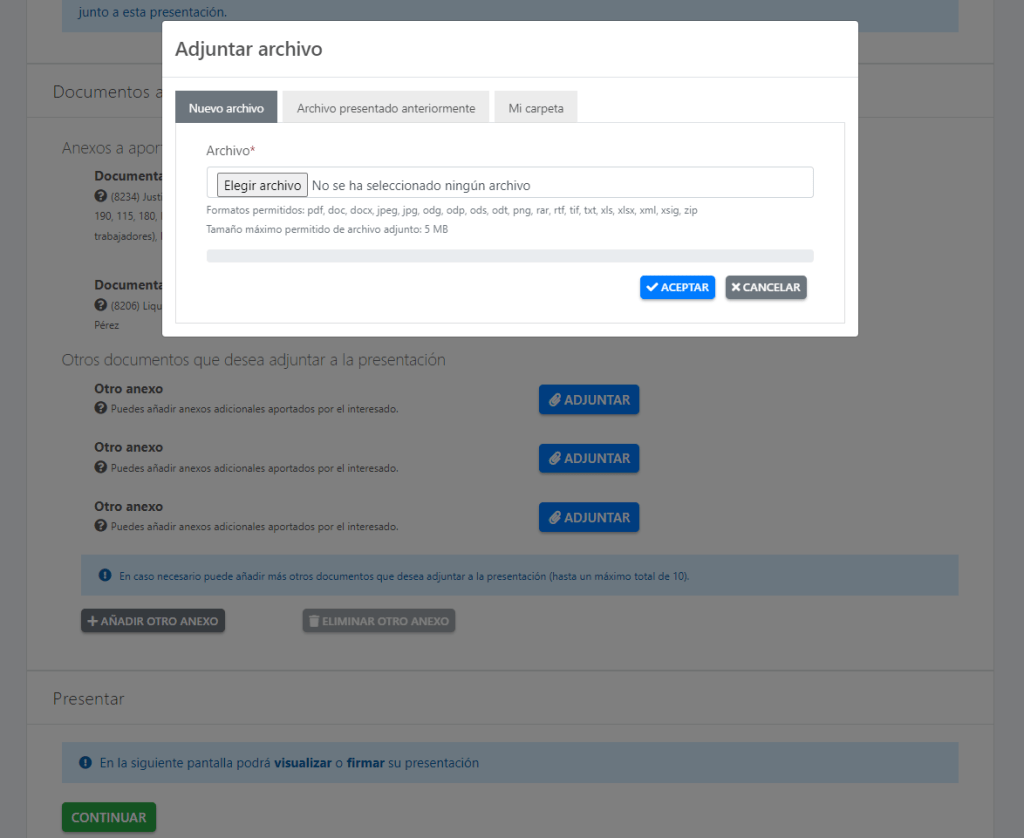
El documento seleccionado lo podrá visualizar seleccionando encima del botón ELIMINAR.
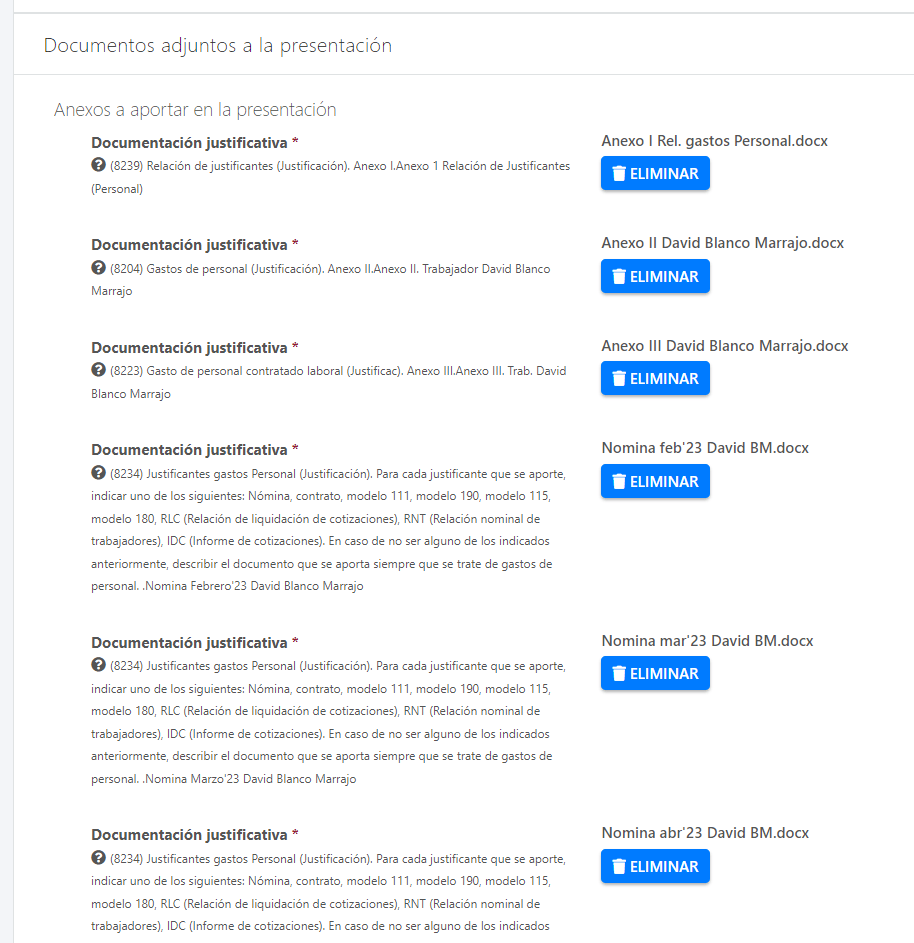
Seleccionar el botón ELEGIR ARCHIVO para insertar el documento al formulario y pinchar ACEPTAR. El documento insertado podrá visualizarse encima del incono ELIMINAR (ver siguiente imagen).

Una vez incorporados todos y cada uno de los documentos justificativos de la subvención, pinchareis el icono continuar. En esta tenéis opción de ver documento o de firmar presentación.

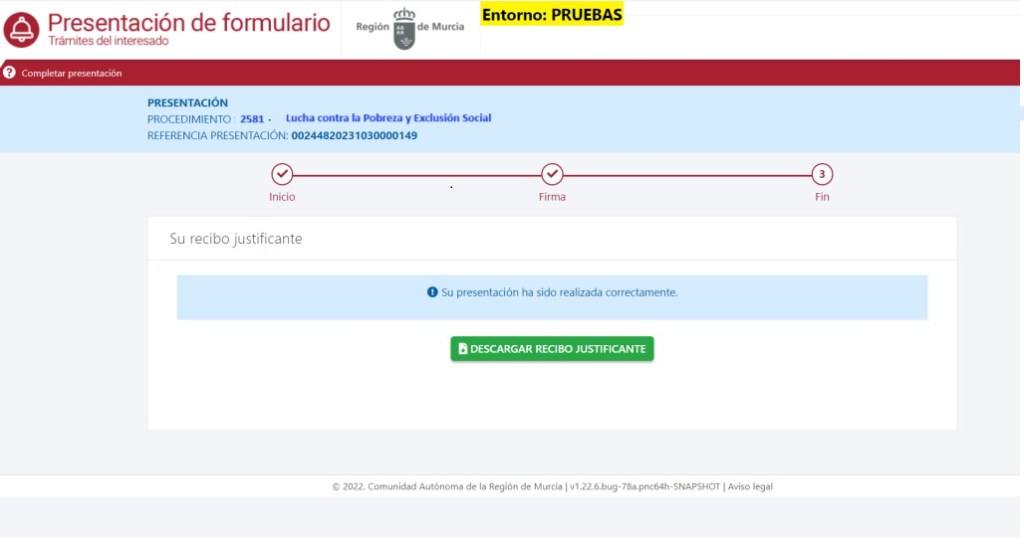
Una vez firmada de presentación, la aplicación generará el siguiente mensaje: «SU PRESENTACION HA SIDO REALIZADO CORRECTAMENTE» y podrá descargarse el recibo justificante.
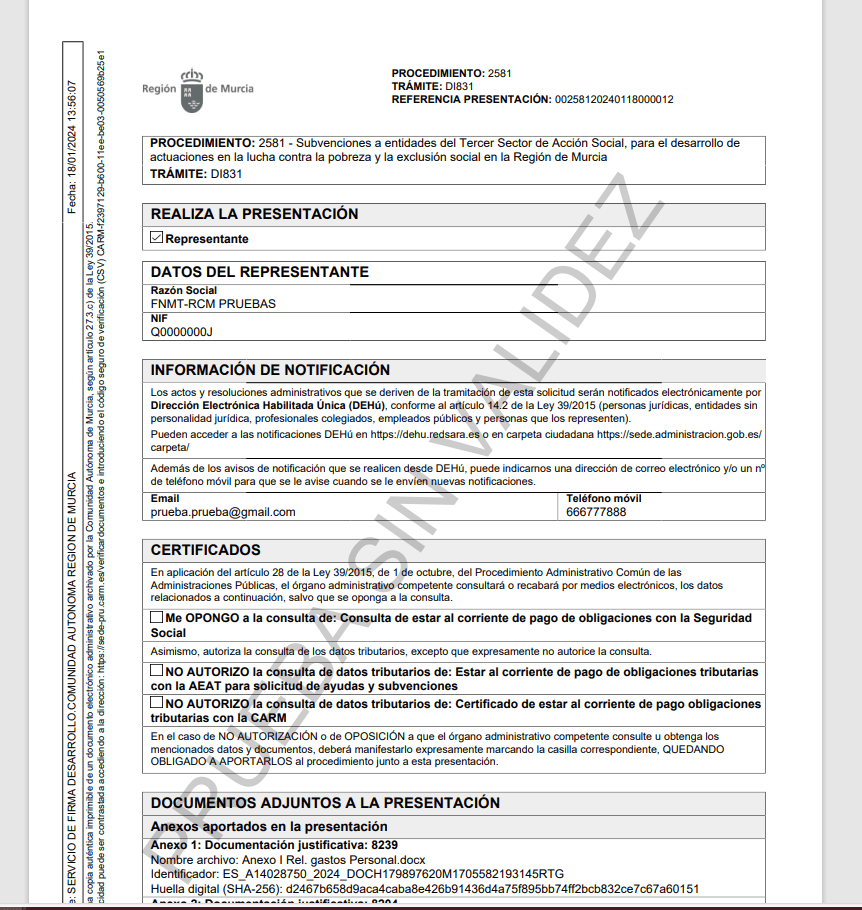
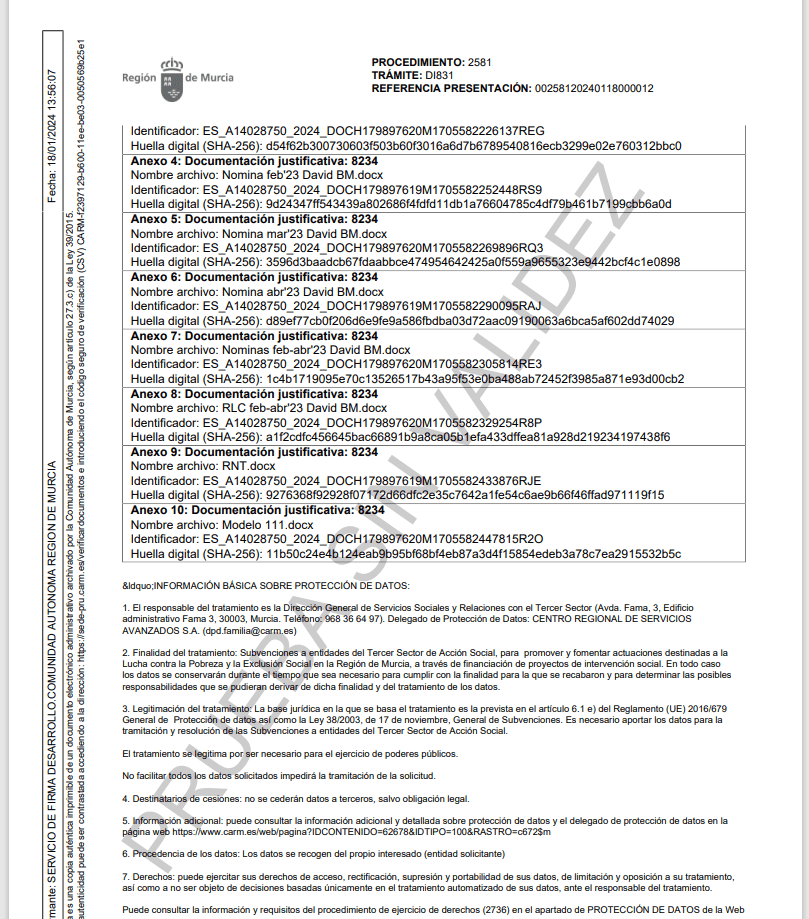
El recibo justificante tendrá el siguiente formato, con indicación de los documentos que hemos adjuntado y al final, un resumen de la descripción de los mismo:
Mas información con videos:
 IMAS "Online"