Con fecha de hoy 10/02/2023 se ha publicado en el BORM la Convocatoria de ayudas económicas directas a las personas beneficiarias del régimen de protección temporal afectadas por el conflicto en Ucrania que carezcan de recursos económicos suficientes
En caso de además del solicitante declarar otro miembros de la unidad familiar de convivencia, deberán firmar su consentimiento u oposición a la obtención de datos mediante interoperabilidad. Para ello deberán adjuntar el siguiente documento firmado por cada uno de los integrantes de la unidad familiar de convivencia.
En caso de no disponer de él, puede otorgar poder en Representación de Trámite electrónico a otra persona o entidad jurídica mediante el siguiente documento:
RECUERDE: que en dicha solicitud electrónica tendrá también que adjuntar cuando el formulario se lo pida, además de este poder de representación en caso de actuar otra persona o entidad jurídica distinta al solicitante, el modelo de autorización u oposición a la consulta de sus datos por interoperabilidad.
Documentos que debe aportar la persona solicitante
Para todas las personas solicitantes:
– Acreditación de haber obtenido el estatuto de protección temporal como consecuencia del conflicto en Ucrania de la persona solicitante y de los menores, en su caso.
– Certificado/volante de empadronamiento en el que se acredite que la persona solicitante figura empadronada en la Región de Murcia. En caso de menores, deberá aportar empadronamiento conjunto con la persona solicitante.*
– Documento bancario en el que conste el IBAN (24 dígitos), nombre completo y NIE, debiendo figurar la persona solicitante como titular de la cuenta.
En el supuesto de realizar actividad laboral cualquier miembro de la unidad de convivencia, los ingresos se acreditarán mediante los siguientes documentos:
– Trabajo por cuenta ajena: Nóminas de los dos últimos meses o certificado de empresa.
– Trabajo por cuenta propia: Cuota que abona a la Seguridad Social y declaración del IVA correspondiente a los 2 últimos trimestres.
Todos los documentos aportados deberán ser legibles.
La fecha de emisión de los certificados en ningún caso deberá superar el período de seis meses desde su expedición hasta la fecha de presentación de la solicitud.
Subvenciones nominativas de la Dirección General de Personas con Discapacidad
La Ley de Presupuestos incluye un anexo que recoge los “proyectos de gasto nominativos” para ese ejercicio presupuestario, indicando para cada órgano competente para su concesión, las entidades beneficiarias, la partida presupuestaria y el importe máximo de la subvención.
La tramitación de la concesión de esta subvención se inicia de oficio por la Dirección General de Personas con Discapacidad, y la concesión se va a realizar de 2 formas distintas:
en el caso de las subvenciones destinadas al mantenimiento de centros de atención temprana, mediante resolución.
en el caso de las subvenciones cuya finalidad NO es atención temprana, mediante convenio.
PROCEDIMIENTO.
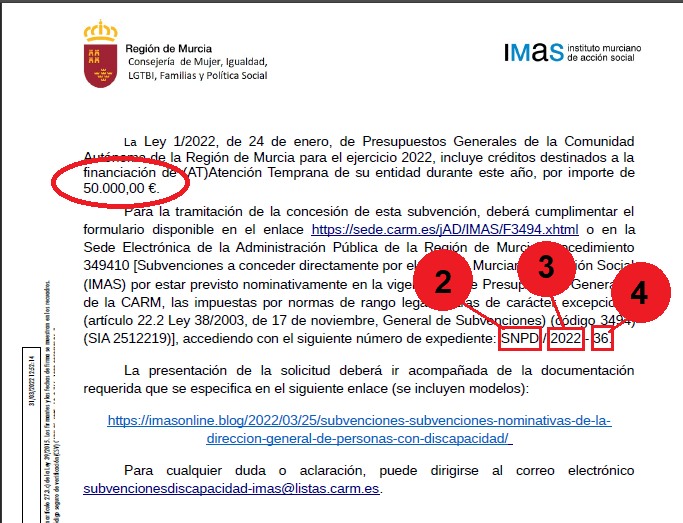
1. Las entidades beneficiarias de una subvención nominativa recibirán por SEDE ELECTRÓNICA (Sujetos obligados), una comunicación de la Dirección General de Personas con Discapacidad donde le indica el código de su expediente de referencia de concesión, este código comenzará por SNPD.
2. Las entidades beneficiarias de la subvención tendrán que entrar al formulario electrónico del procedimiento 3494 con su certificado electrónico de representante legal de entidad para ACEPTAR la subvención y APORTAR LA DOCUMENTACIÓN REQUERIDA:
En el supuesto de que la entidad beneficiaria de la subvención sea una FEDERACIÓN, es imprescindible aportar, además de los anteriores documentos, los siguientes (SÓLO PARA FEDERACIONES):
a) Acuerdo del órgano correspondiente sobre la aprobación de la distribución económica entre las asociaciones miembros de la federación (Descargar modelo)
b) Certificado de cada una de las asociaciones miembros de la federación beneficiarias de la subvención (Descargar modelo)
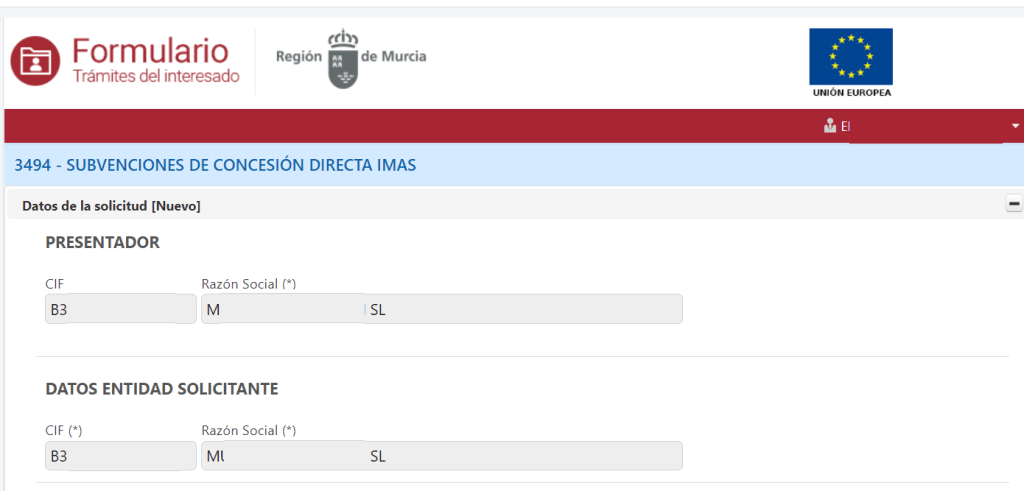
Una vez entremos en el formulario con el certificado de entidad nos mostrará el primer apartado donde no podremos rellenar nada. Nos indicará los datos que ha leído de nuestro certificado electrónico y nos mostrará sombreado en gris dichos datos.
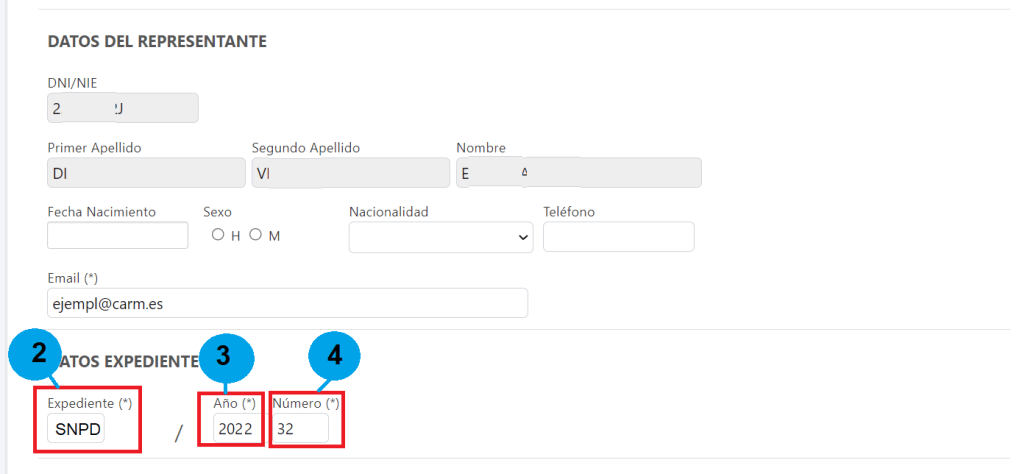
A continuación encontraremos sombreados donde no podremos escribir los datos del representante legal de la entidad. Nos solicitará la fecha de nacimiento, el sexo, la nacionalidad y el teléfono del representante legal. ESTOS DATOS NO SON OBLIGATORIOS Y PUEDEN NO RELLENARSE. Recuerde que los campos obligatorios son aquellos que encuentra en su etiqueta (*) y de no rellenarlos el formulario se lo advertirá no dejándole pasar.
SI ES OBLIGATORIO el email, ya que es que utilizaremos para ponernos en contacto con la entidad.
Acto seguido le solicitará los datos del expediente de referencia indicado en el oficio que se le envió a SEDE ELECTRÓNICA O DEH única.
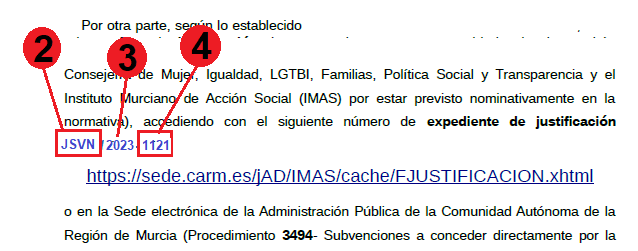
– En expediente (2) pondrá el tipo de expediente indicado, para este caso es SNPD, – En año el año de esta convocatoria (3), 2022 – Y por último el número de su expediente facilitado en el oficio (4) para este ejemplo sería 32.
De no escribir correctamente el expediente o de no coincidir el número de su expediente con el CIF de la entidad , el sistema le indicará que no es correcto y no le dejará continuar.
Por ultimo le solicitará que marque la casilla ACEPTAR.
Una vez marcada la casilla ACEPTAR, el formulario nos solicitará el IBAN. El sistema comprobará que dicho IBAN sea correcto, de no serlo se lo indicará y no le dejará completar la presentación hasta que no indique un IBAN correcto.
Finalmente el formulario nos mostrará dos botones uno activo GUARDAR y otro no activo PRESENTAR . Para que se nos active el segundo (Presentar) es necesario primero pulsar el botón de Guardar, una vez el formulario compruebe que todos los datos son correctos, se le activará el botón de PRESENTAR. Pulsaremos el botón de presentar para llegar hasta el sistema común de presentador de la CARM.
Tras leer de nuevo nuestro certificado el formulario comenzará con la segunda sección y bloques, denominada PRESENTADOR.
PRESENTADOR.
Nos presentará un primer bloque indicándonos la información del presentador al que va a informar.
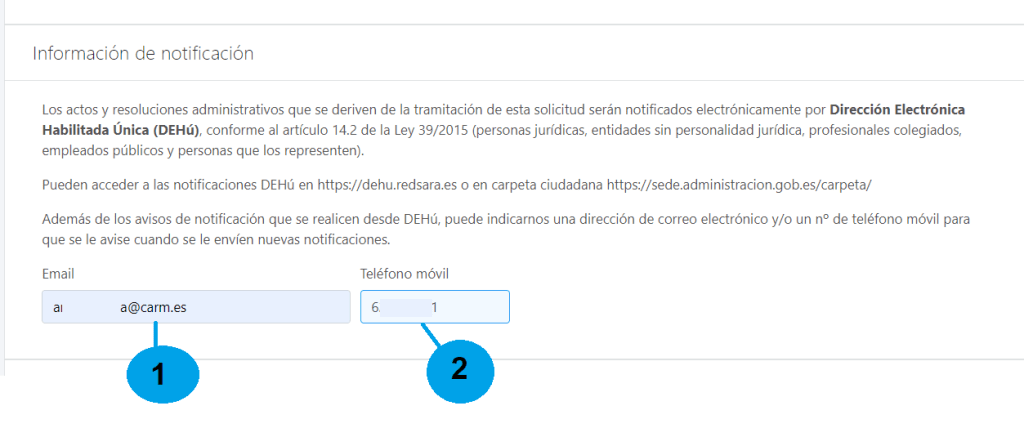
Seguidamente nos solicitará el email y el teléfono donde notificaremos en DHE única a la entidad. Introduciremos un email (1) y un teléfono (2).
Nos solicitará si deseamos oponernos a la interoperabilidad que realizaremos indicándoles los certificados que vamos a pedir. De marcar el check de oponerse, le solicitará que sea usted el que adjunte este documento. De oponerse a la interoperabilidad quedará obligado a adjuntarlo.
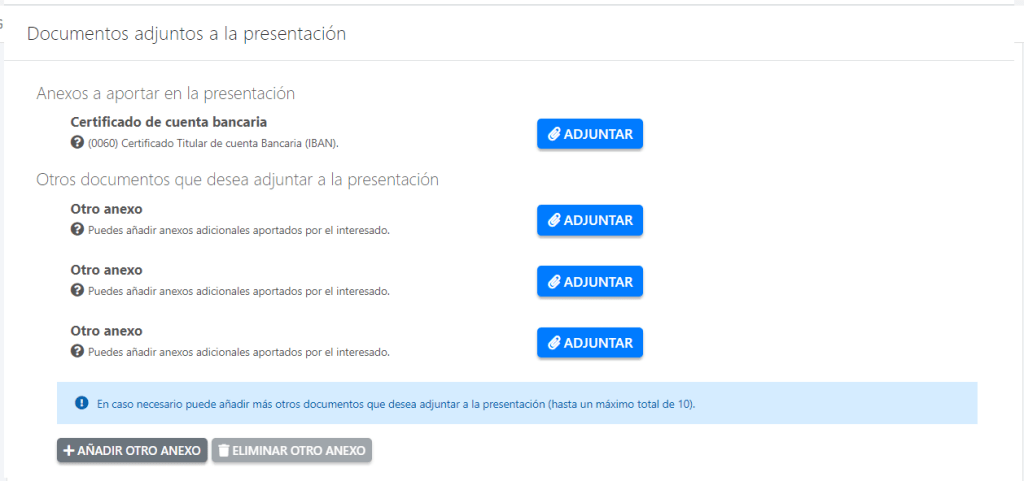
Este nuevo bloque es para que usted adjunte la documentación requerida. En este caso le pedirá que adjunte los modelos 1, 2, 3, el certificado de titularidad de la cuenta bancaria y en caso de ser una Federación, además de lo anterior los modelos A y B.
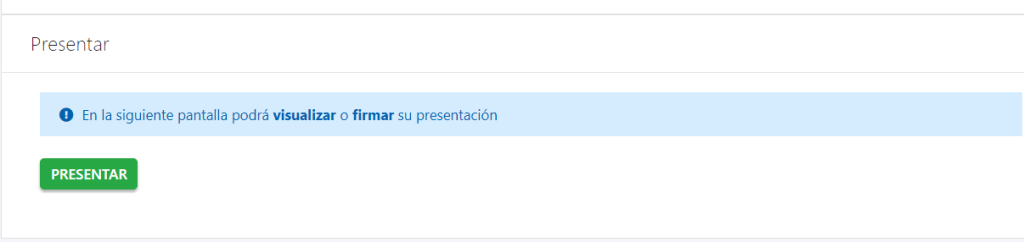
Ya hemos llegado casi al final, debe pulsar el botón de PRESENTAR para que le lleve a la pantalla de REGISTRO DE SOLICITUD.
Una vez hemos pulsado el botón de presentar, nos muestra la pantalla final de registro de la solicitud. Tenemos tres botones a nuestro alcance. El primero de ellos (3) le mostrará en un pdf en la pantalla como quedará su solicitud antes de presentarla. El segundo de ellos, (4) activará la presentación, registrando su solicitud en el Registro Electrónica de la CARM y devolviéndole un justificante de entrega en el Registro. Por último el tercer botón, abandona esta pantalla regresando a la anterior. Pulsaremos PRESENTAR (4) y registraremos nuestra solicitud.
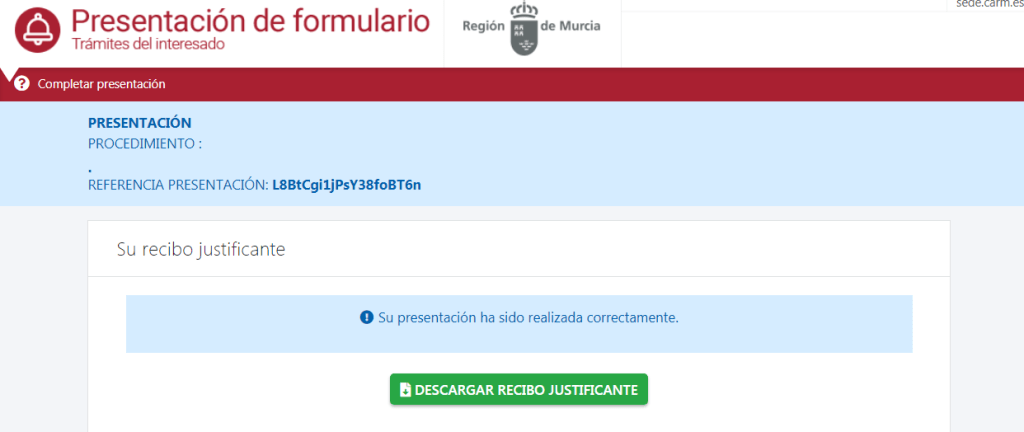
Finalmente descargaremos nuestro justificante de haber presentado la solicitud como prueba de haberla registrado.
Vamos a poner en marcha las revisiones automatizadas de valoraciones de Atención Temprana. Para ello nos encontramos con un problema, en los Cdiat están dados de alta los niños, pero no sus progenitores o tutores.
Está información es básica para poder generar sus correspondientes expediente y poder contactar con las familias, por ello os pedimos un nuevo esfuerzo, la actualización de los datos de sus progenitores.
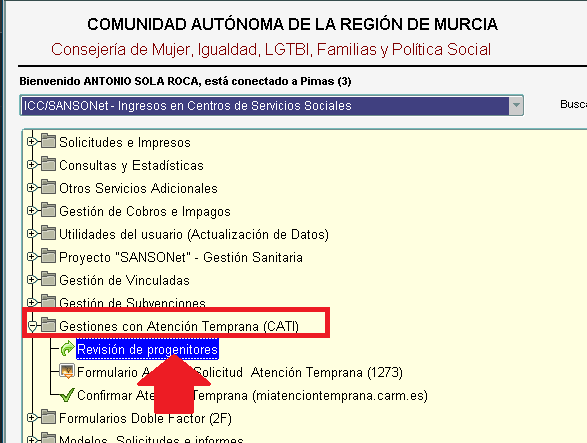
Para ello hemos creado un menu especial en ICC/SANSONET para la gestión de los Cdiat, y de la Atención Temprana (CATI) de donde tendréis diversas utilizadas de trabajo colaborativo entre los Cdiat y los equipos de valoración de Educación.
En este menú encontraréis diversas herramientas, como poder realizar las solicitudes de Atención Temprana, confirmar los expedientes de Situación Provisional ATSP, la visualización por usuario de su estado de expedientes ATIN o Revisiones u otras.
En concreto este artículo está destinado a la actualización de los datos de los progenitores por lo que nos centraremos con ello.
Para acceder escogeremos el submenú de GESTIONES CON ATENCION TEMPRANA (CATI) y dentro de ella REVISION DE PROGENITORES.
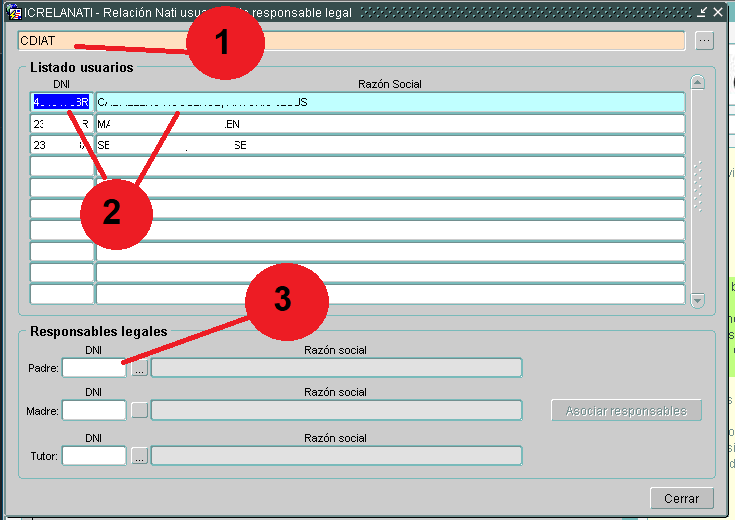
Una vez escojamos esta opción el sistema nos seleccionará de todos nuestros usuarios (niñ@) que tenemos de alta en el centro, cuales de ellos no tenemos datos de sus progenitores o tutores. Nos mostrará por pantalla cada uno de ellos.
(1) CENTRO . Indica en el CDIAT que se encuentra.
(2) IDENTIFICADOR Y NOMBRE. Del niño que tiene de alta en el Cdiat y que no disponemos de los datos de su progenitor. (3) DNI PROGENITORES/TUTOR: casillas para introducir el DNI del Padre, Madre o Tutor, con una de ellas rellena es suficiente. Tutor cuando la tutela la ejerce una tercera persona que no es el padre o la madre.
Una vez hemos elegido que casilla rellenar, (padre, madre o tutor) procedemos a introducir su DNI.
Si el DNI introducido no existe en nuestro sistema:
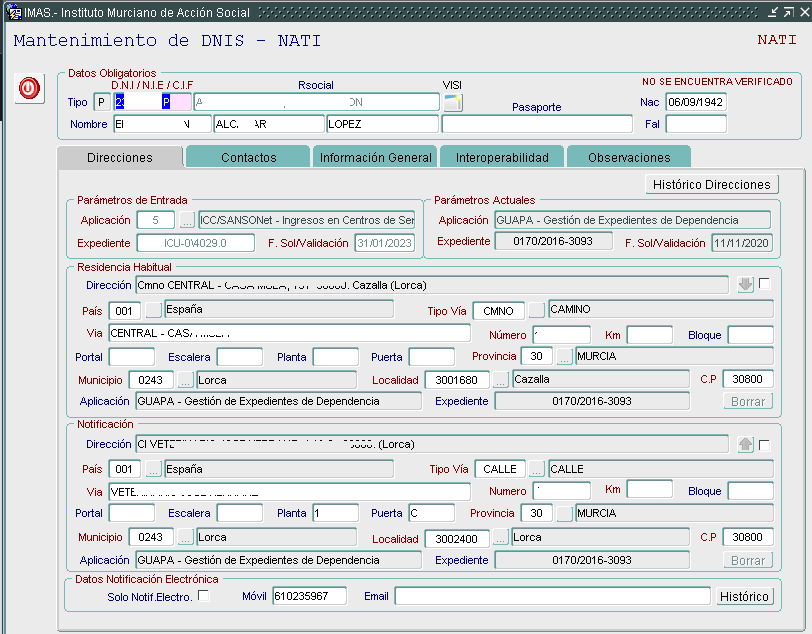
En dicho caso el sistema le solicitará que rellene los datos básicos sociales en su ficha. Nombre, apellidos, fecha de nacimiento, sexo, estado civil y la dirección postal de residencia a donde dirigirnos. Esta es la misma pantalla que utilizamos en la alta de los niños cuando no existen en nuestro sistema.
Si el DNI introducido SI existe en nuestro sistema:
En dicho caso el sistema le mostrará los datos de la persona indicada sin necesidad de tener que introducir ningún dato adicional.
Asignar el progenitor
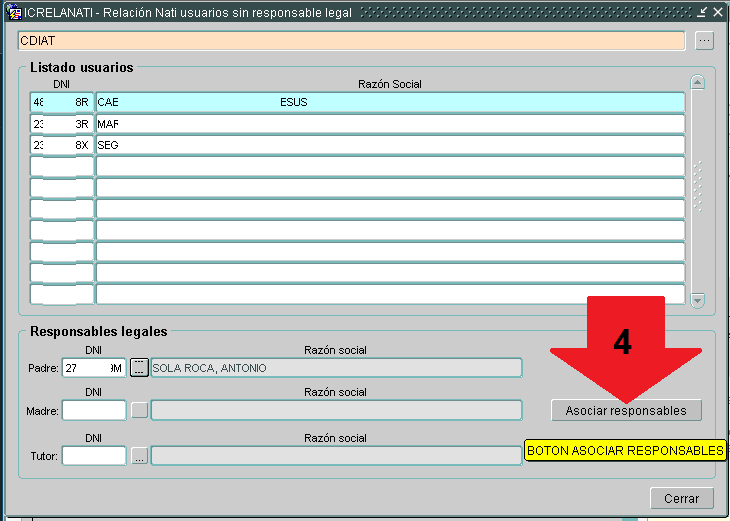
Ya una vez introducido el dni del progenitor solo nos resta pulsar el botón ASIGNAR RESPONSABLES (4) para que asocie este progenitor al niño seleccionado.
De no hacerlo u olvidársele, no lo asignará por lo que nuevamente le aparecerá el niño como un niño que no tiene asignado progenitores. Eso sí, no tendrá que volver los datos del responsable de nuevo en NATI.
Instituto Murciano de Acción Social (IMAS). Dirección General de Personas con Mayores.
Cómo Justificar las Subvenciones Nominativas de la Dirección General de Personas con Mayores. (JDCV).
“INFORMACIÓN SOBRE JUSTIFICACIÓN DE LAS SUBVENCIONES CONCEDIDAS A CENTROS RESIDENCIALES COMO CONSECUENCIA DE LA COVID-19 PARA LA ATENCIÓN Y CUIDADO DE LAS PERSONAS MAYORES DURANTE 2022.
GASTOS SUBVENCIONABLES Y FECHA DE EJECUCIÓN
Se considerarán gastos subvencionables, aquellos relacionados directamente con el objeto de la presente subvención, y en particular, los siguientes:
La contratación extraordinaria de personas trabajadoras de refuerzo o para cubrir las contingencias derivadas del COVID-19 en la residencia.
La adquisición de material de protección y prevención sanitario destinado a las personas trabajadoras y personas usuarias de los centros residenciales así como otros gastos destinados a su protección.
La realización de labores de desinfección e higienización de los equipos e instalaciones en respuesta a la situación de crisis sanitaria así como la adquisición de materiales y productos para su utilización en acciones de desinfección del COVID-19.
El gasto derivado de la revisión de la cuenta justificativa por el auditor (subvenciones de más de 60.000 euros) es un gasto subvencionable. El importe máximo que se puede imputar por dicho concepto es del 2% de la cuantía de la subvención concedida.
La fecha de ejecución de esos gastos subvencionables es el periodo comprendido desde el día 1 de enero de 2022 hasta el 31 de diciembre de 2022. En ningún caso podrán ser financiados de nuevo mediante las subvenciones previstas en el presente decreto, los gastos extraordinarios derivados de la crisis sanitaria ya justificados con cargo a la subvención otorgada en 2021.
PLAZO Y RÉGIMEN DE JUSTIFICACIÓN
Plazo de justificación: finaliza el 31 de marzo de 2023. El Decreto nº239/2022 prevé la posibilidad de ampliar ese plazo hasta un mes y medio adicional, a instancias del beneficiario, cuando concurran causas justificadas. Pero dicha ampliación debe solicitarse y concederse antes del 31 de marzo de 2023.
Forma de justificación: La justificación de la subvención debe realizarse a través de una cuenta justificativa en formato electrónico. Las entidades beneficiarias deberán custodiar la documentación justificativa de los gastos sufragados, a los efectos de comprobación posterior por el órgano concedente o de un posible control financiero posterior.
PROCEDIMIENTO.
1. Las entidades beneficiarias de una subvención de concesión directa recibirán por SEDE ELECTRÓNICA (Sujetos obligados), una comunicación de la Dirección General Personas de Personas Mayores donde le indica el código de su expediente de referencia para la justificación de esta subvención, este código comenzará por JDCV.
2. Las entidades beneficiarias de la subvención tendrán que entrar al formulario electrónico del procedimiento de JUSTIFICACIÓN DE SUBVENCIONES y APORTAR LA DOCUMENTACIÓN REQUERIDA:
3494 – Subvenciones a conceder directamente por la Consejería Política Social, Familias e Igualdad y el Instituto Murciano de Acción Social (IMAS) por estar previsto nominativamente en la normativa
JUSTIFICACIÓN DE LA SUBVENCIÓN
La justificación del cumplimiento de las condiciones impuestas y de la consecución de los objetivos previstos revestirá la forma de:
CUENTA JUSTIFICATIVA CON APORTACIÓN DE INFORME DE AUDITOR para aquellas subvenciones de importe igual osuperior a 60.000 euros.
La documentación justificativa original, detallada en las relaciones de gasto permanecerá en poder de la entidad hasta que el órgano de control le notifique en su caso, la iniciación del procedimiento de revisión y control de la justificación de la subvención.
La documentación original deberá conservarla la entidad beneficiaria durante un periodo de 5 años, una vez finalizado el periodo de justificación (hasta 31 de marzo de 2028).”
Instituto Murciano de Acción Social (IMAS). Dirección General de Personas con Discapacidad.
Cómo Justificar las Subvenciones nominativas concedidas por la Dirección General de Personas con Discapacidad (JSVN).
En relación con la JUSTIFICACIÓN de las subvenciones de concesión directa por estar previstas nominativamente en la Ley de Presupuestos, concedidas por la Dirección General de Personas con Discapacidad, a continuación os trasladamos indicaciones para su presentación.
La entidad recibirá, mediante notificación electrónica, el expediente JSVN.
PROCEDIMIENTO.
1. Las entidades beneficiarias de una subvención nominativa concedida por la Dirección General de Personas con Discapacidad recibirán por SEDE ELECTRÓNICA (Sujetos obligados), una comunicación de esta Dirección General donde se indica el código de su expediente de referencia para la justificación de esta subvención, este código comenzará por JSVN.
2. Las entidades beneficiarias de la subvención tendrán que entrar al formulario electrónico del procedimiento de JUSTIFICACIÓN DE SUBVENCIONES y APORTAR LA DOCUMENTACIÓN REQUERIDA:
La justificación de la actividad subvencionada debe ajustarse a lo previsto en la resolución de concesión.
La justificación de estas subvenciones se debe presentar en un plazo de tres meses, una vez finalizado el plazo de ejecución del proyecto subvencionado.
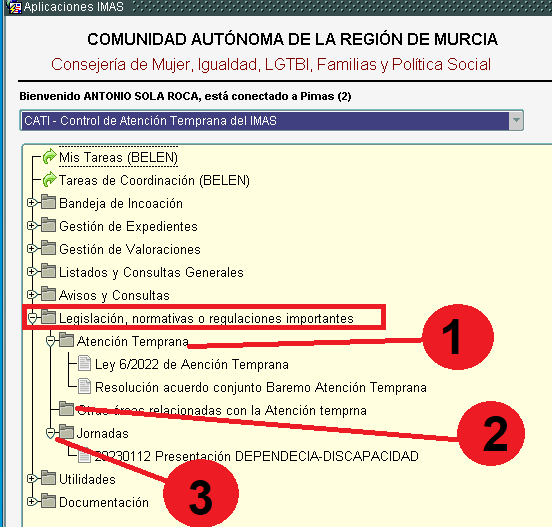
Hemos añadido a la aplicación CATI una nueva opción para que podáis encontrar la información, legislación, documentación y otros recursos que puedan tener interés para la valoración de Atención Temprana. Lo podéis encontrar en:
(1) En Atención Temprana encontraremos la documentación, normas y legislación que tenga relación directa con la valoración de Atención Temprana.
(2) En Otros documentos relacionados con la Atención Temprana encontraremos la documentación, normas y legislación que tiene relación pero no una relación directa con la valoración de Atención Temprana.
(3) Jornadas. Documentación relacionada con las jornadas o presentaciones realizadas.
Con la publicación de la Ley de Presupuesto 2023 el pasado 31 de diciembre de 2022, en su disposición final tercera establece la gratuidad para el servicio de teleasistencia.
Cuando registramos por primera vez a un menor de edad (no obligado a tener el DNI), o cualquier otra persona que no dispone de DNI o NIE (inmigración), el sistema crea un «DNI ficticio» este DNI se distingue de cualquier otro válido porque empieza con los caracteres «··«.
··132863J
Cuando queremos hacer uso de este DNI ficticio hasta tener un DNI o NIE válido, tenemos que introducirlo y para ello debemos escribir los dos caracteres especiales iniciales «··».
¿Cómo hago para poner estos caracteres iniciales?
Para ello debemos pulsar dos teclas a la vez, comenzando por pulsar la tecla Shift (mayúsculas)[1] y sin dejar de pulsarla pulsaremos la tecla «3»[2] .
A menudo con los cambios de la regulación de copago o las variaciones del IPREM, nos obliga a tener una previsión antes de la finalización del mes, de los copagos que se van a aplicar, o otras ocasiones quisiéramos saber las diferencias aplicadas en los copagos de los usuarios entre dos liquidaciones concretas.
Este año 2023 somos conocedores del cambio del IPREM y quisiéramos saber antes de que termine este mes de enero, que copago será definitivamente el que se le aplicará a nuestros usuarios. Para ello informática ha desarrollado una utilidad que le permitirá comparar dos meses distintos por usuario y compararlos para obtener esta diferencia.
Si quisieramos saber por anticipado el copago que se aplicará al terminar este mes de Enero, podríamos realizar una comparación entre el copago practicado en Diciembre de 2022 con el que se practicará en Enero de 2023.
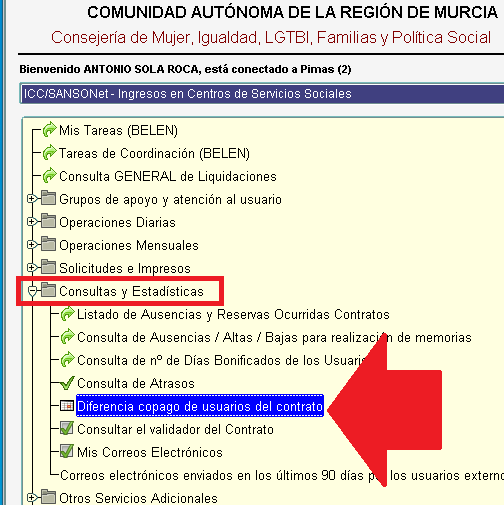
Para ello seguiremos elegiremos la opción de DIFERNECIAS DE COPAGO USUARIO DEL CONTRATO, en nuestro menú de ICC/SANSONET, dentro de la opción de CONSULTA Y ESTADISTICAS:
Una vez entremos en este formulario seguiremos los 4 siguientes pasos:
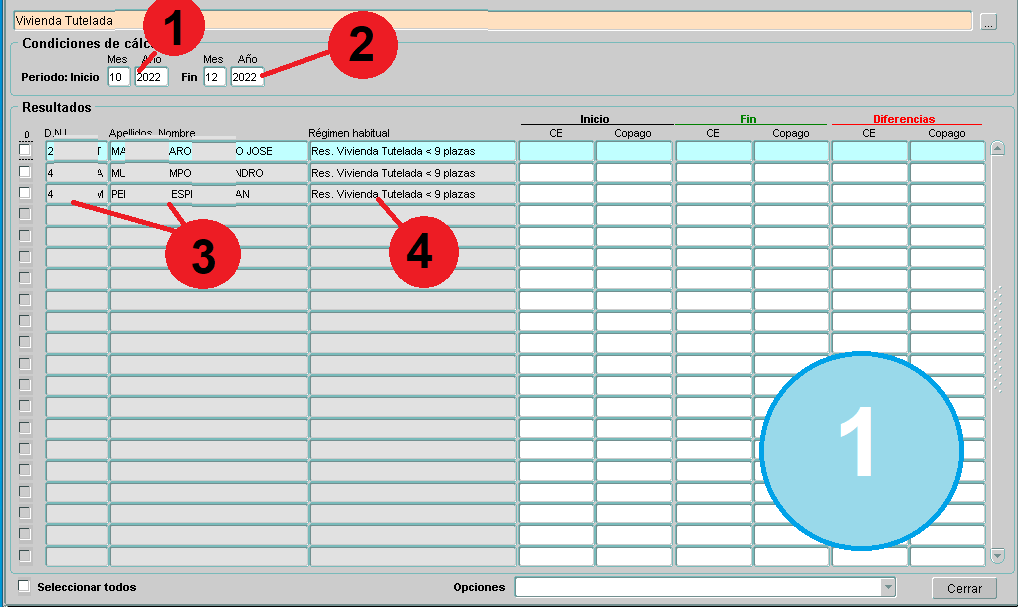
PASO 1. Meses a comparar.
En este paso le indicaremos los meses a comparar a la vez que nos muestra todos los usuarios que tenemos activos en nuestro centro.
(1) PERIODO DE INICIO. Introduciremos el mes y año del mes de copago del mes a compara origen. En este caso Diciembre de 2022 (12/2022).
(2) PERIODO DE FIN. Introduciremos el mes y año del mes de copago del mes a compara destino. En este caso Enero de 2023 (01/2023).
(3) DATOS DE LOS USUARIOS. El sistema en esta columna nos mostrará el DNI y nombre de los usuarios activos a este momento.
(4) RÉGIMEN HABITUAL. El sistema nos mostrará el Régimen Habitual de estancia que tiene definido cada uno de nuestros usuarios.
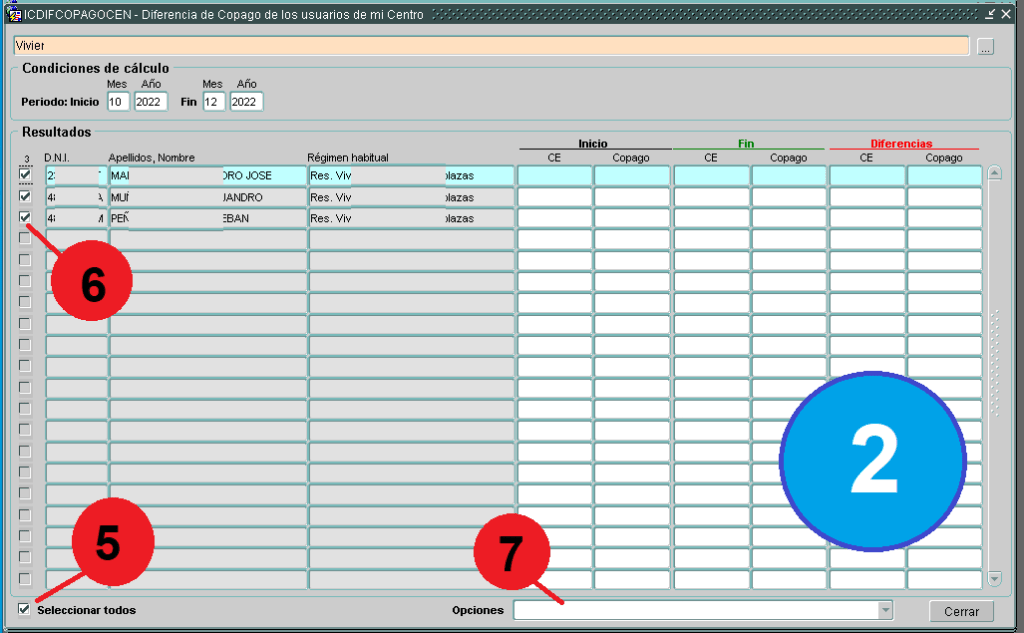
PASO 2. Selección a recalcular.
En este paso le indicaremos sobre que usuarios deseamos realizar el recalculo.
(6) CHECK DE SELECCION. sobre él, con el ratón marcaremos sobre los usuarios que queremos que realice el recalculo. Una vez marcada pinchando de nuevo con el ratón lo deseleccionaremos.
(5) SELECIONAR TODO. Al pulsar con el ratón en este check, nos marcará a todos los usuarios o en el caso de estar marcados, los deseleccionará. Así evitaremos ir uno a uno.
(7) BARRA DE OPCIONES. desde aquí nos permitirá realizar las siguientes acciones que deseemos realizar.
PASO 3. Recalcular.
Desde el paso anterior al desplegar la barra de opciones (7) Elegiremos la opción (8) CALCULAR USUARIOS SELECCIONADOS.
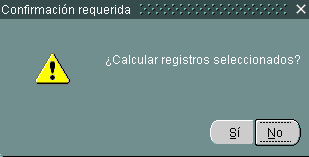
De nuevo el sistema nos indica que va a realizar dicho calculo y si estamos seguros que es esta la opción que deseamos. Le indicaremos con el ratón el botón de SI.
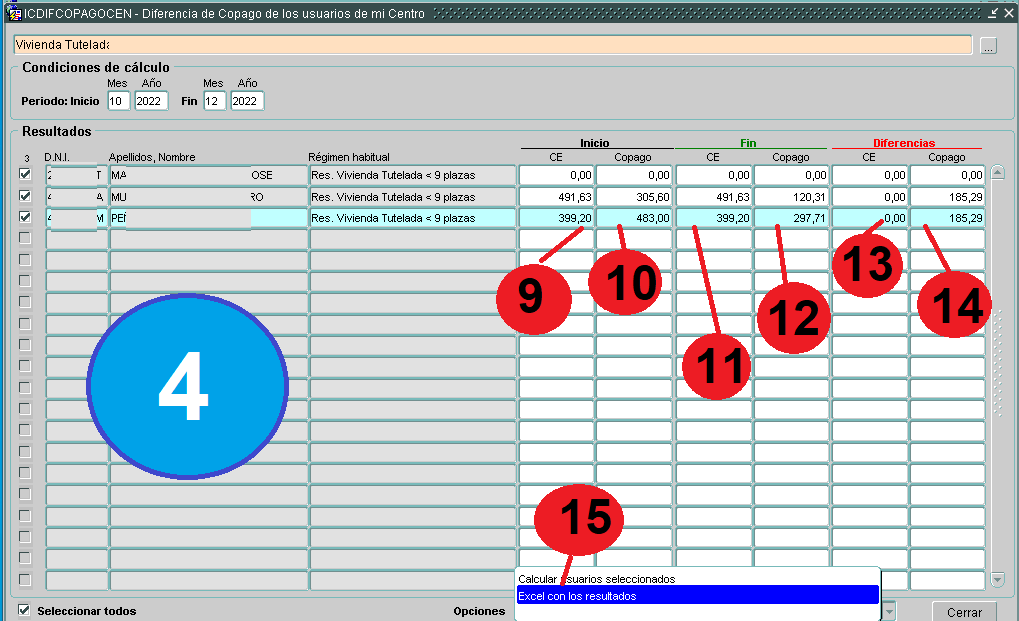
PASO 4. Obtención de los resultados
Como consecuencia del paso anterior el sistema irá usuario por usuario seleccionado realizando las formulas de copago aplicadas para ese periodo con arreglo a la capacidad económica.
(9) CAPACIDAD ECONÓMICA ANTERIOS. Nos indica el valor de su capacidad económica que tenía en el mes de comparación origen, en este ejemplo la correspondiente a Diciembre de 2022.
(10) COPAGO INICIAL. Con la capacidad económica indicada en el apartado (9) nos indica el copago a aplicado del mes de origen, en este caso el copago de Diciembre de 2022.
(11) CAPACIDAD ECONÓMICA ACTUAL. Nos indica el valor de su capacidad económica que tenía en el mes de comparación destino, en este ejemplo la correspondiente a Enero de 2023.
(12) COPAGO ACTUAL. Con la capacidad económica indicada en el apartado (11) nos indica el copago a aplicado del mes de destino, en este caso el copago de Enero de 2023.
(13) DIFERENCIA DE CAPACIDADES ECONÓMICAS. Diferencia de capacidad económica entre la fecha de inicio y la fecha de fin, De existir algún cambio o diferencia, nos indica que en este ejemplo se le ha calculado al usuario una nueva capacidad económica entre ambas fechas a comparar.
(14) DIFERENCIAS DE COPAGO. Nos indica las diferencias existentes entre el copago correspondiente al periodo de inicio (ejemplo 12/2022) con el calculado para el periodo de fin (ejemplo 01/2023).
(15) Botón de exportación de resultados. Obtenemos un excel con las filas y columnas obtenidas en el formulario visto.
Como sabréis, el pasado día 16 de diciembre se publicó en el BORM la Ley 4/2025, de 15 de diciembre de 2025, de incremento del importe de las plazas y del servicio de atención temprana en los conciertos sociales y convenios de los sectores de personas mayores y personas con discapacidad.
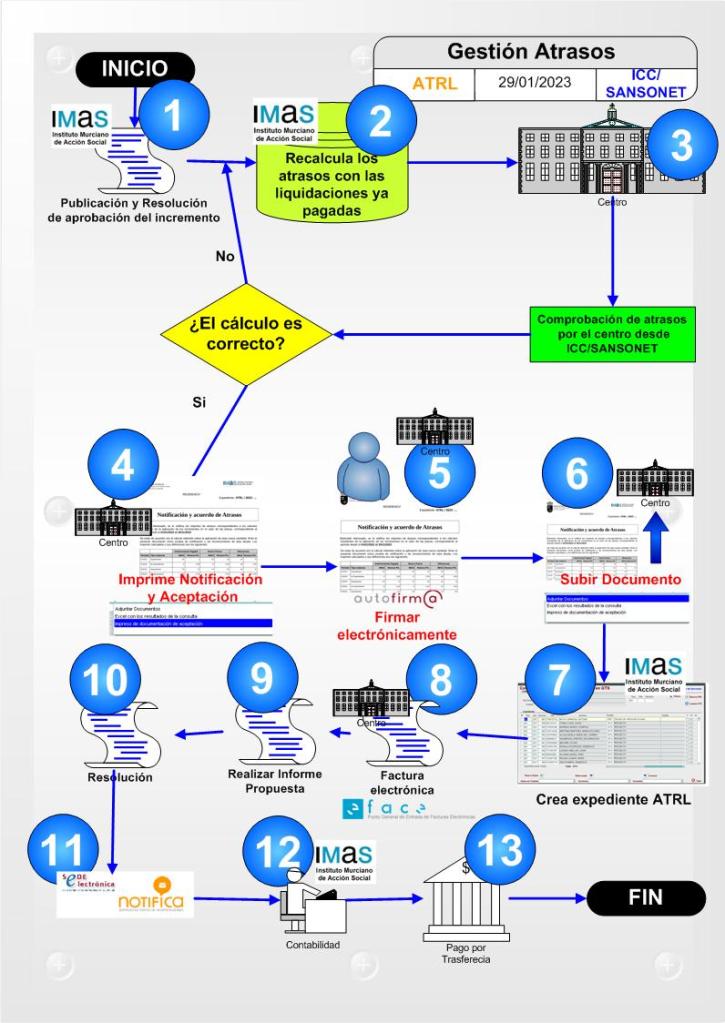
¿Cómo será el procedimiento para el cobro de estas diferencias?
PASO 1. PUBLICACION DE LA RESOLUCIÓN.(IMAS)
A partir de esta fecha la Gerente del Imas podrá dictar Resolución de aplicación de los importes actualizados. Una vez publicada su resolución ya es posible aplicar los importes actualizados y el pago de los atrasos.
PASO 2. RECALCULO ATRASOS.(IMAS)
Los sistemas informáticos del Imas procederán al calculo de las diferencias entre las liquidaciones ya pagadas, con las Regulativas aplicando los nuevos precios.
PASO 3. Fase 0. CONSULTA DE LAS CANTIDADES DE ATRASOS.(Centros afectados desde ICC/SANSONET)
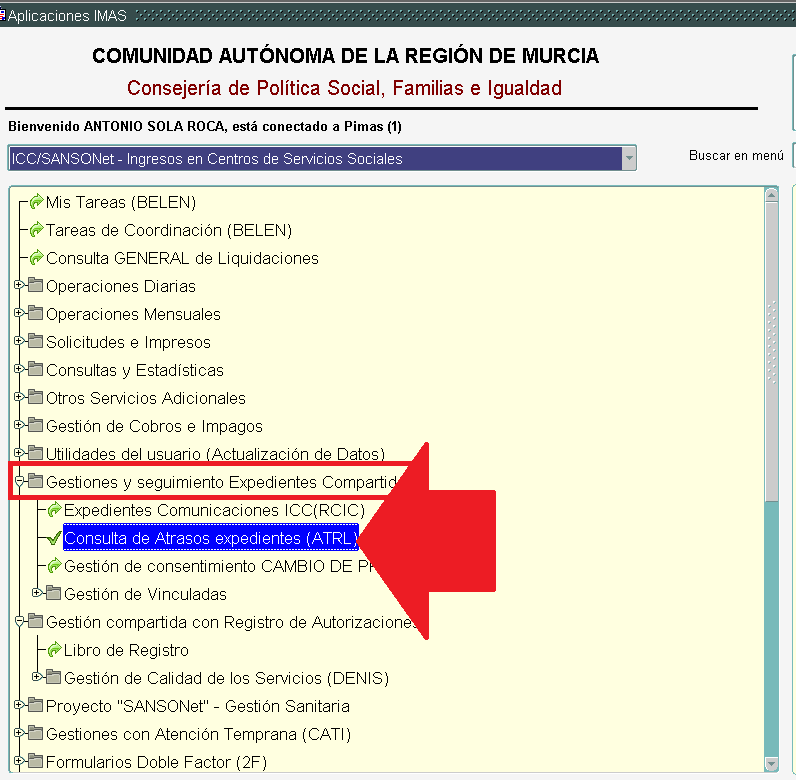
Dentro de nuestro menú de ICC/SANSONET encontraremos la opción CONSULTAS Y ESTADISTICAS, y dentro de ello, la opción CONSULTA DE ATRASOS.
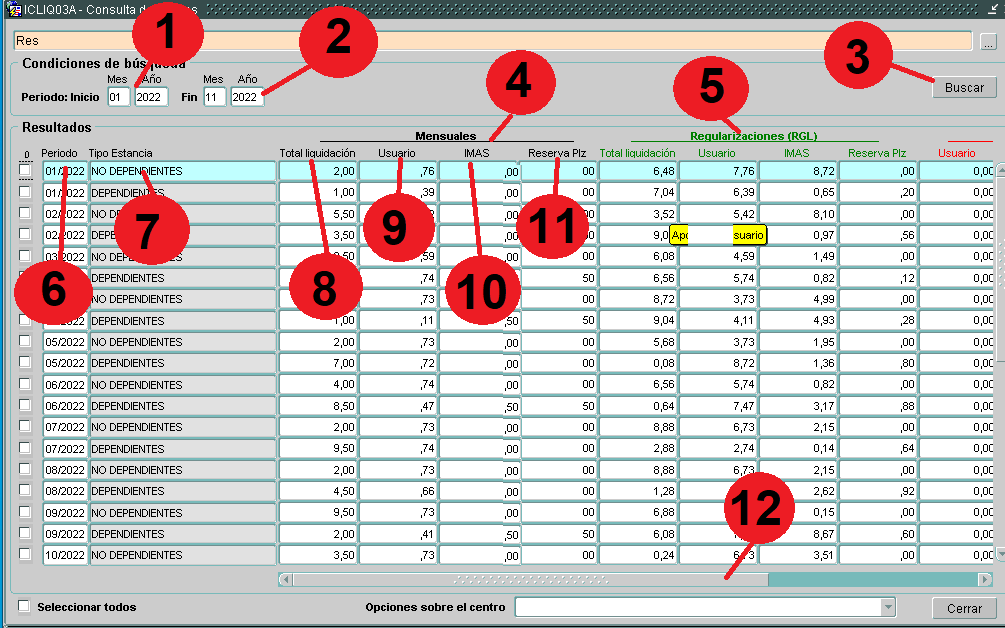
Una vez lo pulsemos, encontraremos el siguiente formulario:
(1) PERIODO DE INICIO . Marcaremos el mes y año desde donde hemos calculado los atrasos en este caso Enero de 2022 (01 de 2022).
(2) PERIODO DE FIN . Marcaremos el mes y año hasta donde hemos calculado los atrasos en este caso Noviembre de 2022 (11 de 2022).
(3) Botón de BUSCAR . buscará por liquidación mensual y tipo de serie los atrasos calculados. En caso de que la respuesta sea vacía es que no se han calculado los atrasos.
(4) MENSUALES . Importes trasportados de las liquidaciones ya practicadas entre esas fechas.
(5) REGULARIZACIONES . Importes recalculados con el nuevo precio sobre la realidad liquidada en su momento.
(6) PERIODO DE LIQUIDACION . Fecha de la liquidación practicada y que se ha recalculado.
(7) TIPO DE INFORME . Dependendientes, No dependientes, Extraconvenio, etc…
(8) TOTAL LIQUIDACION. Importe total de liquidación sin descontar el copago del usuario.
(9) USUARIO. Importe con el que colabora el usuario.
(10) IMAS . Importe resultante de la Resta de Total de Liquidación+Reserva de plaza decrementado en la colaboración de los usuarios [(10)=((8)+(11)-(9)).
(11) RESERVA DE PLAZA. Importe liquidado en concepto de Reserva de Plaza.
(12) Barra de desplazamiento. Deslizándola hacia la derecha veremos más columnas del calculo de los atrasos.
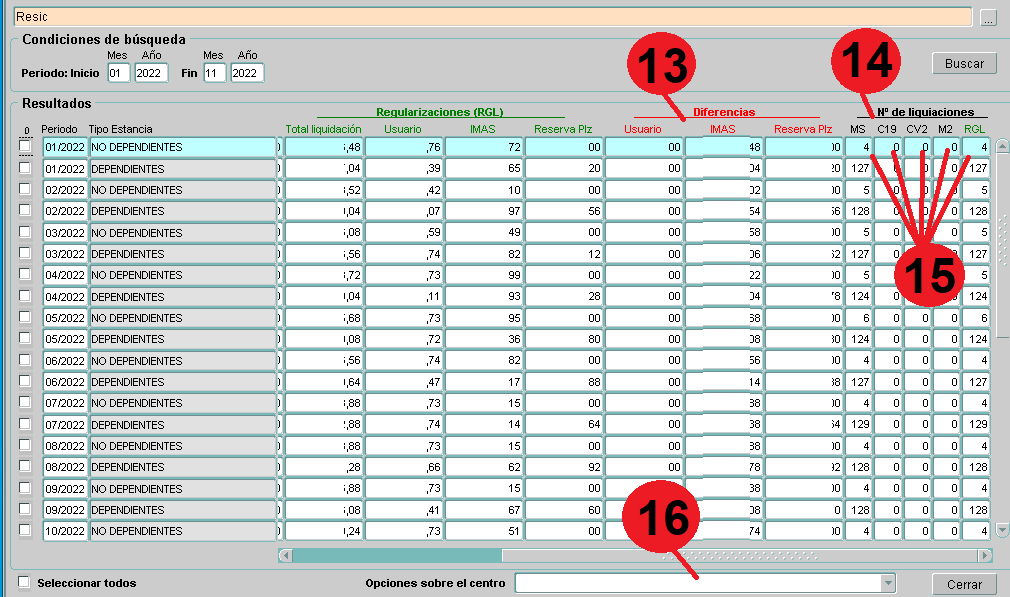
(13) DIFERENCIAS. Diferencias ocurridas entre los cálculos realizados en las columnas de Regularizaciones (5) y los existentes en las columnas de Mensuales (4) correspondiente a los importes facturados.
(14) RESUMEN DE LIQUIDACIONES. Datos de las liquidaciones tenidas en cuenta en el recalculo de atrasos.
(15) Número de liquidaciones. Número de liquidaciones recalculados de cada serie.
(16) OPCIONES. Opciones disponible del usuario para su gestión.
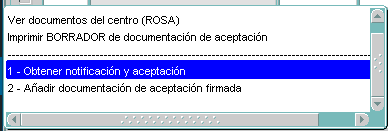
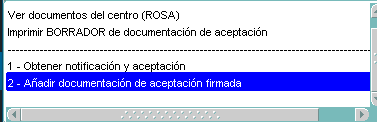
(17) VER DOCUMENTOS ROSA. Opción por la que nos muestra los documentos en ROSA del centro donde podremos encontrar el borrador creado y el archivo de aceptación firmado una vez acabemos el proceso.
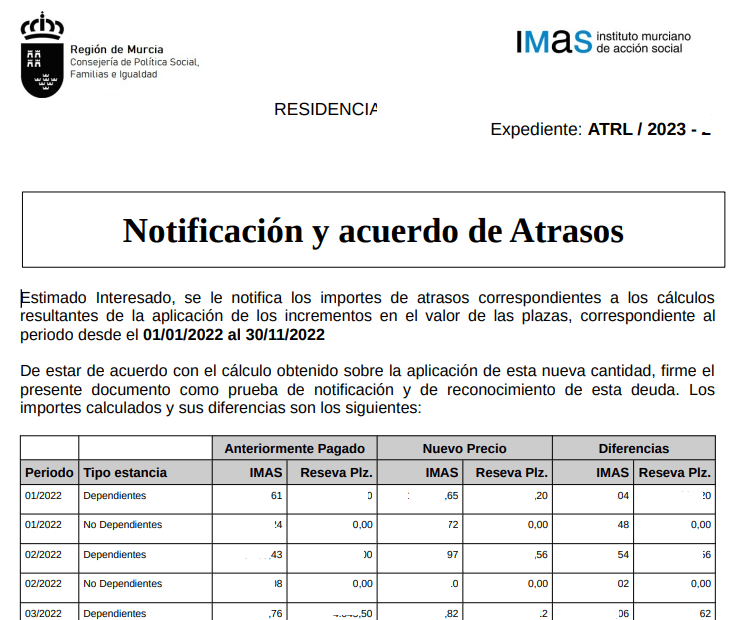
(18) IMPRESION DE BORRADOR. Opción por que obtenemos un documento borrador de la notificación y aceptación del documento de atrasos.
(21) EXCEL CON EL RESULTADO. Obtiene un excel con todas las filas y columnas que ha visto en el formulario de atrasos. Dispones de un video explicativo de esta FASE.
PASO 4 (y 7). Fase I. IMPRIMIR NOTIFICACION PARA SU ACEPTACIÓN(Centros afectados desde ICC/SANSONET)
Desde la barra de opciones (19) escogeremos la opción OBTENER NOTIFICACION Y ACEPTACION, la cual nos imprimirá un documento para su firma electrónica.
Dispones del siguiente video para ampliar la información:
El Imas tras haber obtenido el documento de aceptación abrirá un expediente ATRL para completar el proceso administrativo de pago. (Paso 7)
PASO 5. FIRMAR ELECTRÓNICAMENTE(Centros afectados desde ICC/SANSONET)
Una vez bajado el documento a nuestro sistema procederemos a firmar este documento pdf mediante cualquier sistema que permita la firma electrónica.
PASO 6. Fase III. SUBIR EL DOCUMENTO FIRMADO(Centros afectados desde ICC/SANSONET)
Desde la barra de opciones (20) escogeremos la opción AÑADIR DOCUMENTACION DE ACEPTACION FIRMADO, la cual nos solicitará si estamos seguros de que deseamos comunicar la aceptación, y de ser nuestra respuesta afirmativa nos solicitará a través de ROSA el documento. Una vez pulsada esta opción nos aparecerá una ventana con los diversos expedientes de atrasos que tiene en trámite.
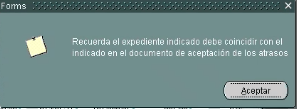
Una vez pulsemos esta opción el sistema nos mostrará una ventana con los diversos expedientes activos de atrasos que tiene debe elegir el que corresponde a la aceptación firmada electrónicamente (normalmente solo hay uno). Por ello le mostrará el siguiente mensaje para advertírselo:
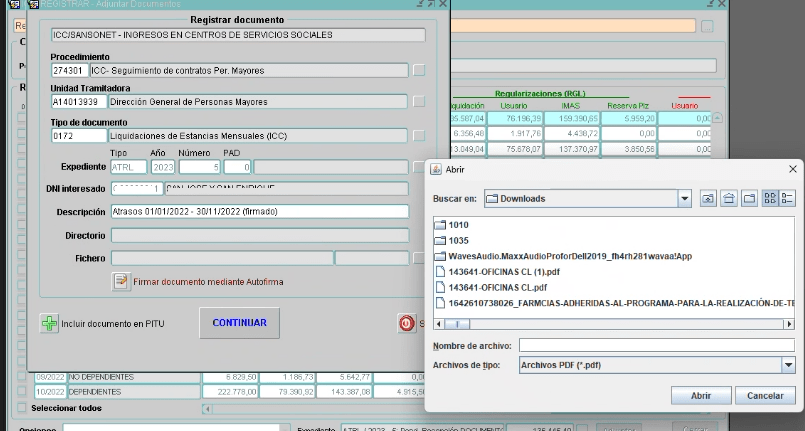
Tras elegir el expediente concreto en la barra inferior de la ventana aparecerá el expediente seleccionado y un botón de adjuntar para que procesa a subir el documento firmado.
Al pulsar el botón adjuntar llamará al proceso de adjuntar documentos de ROSA que usted ya ha utilizado en otras ocasiones en ICC/SANSONET.
Dispone del siguiente video aclaratorio:
PASO 8. REALIZACION DE LA FACTURA(Centros afectados)
El centro correspondiente realizará la correspondiente factura electrónica por el importe correspondiente a través de sus sistemas de facturación electrónica propios o través de Fatur@e/.
PASO 9. ENVIO DE LA FACTURA(Centros afectados)
Lo hará como lo hace todos los meses con respecto a las facturas mensuales de liquidaciones, enviándola a través www.face.gob.es.
PASO 10. INFORME TECNICO Y DE PROPUESTA(IMAS)
El Imas generará un informe técnico y un un informe PROPUESTA previo a la Resolución.
PASO 11. RESOLUCION(IMAS)
El Imas realizará la correspondiente Resolución de reconocimiento de la deuda. Documento que reconoce el pago.
PASO 12. NOTIFICACION(IMAS)
El Imas notificará dicha resolución a través de la dirección y carpeta electrónica DEHu de la entidad correspondiente.
PASO 13. PAGO DE LA FACTURA(IMAS)
Una vez recibida la factura electrónica procederá al pago de ella como hace asiduamente con las facturas mensuales de todas las liquidaciones.
¿Cómo puedo comprobar estos cálculos?
Para el cálculo de estos atrasos hemos reproducido cada una de las liquidaciones que entonces se hicieron con serie MENSUAL con el precio el nuevo precio bajo la serie REGULARIZACIONES (RGL).
Por lo que entrando en el buscador de liquidaciones podremos consultar la correspondiente liquidación practicada con el nivel máximo de detalle, consultando el periodo con la serie RGL. La podrá cotejar con la entonces facturada consultando la misma fecha de liquidación pero con la serie MENSUAL (MS).










 IMAS "Online"