En la actualidad solo los perfiles de Directores tienen la posibilidad de solicitar la revisión de niños que ya tienen realizada una valoración y el expediente finalizado, con independencia de la fecha de finalización de plazo.
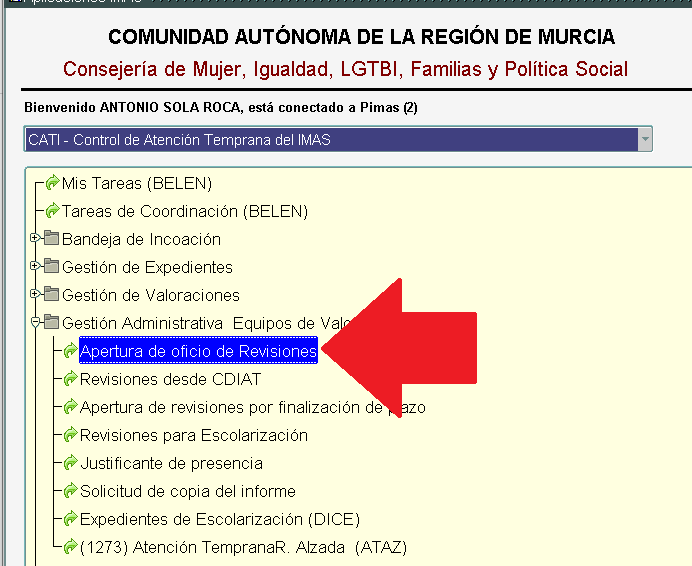
Para ello entrarán en su menú de la plataforma CATI y en la opción de Gestión Administrativa de Equipos de Valoración, encontrarán una nueva opción de APERTURA DE OFICIO DE REVISIONES.
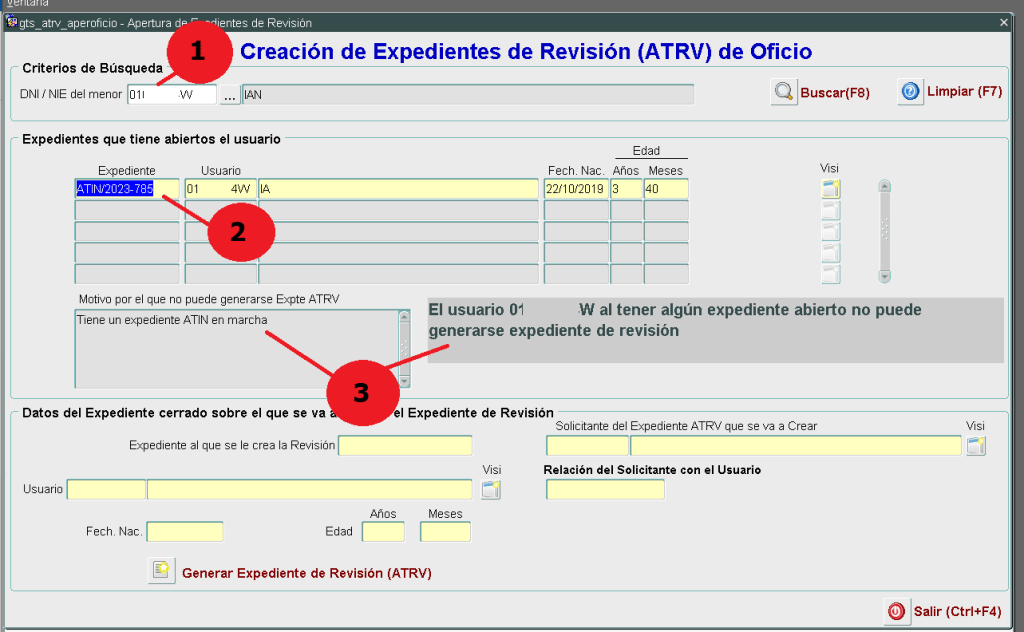
Pulsando esta opción la pantalla le solicitará el DNI (1) o identificador del Niño, de no saberlo podrá pulsar el botón de búsqueda e indicando los apellidos y nombre del niño podrá buscarlo.
Una vez introducido el dni (1) o identificador del niño el sistema procederá a la comprobación de este niño, con respecto a su edad y otros procesos que tenga abiertos.
En el caso de que no pueda generarse.
De ser un niño que tiene pendiente ya una valoración que todavía no ha concluido o se ha resuelto, el sistema nos devolverá la imposibilidad de hacerlo indicándonos el procedimiento o expediente que tiene abierto (ATIN/ATRV/ATSP) (2) y por el que será valorado sin necesidad de esta revisión .
También procederá a indicarnos el motivo (3) de manera destacada.
En el caso de que SI pueda generarse.
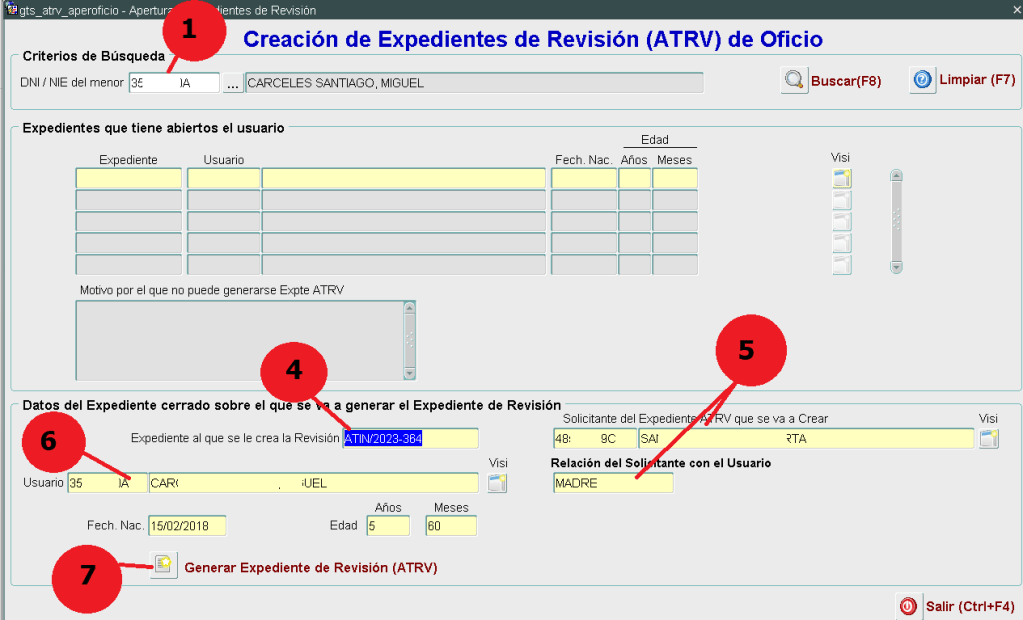
En este caso el sistema nos mostrará el expediente (padre o raíz) sobre el que se basará la revisión solicitada (4). Un bloque a la derecha donde nos mostrará los datos del progenitor sobre el que se instruirá el expediente de Revisión (5). Los datos básico de niño a revisar (6).
Finalmente, pulsaremos GENERAR EXPEDIENTE DE REVISION, (7) generando el sistema un expediente de Revisión (ATRV) sobre la valoración inicial (ATIN) para ser enviado a valorar.
Se acaba de publicar en el portal de transparencia la oferta de plazas a concertar durante 2023 del sector de personas con discapacidad, para personas con discapacidad intelectual, personas con trastorno de espectro autista y personas con discapacidad física (servicios de centro de día, atención residencial y promoción de la autonomía personal):
El plazo que tienen las entidades para solicitar la concertación de plazas se inicia el día de la publicación en el Portal de Trasparencia y finaliza el día 14 de Marzo de 2023. La solicitud se debe realizar a través de la sede electrónica, utilizando el formulario del procedimiento cuyo código es 3053.
Recuerde este formulario solo puede ser reclamado mediante certificado electrónico de entidad jurídica.
Tras la finalización del plazo de solicitudes, se estudiarán las presentadas y se realizará la valoración conforme a lo establecido en el Decreto nº 10/2018, de 14 de febrero, que regula este procedimiento. Se adjudicarán las plazas mediante la oportuna resolución y se formalizarán los conciertos sociales correspondientes, en unos casos modificando los conciertos actuales para ampliar plazas, y en otros suscribiendo nuevos conciertos, si no disponen todavía de plazas públicas.
En relación con la JUSTIFICACIÓN de las subvenciones concedidas a entidades del tercer Sector de Acción Social para el fomento y la promoción del voluntariado social en la Región de Murcia, gestionadas por la Consejería de Política Social, Familias e Igualdad de la Comunidad Autónoma de la Región de Murcia , a través de la Dirección General de Servicios Sociales, Tercer Sector y Gestión de la Diversidad.
PROCEDIMIENTO.
Las entidades beneficiarias de una subvención (en este caso en régimen de concurrencia competitiva) recibirán, por SEDE ELECTRÓNICA (sujetos obligados), una comunicación de la Dirección General de Servicios Sociales, Tercer Sector y Gestión de la Diversidad, donde le indica el código de su expediente de referencia para la justificación de esta subvención, este código comenzará JVFV.
Las entidades beneficiarias de la subvención tendrán que entrar al formulario electrónico del procedimiento de JUSTIFICACIÓN DE SUBVENCIONES Y APORTAR LA SIGUIENTE DOCUMENTACIÓN:
En caso de haber imputado gastos de personal, se tendrán que adjuntar además del anexo V, los modelos RNT, RLC, 111 y 190, así como la/s copia/s del/los contrato/s laboral/es del personal imputado a la presente subvención.
En caso de haber imputado gastos en dietas y viajes del personal, se tendrá que adjuntar el Anexo VI y el Anexo VII..
Los beneficiarios de estas subvenciones están obligados a presentar la justificación de las mismas ante la Dirección General de Servicios Sociales, Tercer Sector y Gestión de la Diversidad en el plazo de tres meses, a contar desde la finalización del periodo de ejecución del proyecto subvencionado.
Subvenciones nominativas de la Dirección General de Personas Mayores (Servicios, Actividades y Mantenimiento)
La Ley de Presupuestos incluye un anexo que recoge los “proyectos de gasto nominativos” para ese ejercicio presupuestario, indicando para cada órgano competente para su concesión, las entidades beneficiarias, la partida presupuestaria y el importe máximo de la subvención.
La tramitación de la concesión de esta subvención se inicia de oficio por la Dirección General de Personas Mayores, y la concesión se va a realizar de mediante Resolución.
PROCEDIMIENTO.
1. Las entidades beneficiarias de una subvención nominativa recibirán por SEDE ELECTRÓNICA (Sujetos obligados), una comunicación de la Dirección General de Personas Mayores donde le indica el código de su expediente de referencia de concesión, este código comenzará por SSAM.
2. Las entidades beneficiarias de la subvención tendrán que entrar al formulario electrónico del procedimiento 3494 con su certificado electrónico de representante legal de entidad para ACEPTAR la subvención y APORTAR LA DOCUMENTACIÓN REQUERIDA:
4. Certificado bancario en el que conste el número de cuenta corriente en la que haya de ser ingresado el importe de la subvención.
5. Compromiso de Adhesión al Código de conducta en materia de subvenciones y ayudas públicas de la Región de Murcia (descargar modelo)
En el supuesto de que la entidad beneficiaria de la subvención sea una FEDERACIÓN, es imprescindible aportar, además de los anteriores documentos, los siguientes (SÓLO PARA FEDERACIONES):
a) Acuerdo del órgano correspondiente sobre la aprobación de la distribución económica entre las asociaciones miembros de la federación (Descargar modelo)
b) Certificado de cada una de las asociaciones miembros de la federación beneficiarias de la subvención (Descargar modelo)
Una vez entremos en el formulario con el certificado de entidad nos mostrará el primer apartado donde no podremos rellenar nada. Nos indicará los datos que ha leído de nuestro certificado electrónico y nos mostrará sombreado en gris dichos datos.
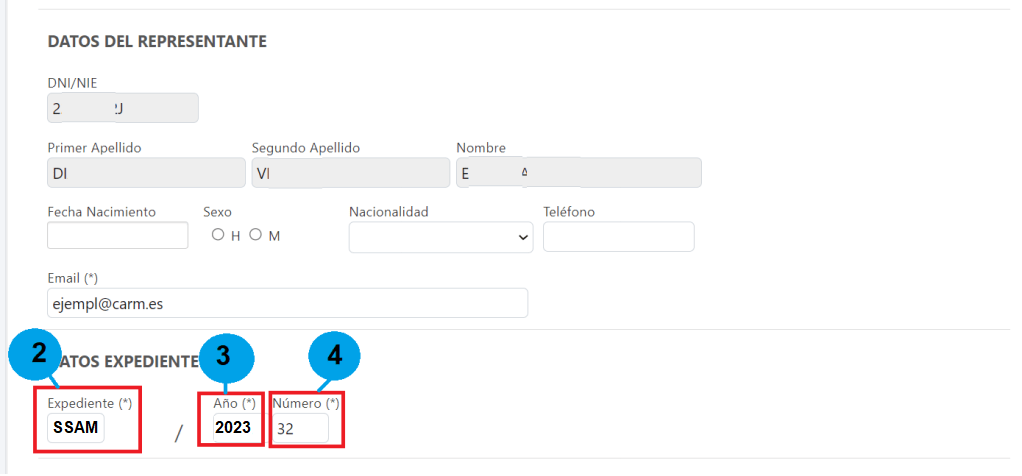
A continuación encontraremos sombreados donde no podremos escribir los datos del representante legal de la entidad. Nos solicitará la fecha de nacimiento, el sexo, la nacionalidad y el teléfono del representante legal. ESTOS DATOS NO SON OBLIGATORIOS Y PUEDEN NO RELLENARSE. Recuerde que los campos obligatorios son aquellos que encuentra en su etiqueta (*) y de no rellenarlos el formulario se lo advertirá no dejándole pasar.
SI ES OBLIGATORIO el email, ya que es que utilizaremos para ponernos en contacto con la entidad.
Acto seguido le solicitará los datos del expediente de referencia indicado en el oficio que se le envió a SEDE ELECTRÓNICA O DEH única.
– En expediente (2) pondrá el tipo de expediente indicado, para este caso es SSAM, – En año el año de esta convocatoria (3), 2023 – Y por último el número de su expediente facilitado en el oficio (4) para este ejemplo sería 32.
De no escribir correctamente el expediente o de no coincidir el número de su expediente con el CIF de la entidad , el sistema le indicará que no es correcto y no le dejará continuar.
Por ultimo le solicitará que marque la casilla ACEPTAR.
Una vez marcada la casilla ACEPTAR, el formulario nos solicitará el IBAN. El sistema comprobará que dicho IBAN sea correcto, de no serlo se lo indicará y no le dejará completar la presentación hasta que no indique un IBAN correcto.
Finalmente el formulario nos mostrará dos botones uno activo GUARDAR y otro no activo PRESENTAR . Para que se nos active el segundo (Presentar) es necesario primero pulsar el botón de Guardar, una vez el formulario compruebe que todos los datos son correctos, se le activará el botón de PRESENTAR. Pulsaremos el botón de presentar para llegar hasta el sistema común de presentador de la CARM.
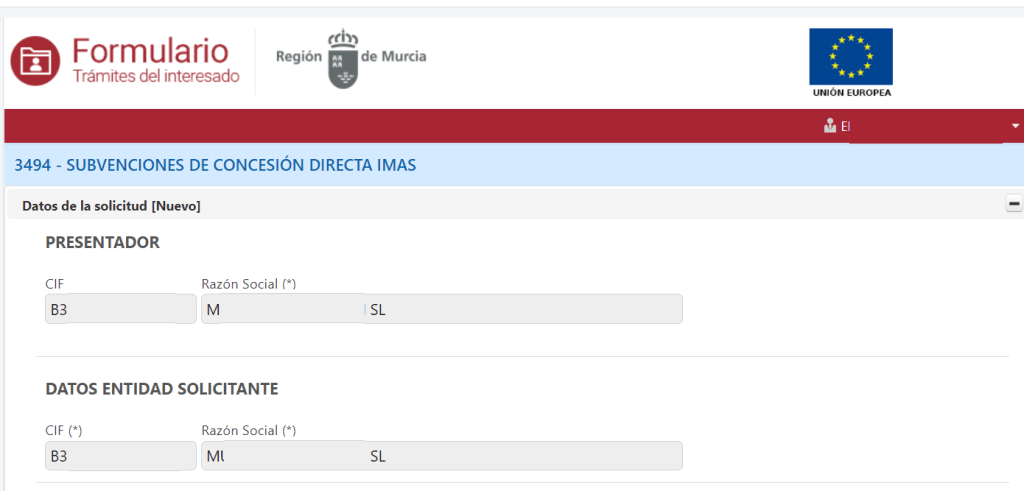
Tras leer de nuevo nuestro certificado el formulario comenzará con la segunda sección y bloques, denominada PRESENTADOR.
PRESENTADOR.
Nos presentará un primer bloque indicándonos la información del presentador al que va a informar.
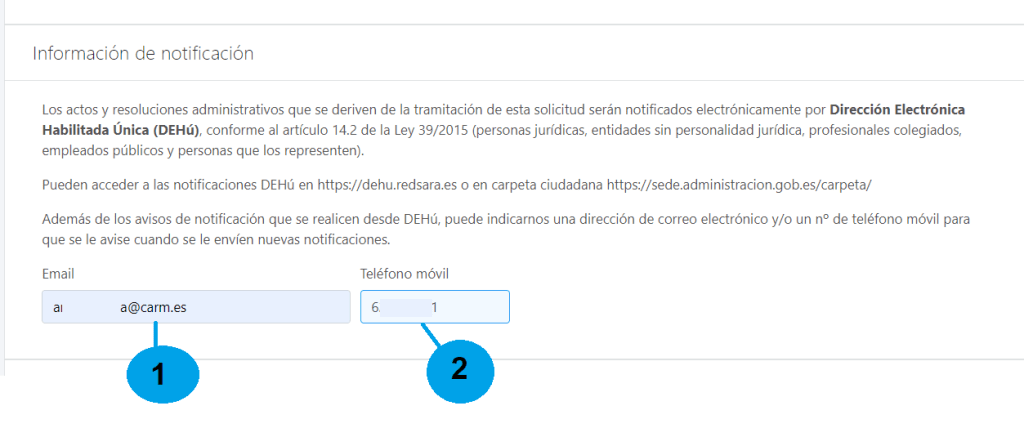
Seguidamente nos solicitará el email y el teléfono donde notificaremos en DHE única a la entidad. Introduciremos un email (1) y un teléfono (2).
Nos solicitará si deseamos oponernos a la interoperabilidad que realizaremos indicándoles los certificados que vamos a pedir. De marcar el check de oponerse, le solicitará que sea usted el que adjunte este documento. De oponerse a la interoperabilidad quedará obligado a adjuntarlo.
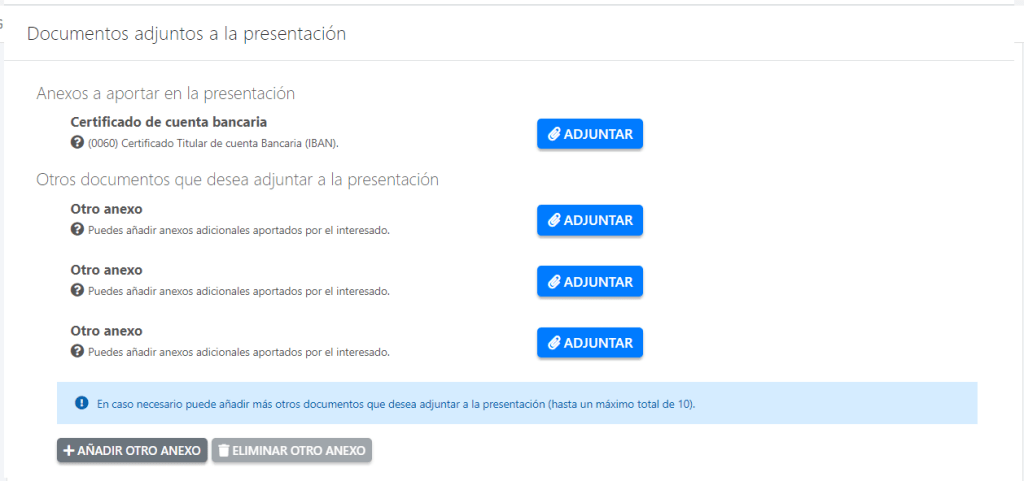
Este nuevo bloque es para que usted adjunte la documentación requerida. En este caso le pedirá que adjunte los modelos 1, 2, 3, el certificado de titularidad de la cuenta bancaria y en caso de ser una Federación, además de lo anterior los modelos A y B.
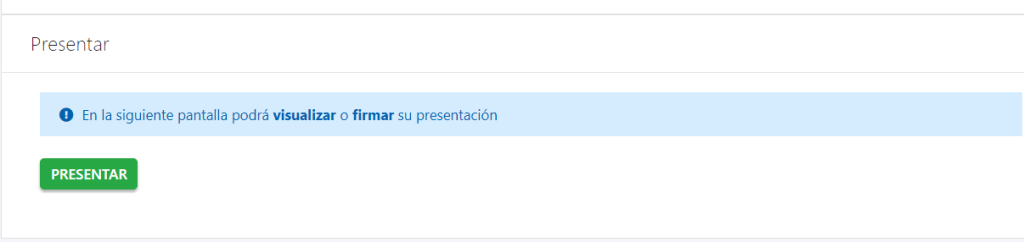
Ya hemos llegado casi al final, debe pulsar el botón de PRESENTAR para que le lleve a la pantalla de REGISTRO DE SOLICITUD.
Una vez hemos pulsado el botón de presentar, nos muestra la pantalla final de registro de la solicitud. Tenemos tres botones a nuestro alcance. El primero de ellos (3) le mostrará en un pdf en la pantalla como quedará su solicitud antes de presentarla. El segundo de ellos, (4) activará la presentación, registrando su solicitud en el Registro Electrónica de la CARM y devolviéndole un justificante de entrega en el Registro. Por último el tercer botón, abandona esta pantalla regresando a la anterior. Pulsaremos PRESENTAR (4) y registraremos nuestra solicitud.
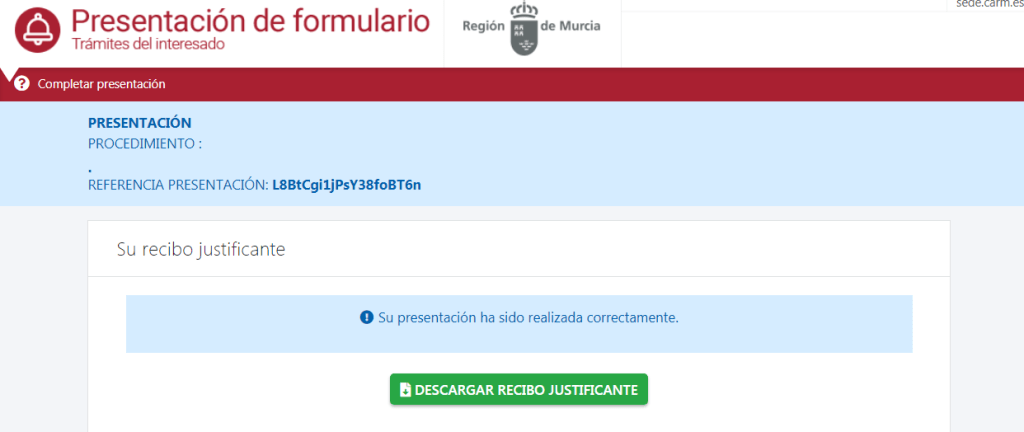
Finalmente descargaremos nuestro justificante de haber presentado la solicitud como prueba de haberla registrado.
Ambas prestaciones dependen de los permisos especiales que tiene el Gestor
Acceso Restringido.
Para evitar el uso de VISI para la localización de profesionales del Imas. Todos los funcionarios y trabajadores que están en activo o lo han estado en el Imas se encuentran protegidos, por lo que de hacer una consulta sobre una persona que trabaja o ha trabajado en el Imas, se encuentra restringido y el sistema nos contestará con:
Ello no significa que la personas estando en activo o ya inactiva autorice a que sus datos no estén restringidos. Para resolver esta situación hay dos posibilidades, dependiendo de los permisos de los gestores de VISI/SUSI, concretamente que tenga permiso sobre la modificación de datos básicos en la ficha única social. NATI.
Gestores con permisos sobre NATI.
De ser un gestor con permiso en NATI podrá quitar el check de información restringida en la ficha única social de la persona. Para ello entrará en modificaciones NATI y clickeará en el check.
Gestores sin permisos sobre NATI.
De ser un gestor sin permiso en NATI no podrá quitar el check de información restringida en la ficha única social de la persona. Deberá recoger la autorización de la persona a ser consultada y solicitar al Grupo Especial de Apoyo al Sofware (GEAS) que retire la restricción. Para ello debe cursar una aviso mediante:
Navegar por el árbol genealógico de consanguineidad y de afinidad.
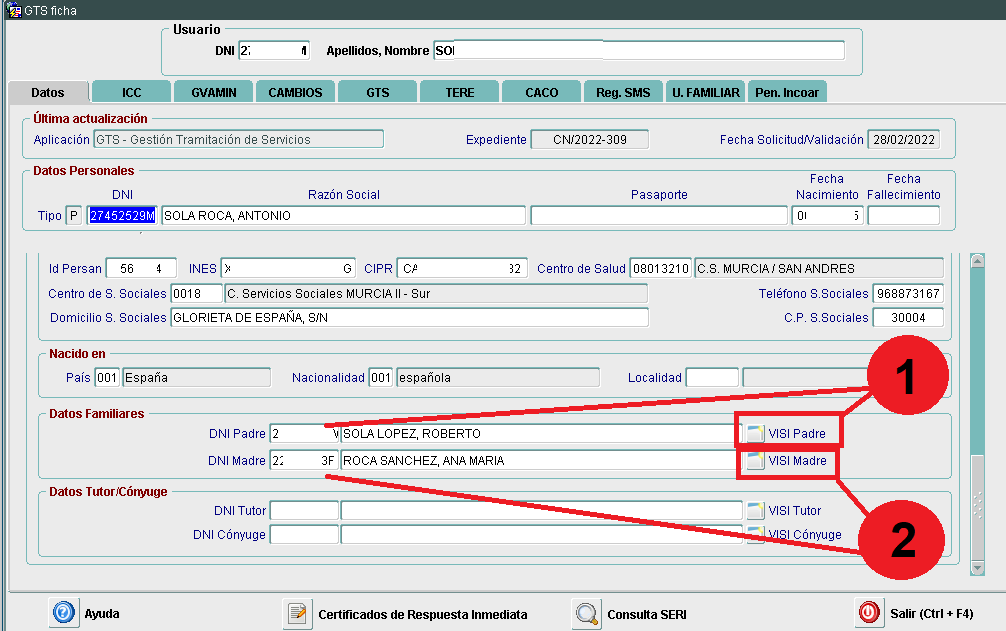
Cuando consultamos en VISI/SUSI la ficha de Historia Única Social y vemos la pestaña de DATOS generales, donde vemos diversa información: – Nombre y apellidos – Fecha de nacimiento o fallecimiento – Direcciones de residencia y notificación (su histórico) – Datos de identificación: dni, nie, pasaporte o los diversos cambios de dni que ha tenido, código INES – Datos de contactos de teléfonos y email de la persona, familiares o afines. – Datos Sanitarios de Centro de Salud, número PERSAN sanitario, CIPA y numero de seguridad social. – Centro de Servicios Sociales (pronto en aplicación de la ley de servicios sociales, el trabajador social asignado). – Localidad de Nacimiento y nacionalidades.
Pero también encontraremos los datos de identificación de sus progenitores, de su cónyuge, de su Tutor y de su Representante Legal.
Solo en profesionales con necesidad justificada y permisos especiales, les aparece junto al identificador y el nombre un botón VISI. Este permite viajar desde esta ficha única social a la ficha única social de su progenitor, de su tutor, de su cónyuge o de su Representante Legal.
Por lo que estos a su vez disponen de los datos que le unen a su árbol genealógico, lo que permite viajar por todo el árbol genealógico de consanguinidad y afinidad de la persona estudiada.
Con la finalidad de hacer más ágil la plataforma en la consulta de las fichas o solicitudes, hemos quitado la opción del desplegable de Consulta llevándolo directamente a un botón de F (Ficha) junto al de VISI y ROSA.
¿Qué son expediente Padres e Hijos? ¿Cómo verlos?
En algunas gestiones se tienen diversos tipos de expedientes (especialmente subvenciones) donde existe un expediente principal la Convocatoria y de este existen diversos expedientes relacionados con esta Convocatoria (solicitudes), en incluso de estos tipos de expedientes de Solicitudes, pueden colgar otros tipos de expedientes de justificación y seguimiento, hijos del expediente de la Solicitud, nietos del expediente de la Convocatoria. Así pues podríamos tener:
Padre
Hijo
Nieto
Tipo de expediente
Convocatoria
Expediente de convocatoria donde se recogen los datos y gestiones de bases, convocatoria y resolución final.
Solicitudes
Expedientes de solicitudes incoadas contra la convocatoria publicada
Justificaciones
Documentos exigidos para la justificación de la solicitud concedida
Atención Temprana
Expediente inicial de valoración de atención temprana ATIN
Revisiones
Expedientes de Revisiones sobre la valoración inicial realizada ATRV
Parejas de Hecho
Expedientes de Inscripción de Parejas de Hecho PHE
Cancelaciones
Expedientes de Cancelación de inscripción PHEC
Certificados
Expedientes basados en la inscripción de certificación CPHE
Convocatoria Bono Social Digital
Expediente de Convocatoria del Bono Social Digital BBSD
Operadoras
Expedientes de solicitud de entidades registradas para trabajar con el bono social digital OBSD
Bono Social Digital
Solicitudes de ciudadanos solicitando el bono social digital con una operadora concreta BSD
Empleabilidad
Expediente de convocatoria EM
Solicitud
Expedientes de solicitudes de entidades interesadas EMIN
Justf. Técnica
Expediente de justificación técnica de la solicitud concedida EMJT
Just. Económica
Justificación económica de la solicitud concedida EMJE
Seguimiento
Documentación del seguimiento de la solicitud concedida EMSG
07 Sofia
Expediente de Bases Reguladoras y Convenio SF
Solicitudes
Solicitudes cursadas por los interesados para esa convocatoria SFIA
Justificaciones
Documentos de justificación de las actuaciones realizadas JSF
Seguimiento
Expedientes de documentación del seguimiento
Se podrían tener más niveles, de Biznietos, Tataranietos, etc…
Siguiendo con nuestro ejemplo, supongamos que estamos situados en la gestión de los expedientes de Bono Social Digital de Registro de Entidades Colaboradoras (expedientes OBSD) y queremos ver todos sus expedientes Hijos (nietos del expediente convocatoria) que tiene colgando. Estos expedientes de solicitudes de ciudadanos que han pedido esta operadora (expedientes BSD).
Al pulsar este botón, de HIJOS, nos llevará directamente a la gestión de todos aquellos expedientes HIJOS, que tengan como padre el expediente seleccionado, por lo que nos mostrará todos los expedientes BSD que tienen como elección el expediente de la operadora seleccionada.
¿Cómo conseguir más filtros sobre nuestros expedientes para seleccionarlos?
Los filtros iniciales que encontramos en la gestión son: el identificador del interesado, el estado en que se encuentra el expediente, y el click de expedientes en curso o Terminados. Sin embargo tenemos más filtros a nuestro alcance que podemos usar. Para ello, pulsaremos el botón de más filtros (1).
El sistema nos abrirá la posibilidad de filtrar por CENTRO (expedientes gestionados por centros como Atrasos, Bonificaciones de Copago, Atención Temprana desde ICC-SANSONET); SERVICIO: Personas Mayores, Residencias de Personas Mayores, Residencias de Personas con Discapacidad Intelectual, Centros de Día de Personas Mayores, Centros de Día de Personas con Discapacidad, Inmigración, Exclusión Social, etc..; GRUPO: grupos de Servicios como Residencias (incluye Personas Mayores, Personas con Discapacidad, Menores, Exclusión social), Centros de Día, etc..; ORIGEN: procedencia del expediente Subvenciones, Justificaciones, etc.. (2)
Entre este grupo encontramos DETALLE: Nos permite buscar un trozo de texto común en el apartado de Detalle/Observaciones de todos los expedientes gestionados (3).
Por otro lado tenemos otro grupo de filtros destinados a los documentos contenidos en el expediente (4). Desde estos podemos seleccionar aquellos expedientes que en su documentación tengan un tipo de documento concreto y que este haya sido incorporado al expediente entre unas fechas determinadas.
¿Cómo realizar anotaciones a determinados expedientes en su detalle/observación de modo masivo?
A menudo nos gustaría realizar una serie de anotaciones iguales para un grupo de expedientes que conste en su detalle u observaciones, y no ir haciéndolas de una en una. Para ello debe realizar una selección de los posibles expedientes a los que desea realizar la anotación masiva utilizando los filtros arriba expuestos. Una vez tenemos los posibles candidatos, procederemos de la siguiente forma:
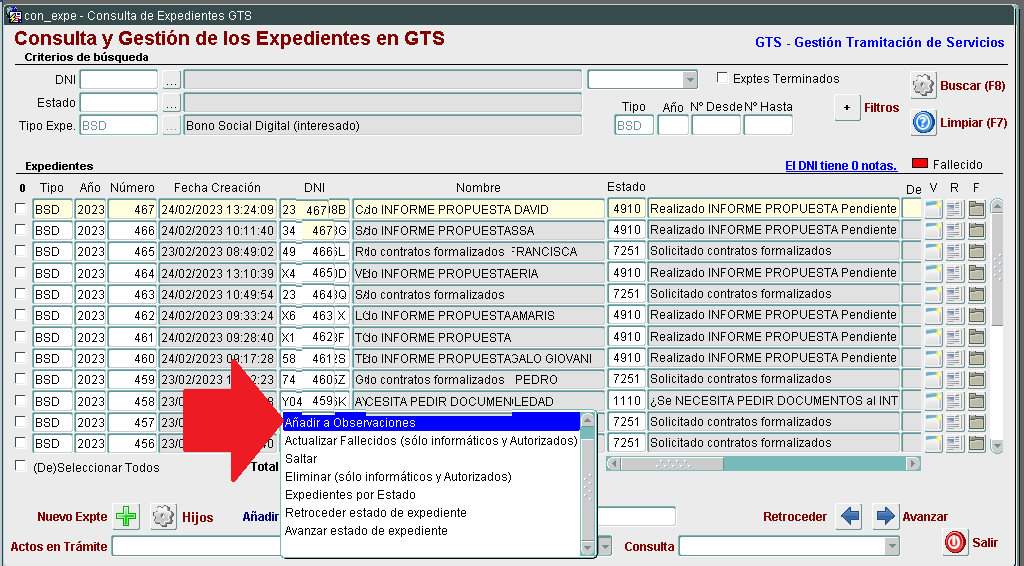
Marcaremos con un clik (1) aquellos expedientes que queremos que esta observación le sea incluida, lo haremos con el ratón o en el caso de ser todos, pulsaremos la casilla de Seleccionar todos.
Una vez seleccionados, procederemos a escribir el texto deseado a añadir en la casilla Añadir a Observaciones (2) y desplegaremos el menu de Acciones (3).
Pulsaremos la opción de Añadir Observaciones y el sistema anotará ese texto de detalle u observación a cada uno de los expedientes seleccionados.
¿Cómo detectar las solicitudes duplicadas que solicitan lo mismo para realizar una acumulación de expedientes?
Otro de nuestros problemas en la entrada masiva de solicitudes es cuando el interesado presenta varias solicitudes al mismo procedimiento solicitando lo mismo. Veamos un ejemplo:
1. Juan Perez el día 01/01/2023 solicita el Bono Social Digital con la operadora TELECOM IMAS S.A.
2. Pasados unos días al ver que no le contestan vuelve a presentar su solicitud el día 10/01/2023 solicitando de nuevo el Bono Social digital con la operadora TELECOM IMAS S.A.
3. Meses después, cambia de idea y con fecha 04/04/2023 presenta solicitud de Bono Social Digital, pero esta vez con la Operadora ONDAS Y SONIDOS S.L.
En este caso donde ha presentado dos solicitudes que pedían los mismo (1 y 2), ya que la 3 solicita otra operadora, pueden ser Acumuladas. Lo correcto es acumular la 2 a la 1, dado que la primera es de fecha anterior y será beneficiado en caso de resolverse por orden cronológico.
¿Cómo deberíamos hacer esta acumulación de modo manual? Deberíamos compartir todos los documentos de la solicitud (2) a la primera de ellas (1), para que esta tenga toda la documentación presentada por el interesado. Acto seguido, deberíamos emitir una resolución/comunicación al interesado indicándole que su solicitud (2) le ha sido acumulada a la (1). Este documento expedido lo notificaríamos y dejaríamos copia en ambos expedientes de la solicitud (1 y 2), dejando la solicitud (2) como terminada, en espera de que sea resuelta por el procedimiento habitual la (1), todo ello sin perjuicio de lo que posteriormente pueda resolverse con su solicitud (3) donde cambia de petición.
¿Cómo deberíamos hacer esta acumulación de modo automatizada? Para ello la plataforma nos ofrece una nueva utilidad. Debemos seleccionar con los filtros todos los expedientes sobre los que vamos a revisar para ver si se ha producido un caso de Acumulación de Expedientes. Una vez los tenemos todos a la vista, desplegaremos el menu de Acciones y escogeremos la opción de Acumulación de Expedientes.
El sistema investigará buscando solicitudes coincidentes de la misma persona y procederá a mostrarnos un nuevo formulario para la gestión de las acumulaciones.
(1) Nos mostrará de modo ordenada por solicitante los expedientes que se repiten, mostrándolos por orden cronológico, siendo siempre el primero de ellos, el más antiguo la base sobre la que acumularemos de darse la cinscuntancia.
(2) Nos muestra los códigos de los diversos expedientes y los datos del interesado (3). En caso de que sean hijos de un expediente superior, nos muestra su expediente superior para detectar en caso de subvenciones si se trata de la misma convocatoria o de un convotaria distinta, en cuyo caso no acumularemos ya que no se trata de la misma solicitud presentada dos veces.
Cada vez que nos situemos en uno de los expedientes candidatos a ser acumulados el sistema, abajo nos muestra el expediente origen al que acumularía en caso de estar seguros (4 y 5).
Con el botón ROSA (6) podremos ver los diversos documentos de cada uno de los expedientes que nos muestra, de igual manera que con el botón FICHA (7) podemos comprobar los datos del expediente que tenemos en su ficha. Esta información es básica para poder comprobar que se trata de una solicitud repetida por el interesado y que no solicita a la vez otra cosa distinta en el mismo procedimiento.
Con el ratón marcaremos un clik (8) sobre aquellos expedientes que una vez revisados serán acumulados a su original, marcaremos y desmarcaremos repitiendo el mismo proceso. No dejará marcar como acumulable el expediente origen, la primera solicitud.
Una vez tengamos seleccionados todos aquellos que deseamos acumular (marcados con un click), pulsaremos el botón de ACUMULAR (10). A partir de aquí el sistema hará los siguientes procesos por expediente seleccionado: – Compartirá los documentos del expediente a acumular sobre el origen en donde acumulará. – Emitirá un documento de ACUMULACION de expediente, que sellará con el sello de entidad DUMAS, dejándolo pendiente de Notificar electrónicamente y/o en papel según haya manifestado el interesado. Lo encontraremos en Notificaciones Electrónicas y Relaciones de correo con el tipo de documento NOTR. – Pasará al estado 9903 Resuelto por Acumulación al expediente que hemos acumulado.
– Le pondrá al expediente acumulado como expediente padre el expediente sobre el que ha acumulado.
Con el botón (9) RECARGA, volveremos a aplicar la selección de posible acumulaciones una vez realizada la operación anterior de acumulados, para que se nos quede el formulario actualizado sin los casos que ya hemos acumulado.
¿Cómo saber los expedientes que tengo en los diversos estados de la gestión de mis expedientes?
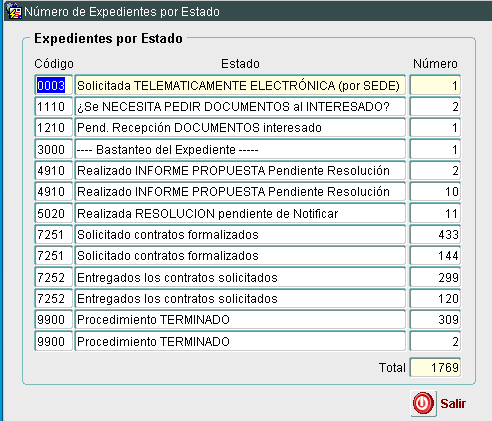
Al gestionar masivamente expedientes es necesario ir realizándolo por estados. Al tenerlos por estados nos vemos obligados a recorrer todos los estados posibles para comprobar si tenemos algún expediente parado en uno de los estados predefinidos. Para evitar esto, disponemos de una utilidad, que nos informará de la situación de los diversos expedientes existentes, terminados y no terminados por estado.
De no haber seleccionado un año concreto en el filtro principal, este recuento lo hará sobre el total de todos los expedientes gestionados, de haber puesto un año en concreto, lo hará sobre los expedientes de ese año concreto.
Para hacer uso de esta utilidad nos iremos al menú de acciones, y escogeremos la opción de Expedientes por Estado.
En este caso vemos los estados repetidos varias veces, una vez por año de tramitación distinto, ya que en este ejemplo no hemos puesto un año en concreto.
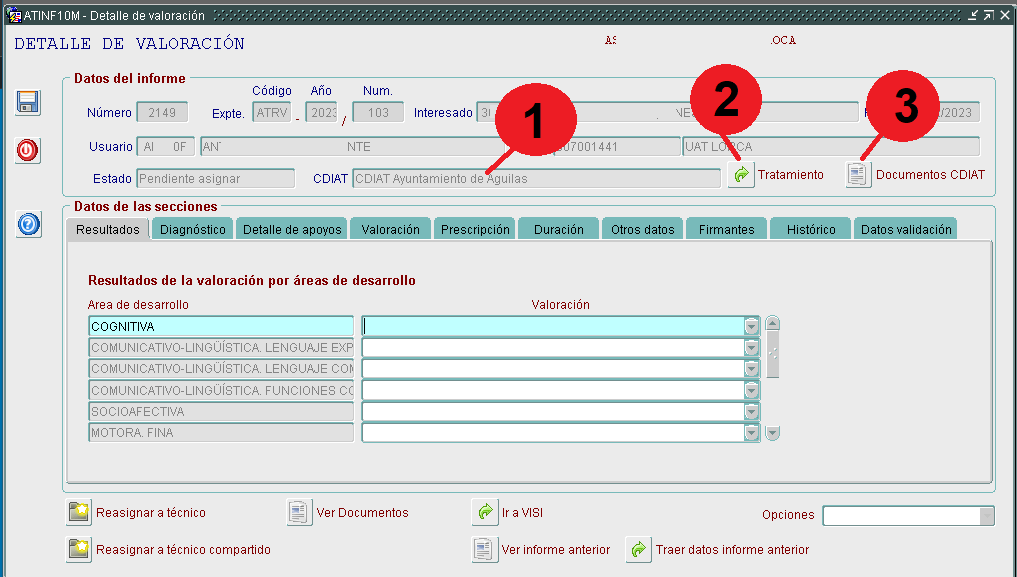
¿Cómo ver en la valoración si el niñ@ pertenece a un Cdiat, su tratamiento y documentos de seguimiento emitidos por el Cdiat?
Al realizar nuestras valoraciones, generalmente en expedientes ATRT, ATSP el niñ@ ya se encuentra en tratamiento en un Cdiat, y es de gran importancia saber el tratamiento que ha recibido y cualquier valoración o dictamen de seguimiento que el Cdiat haya facilitado sobre el seguimiento del niño. Para ello:
(1) Nos muestra en el Cdiat donde recibe el niñ@ el tratamiento. (2) Nos muestra el tratamiento recibido en el Cdiat.
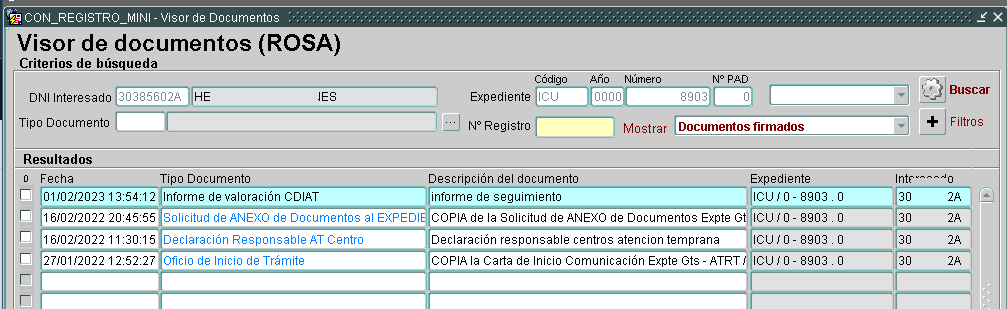
(3) Documentos asociados al seguimiento del niñ@ en el Cdiat.
He consultado VISI del niñ@ pero no tiene datos de contacto o dirección.¿Cómo ver los datos de contacto o dirección del padre/madre o tutor?
Cuando consultamos VISI de la ficha del niñ@ en la pestaña de Datos, veremos los identificadores de Padre, Madre, Tutor, Cónyuge. Dependiendo de los permisos veremos al final de sus datos un botón de VISI, al pulsarlo nos llevará a la ficha social del Padre/Madre/Tutor/Conyuge del niñ@.
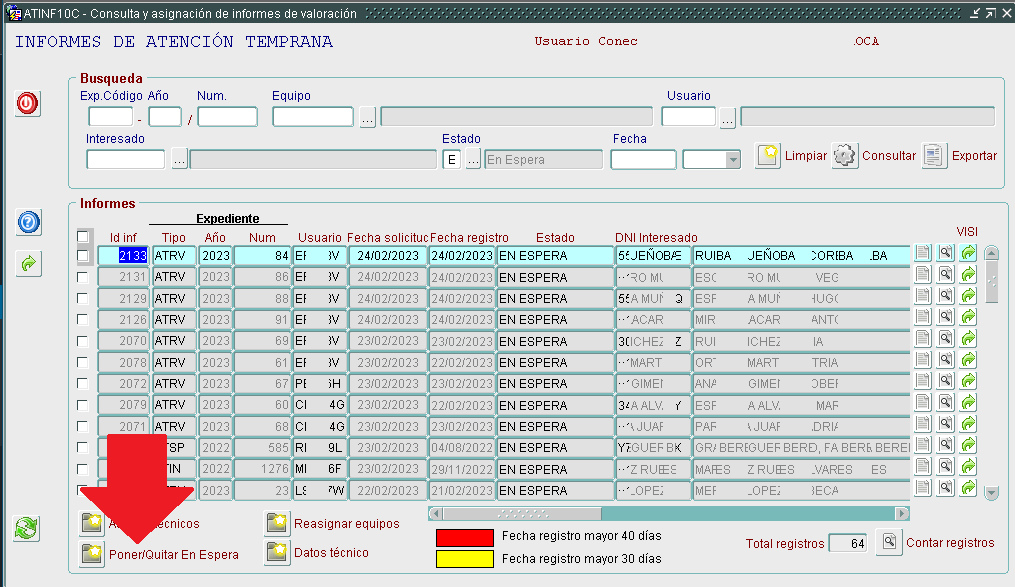
¿Cómo dejar o recuperar una valoración en espera?
A menudo tenemos que dejar en espera la valoración de un niñ@ por causas imputables al interesado, es decir por motivos personales de la familia que le imposibilita acudir a la cita. En este grupo también encontraremos aquellas familias de niñ@s que nos ha sido imposible contactar con ellos para citarlos. El proceso para dejar una valoración en espera, o recuperarla es sencillo.
Tras situarnos con el ratón en la linea de la valoración o niñ@ en concreto pulsaremos el botón «PONER/QUITAR EN ESPERA». Si esta valoración está en ESPERA al pulsarlo lo liberará de esta situación, por el contrario, de no estar en espera lo dejará en el estado en ESPERA.
En próximas mejoras el sistema nos dará a escoger una lista de situaciones codificadas de espera, nos permitirá añadir adicionalmente un texto explicativo y el tiempo en este estado no computará sobre el tiempo límite de resolución .
Se comunica que desde el día 27-02-2023 dejará de estar operativo el teléfono rojo de covid-residencias.
Ante la aparición de brotes (Covid-19 y otras enfermedades transmisibles o de cualquier otra índole subsidiarias de atención y de comunicación a salud pública que incluye todas las EDO y los brotes de cualquier etiología) que se produzcan en los centros se deberá comunicar al Servicio de Epidemiología, dependiente de la Dirección General de Salud Pública y Adicciones, por correo a vigilancia.epidemiologica@carm.es poniendo en copia a la enfermera de enlace sociosanitario de referencia que corresponda al centro según el área de salud de pertenencia.
Salud Pública será la encargada del seguimiento epidemiológico del brote y de dar las recomendaciones al centro,así mismo valorará la necesidad de visitar el centro afectado en coordinación con la enfermera de enlace sociosanitario referente. La situación clínica de las personas usuarias la valorará el personal de coordinación socio-sanitaria o quien el SMS determine así como su intervención en coordinación con salud pública.
El suministro de Epis y pruebas de antígeno en situación de brote se servirá en función de los contactos estrechos generados y necesidad de estudio de contactos que salud pública determine en colaboración con la coordinación sociosanitaria si así lo requiere la situación, y que comunicará a la enfermera referente para realizar la petición y aprovisionamiento de las necesidades de estos.
Existen varios miles de perceptores que todavía conservan su cuenta de los extintos bancos de Cajamurcia, Banco Mare Nostrum y Bankia previa a la absorción por Caixabank.
Caixabank, creó una cuenta vinculada a estas extintas cuentas de los clientes con el fin de poco a poco sustituirlas. Sin embargo esta sustitución no ha hecho al ritmo adecuado o por lo menos no han sido comunicadas al Imas.
Por esa razón cada mes se producen decenas de devoluciones de pagos realizados a estas antiguas cuentas, conforme la entidad las va bloqueando, lo que hace que muchos dependientes, en especial del Entorno de Cuidado Familiar un determinado mes detecten que no se le ha ingresado la prestación.
Para resolver esta situación el Imas ha emitido más de 5.000 comunicados y notificaciones solicitándole a estos dependientes afectados por la absorción bancaria que procedan cuanto antes a facilitar la nueva cuenta de Caixabank, antes de que se produzca el bloqueo y la imposibilidad de cobro que daría a lugar a la suspensión de su prestación.
La información que recibe el dependiente es la publicada en el enlace:
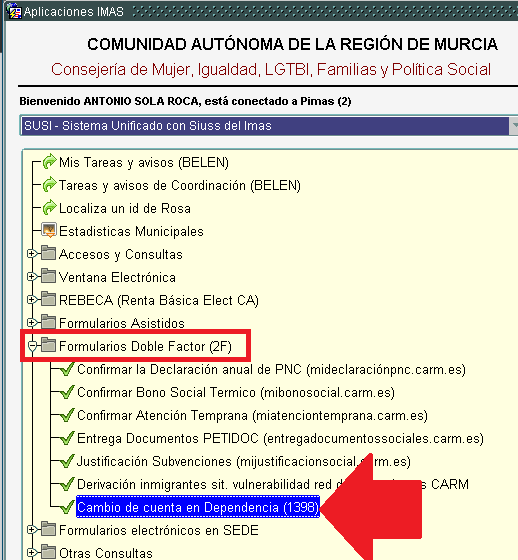
Dado que muchos de nuestros dependientes tienen como punto de referencia los trabajadores sociales de las unidades de trabajo social de los ayuntamientos, creemos oportuno además de solicitar vuestra colaboración, dotaros de esta funcionalidad en las herramientas que habitualmente trabajáis, SUSI y VISI.
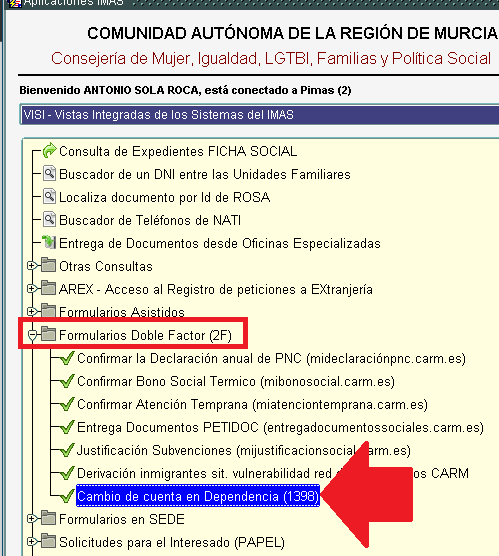
Hemos dejando en vuestros respectivos menú una opción para llegar de modo directo al formulario de doble factor para la entrega de este nuevo IBAN.
En fecha 21 de Marzo de 2021 se llevó a cabo la absorción por parte de CAIXABANK de las entidades BANCO MARE NOSTRUM, CAJAMURCIA y BANKIA.
La unificación de los sistemas operativos de estas entidades implicó que a los clientes de Bankia, Banco Mare Nostrum y CajaMurcia se les cambiara el número de cuenta (IBAN). Se trata de un trámite administrativo sin coste del que se ha encargado CAIXABANK. La entidad ha redirigido los ingresos o pagos al nuevo identificador sin incidencias en la mayoría de las ocasiones.
Sin embargo, en algunos casos se han producido problemas con los IBAN y así. se ha observado que se están produciendo devoluciones de pagos realizados por el IMAS de la prestación económica en el entorno familiar (PECEF). Dichos pagos se realizaron en cuentas con números de cuenta (IBAN) no actualizados de estas entidades y por ello son devueltos de nuevo al IMAS.
Este documento (IBAN actualizado) es de aportación obligatoria para el cobro de la prestación económica, ya que, de no existir cuenta actualizada, es imposible realizar el pago de la PECEF.
Por último señalar que sería aconsejable que los interesados acudan a las oficinas bancarias, donde tienen sus cuentas, para verificar que dichas cuentas no se encuentran bloqueadas para recibir las transferencias procedentes del Imas
¿Quépasa si no comunico la nueva cuenta y se devuelve el pago?
En ese caso quedará en suspenso su prestación, al ser imposible realizar el pago. Por lo que debe comunicar cuanto antes su nueva cuenta de Caixabank, si su anterior cuenta procede de Cajamurcia, Banco Mare Nostrum o Bankia.
¿Cómo puedo presentar la nueva cuenta en el Imas?
Con DNI ELECTRÓNICO o CERTIFICADO ELECTRÓNICO:
Usando el formulario del procedimiento 1398, eligiendo la modalidad de cambio de cuenta corriente. Puede acceder desde el siguiente link:
Sin Certificado Electrónico. (Sistema de doble factor):
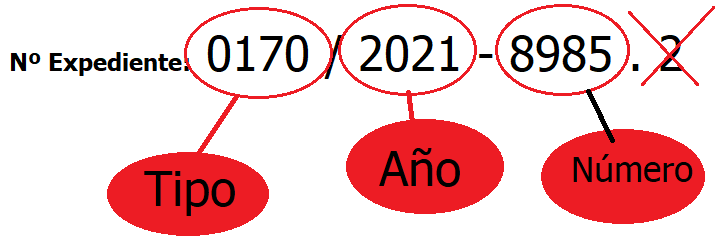
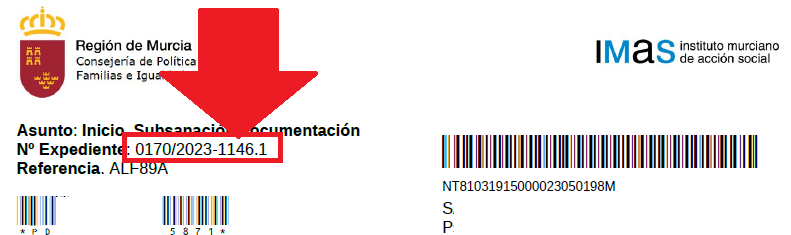
Deberá tener a mano el código de su expediente de Dependencia 0170/xxxx-xxxx. Este fomulario sin certificado le solicitará el número de su DNI o NIE, y el expediente de Dependencia asociado, de ser correcto, le solicitará el IBAN y que adjunte el certificado o documento acreditativo de titular de dicha Cuenta IBAN. Finalmente enviará un mensaje a su email y/o móvil con la clave de activación. Puede usarlo en el siguiente link:
El tipo de expediente (en un apartado de este mismo artículo puede ver ejemplos de donde se encuentra el tipo de expediente en los documentos facilitados) lo debe introducir descompuesto de la siguiente manera:
De modo presencial en un REGISTRO PÚBLCIO:
Para ello lo puede entregar con el siguiente modelo en papel. DEBE ACOMPAÑARLO OBLIGATORIAMENTE con el CERTIFICADO O DOCUMENTO ACREDITATIVO DE TITULARIDAD DE LA CUENTA.
¿Cómo encuentro mi número de expediente de dependencia?
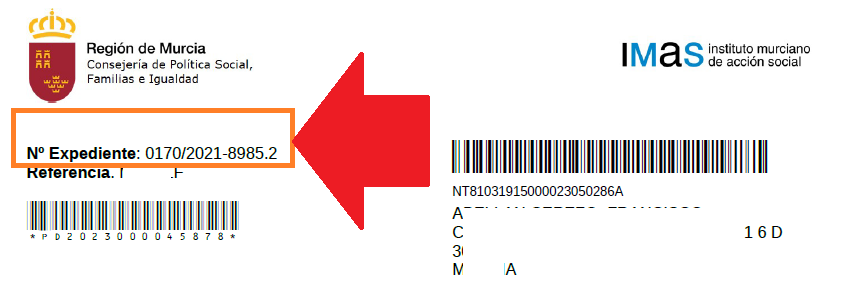
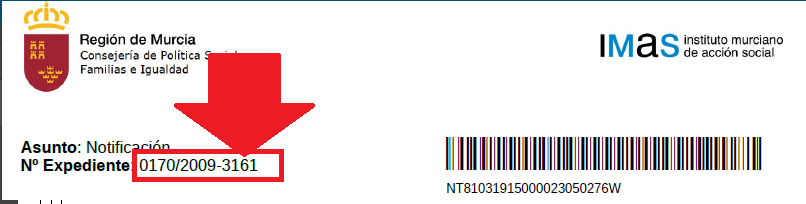
En caso de que no se le haya facilitado por correo, email o documento por motivo de seguridad, usted lo podrá encontrar en cualquier documento de dependencia que le haya sido remitido a su domicilio, lo puede encontrar en los diversos documentos en:














 IMAS "Online"