ICC/SANSONET – Qué es y como se maneja

ICC/SANSONET responde a las siglas de INGRESO EN CENTROS CONCERTADOS EN EL SITEMA SANITARIO Y SOCIAL EN RED.

Es y fue una herramienta básica en la gestión socio-sanitaria y herramienta principal del modelo socio-sanitario.

Desde aquí, llevaremos las gestiones en centros sociales dependiendo de nuestra área social (Atención Temprana, Personas con Discapacidad, Personas Mayores, Voluntariado, Inmigración, Menor, Mujer, Servicios de Ayuda a Domicilio, Teleasistencia, etc..), así como nuestra tipología (Atención Residencia, Centro de Día, Vivienda Tutelada, SEPAP, CEPAP, centros de atención especializada..) con independencia de nuestro carácter (propias de la administración, conveniadas con ayuntamientos, privadas, concertadas mediante contrato, concertadas a través de Concierto Social, prestación de servicios, etc..)

Disponemos de diversas herramientas que nos ayudan en nuestro trabajo el día a día, y que se configuran con arreglo a nuestra tipología, naturaleza y tipo de servicio, por ello encontraremos las siguientes secciones:


– Sobre la gestión de usuarios, incidencias y liquidaciones, temática general y común.
– Sobre las gestiones en el área sociosanitario: VANESA – Vacunaciones, GINI sobre los informes de seguimiento, DAMIAN para el control de absorbentes y material sanitario.
– Sobre la gestión en los CDIAT

OrdenContenidoEnlace
1Que es ICC/SANSONETAquí
2Soy un centro de servicios sociales que obligaciones tengoAquí
3Nueva disposición de las opciones de menú de Administrativo y SanitarioAquí
3Proceso de VacunacionesAquí
4ACTUALIZAR DATOS: Actualizar los datos de mi contratoAquí
5ACTUALIZAR DATOS: Como actualizar Centro de Salud, Catering, LimpiezaAquí
6ACTUALIZAR DATOS: Actualización de Coordenadas de geolocalizaciónAquí
7ACTUALIZAR DATOS: Como Actualizar el Representante Legal de la entidadAquí
8Como importar un fichero .CSV para integrar la INCIDENCIAS masivamenteAquí
OrdenContenidoEnlace
1Como solicitar acceso a ICCAquí
2Cómo dar de alta un nuevo centro en ICC/SANSONETAquí
3Como ampliar o reducir mis permisos sobre centros ICCAquí
4Como corregir fechas de ingreso efectivo o altas realizadasAquí
5Como confirmar las Declaraciones anuales de los residentesAquí
6Como puedo saber el expediente de un D.A. de PNCAquí
7Como obtener la notificación y firmar el acuerdo de cambios de precios en los conciertosAquí
8Cómo gestionar las vinculadas desde ICC/SANSONETAquí
9Cómo realizar informes en GINI des ICC/SANSONETAquí
10Nuevo botón de consulta de hospitalizacionesAquí
11Como subir el certificado de IBAN de VinculadasAquí
12Nueva disposición de la gestión administrativa y la gestión sanitariaAquí
13Nueva gestión de datos socio-sanitarios e interoperabilidadAquí
OrdenContenidoEnlace
0Soy un CDIAT que tengo que llevar al díaAquí
1Nueva gestión de sesiones de profesionalesAquí
2Que son y como se introducen la sesiones mensuales y horas semanalesAquí
3Cómo introducir las sesiones de los niños y niñasAquí
4Cómo introducir las sesiones desde un dispositivo móvilAquí
5Cómo consulto las sesiones introducidasAquí
6Cómo introducir sesiones de alumnos que no han asistidoAquí
7Como consultar las sesiones impartidas por un profesionalAquí
8Cómo validar las incidencias que me dice que están pendientesAquí
9
Cómo liquidar mensualmente la sesionesAquí
10¿Cómo consulto las sesiones realizadas entre dos fechas en mi CDIAT?Aquí
11¿Cómo introduzco, modifico o elimino las sesiones de intervención que realizo para su posterior liquidación con el IMAS?Aquí
12¿Cómo puedo saber las horas totales de tratamiento que impartimos?Aquí
13Soy un CDIAT que tengo que saber en este proceso de Régimen Transitorio de la Ley de Atención Temprana.Aquí
14Tope mensual de sesiones ¿Cómo ajustar el Régimen Habitual?Aquí
OrdenContenidoEnlace
1Cómo solicitar acceso a SansonetAquí
2VANESA: Fase III. Introducción y comunicación de Actas de VacunaciónAquí
3VANESA: FAQ. Preguntas y respuestas frecuentes sobre VacunaciónAquí
4VANESA: Fase III. ¿Cómo se finalizan e imprimen las actas de vacunaciónAquí
5VANESA: Fase del proceso de VacunaciónAquí
6VANESA: Fase I. ¿Cómo introducir las solicitudes de vacunas?Aquí
7VANESA: Fase II.a ¿Cómo realizar la recepción de productos de vacunas?Aquí
8VANESA: Fase II.b ¿Cómo realizar la devolución de las dosis sobrantes?Aquí
9VANESA: Fase IV. ¿Cómo finalizar la campaña?Aquí
10VANESA: Fase II.c. ¿Cómo comunicar las devoluciones a Vacunas?Aquí

OrdenContenidoEnlace
1Cotejo y revisión de pacientes residenciales asignados a un centro de saludAquí
2Altas y bajas de personal con acceso a la Historia Única Social y SanitariaAquí
3Aquí
OrdenContenidoEnlace
1Aquí
2Aquí
3Aquí


OrdenContenidoEnlace
1ROSA – Registro Obligado del Sistema de ArchivosAquí
3Aquí

Publicado en CATI - Atención temprana, ICC - Ingresos en Centros Públicos y Concertados, Manuales, Programas propios del IMAS, Proyectos, SANSONet - Red de Servicios Sanitarios y Sociales | Deja un comentario

UTILIDADES USUARIO – ¿Cómo puedo ver los correos enviados y recibidos realizados a través de la plataforma OAS?

Cuando a través de las distintas aplicaciones del IMAS-Consejería de Política Social, recibimos correos electrónicos, o cuando pulsamos determinadas opciones de los programas el sistema envía un correo a un gestor, todo ello se queda registrado. A estos correos los llamamos correos AUTOMATIZADOS.

Pues bien, en muchas ocasiones tenemos dudas de si habíamos o no recibido determinado correo, que esperábamos, y nos han asegurado que ha sido enviado, pero en nuestro correo no lo vemos. Para ello existe un registro personal donde aparecen todos los correos recibidos o enviados por nosotros de modo automatizado.

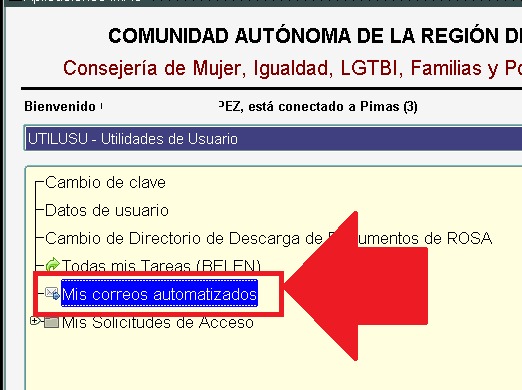
Para ver nuestro registro de email recibido y enviados nos tenemos que ir a UTILUSU.

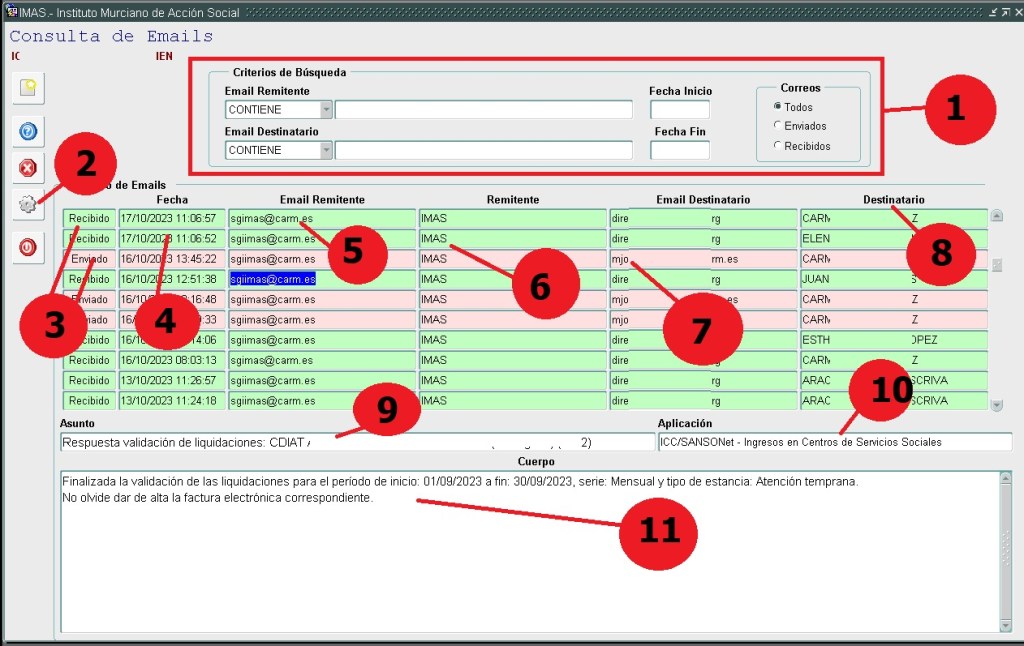
Una vez pulsemos UTILUSU, el sistema nos mostrará el siguiente formularios:

Criterios de búsqueda (1). Estableceremos los criterios de búsqueda que deseemos, como correos enviados o recibidos entre dos fecha, los enviados, los recibidos, todos, o que vengan de un correo determinado o que lo hayamos enviado un correo determinado. Estos criterios vacíos significan todos.

Botón buscar (2). Busca entre todos los correos según los criterios que le hemos indicado en (1).

Tipo de email (3). Nos indica si es RECIBIDO que nos lo han enviado, lo veremos de color verde, o si lo hemos ENVIDADO de color Salmón.

Fecha y hora (4). Fecha y hora de cuando fue enviado, casos de envíos, o fecha y hora en caso de recibidos.

coreo del emisor (5). correo electrónico del emisor del correo.

Nombre del emisor (6). Nombre del correo emisor.

coreo del recepcionario (7). correo electrónico de el que recibe el correo.

Nombre del receptor (8). Nombre del receptor del correo.

Asunto (9). Descripción Asunto del correo enviada o recibido.

Aplicación (10). Plataforma informática desde donde fue enviado.

Asunto (11). Texto o cuerpo del correo enviado.

Publicado en Administración Electrónica, FAQ - Preguntas más frecuentes, Formularios Electrónicos, Instalación y Mantenimiento | Deja un comentario

ICC-SANSONET/VANESA: FAQ. Preguntas y Respuestas más habituales del proceso de vacunación

Significa que está repitiendo dosis para un mismo trabajador o residente, es decir que ya se encuentra incluido con los mismos productos en otro acta. La solución es no poner el producto para esta persona porque ya está incorporado en otro acta


Para ello recuerde que tiene que tener al día el censo de residentes y trabajadores en Sansonet. Recuerde:

Soy un centro de Servicios Sociales ¿Qué tengo que llevar al día en SANSONET?


Cuando el servicio de vacunas de la CARM le envió a su centro los productos para la vacunación en la documentación entregada va el lote de cada producto.


El día que se realizó la inoculación. Por eso el Acta permite introducirse con fechas anteriores al día en que se van a introducir los datos.


Hará un Acta por día de vacunación con los productos y personas inoculadas, sea una sola persona o varias.


Será una excepción de ocurrir, pero en dicho caso creará un acta con el mismo día para cada producto con su distinto lote, relacionando en cada acta las personas que se inocularon ese producto con ese lote concreto.


En dicho caso, tendrá tantas Actas como proceso de vacunación en el mismo día haya realizado, solo que en cada acta solo dejará el producto y tipo de vacuna utilizado con su correspondiente lote.


NO, no TIENE QUE HACER NADA MÁS.


Usted no puede abrir ningún acta, ya que estas dosis han sido comunicadas electrónicamente a la base de datos de Vacunas Regional y a la Nacional. Para corregir el error detectado debe poner un correo a GEAS-IMAS@listas.carm.es para que estos profesionales sincronicen la corrección en SANSONET con el departamento de vacunas y se produzca las correspondientes subsanaciones por personal especializado.

Publicado en Gestiones Externas, ICC - Ingresos en Centros Públicos y Concertados, Proyectos, SANSONet - Red de Servicios Sanitarios y Sociales | Deja un comentario

ICC-SANSONET/VANESA- Fase III.a. Proceso de Vacunación. Comunicación de dosis inoculadas. Actas de Vacunación.

Tal y como explicábamos en artículos anteriores las campañas de vacunaciones en Residencias de Personas Mayores o Personas con Discapacidad requieren de que los centros donde se ha realizado la vacunación comuniquen las dosis inoculadas a sus trabajadores y residentes.

Esta comunicación no se hace enviando ningún correo, excel o documento al Servicio de Vacunas, se hace mediante SANSONET, a través del proyecto VANESA.


Por lo que aquellos centros que ya se haya producido el acto de vacunación deben introducir el Acta o Actas de vacunación en el sistema con el fin de que conste en el historial de vacunaciones de sus residentes y trabajadores. Para ello desde SANSONET:

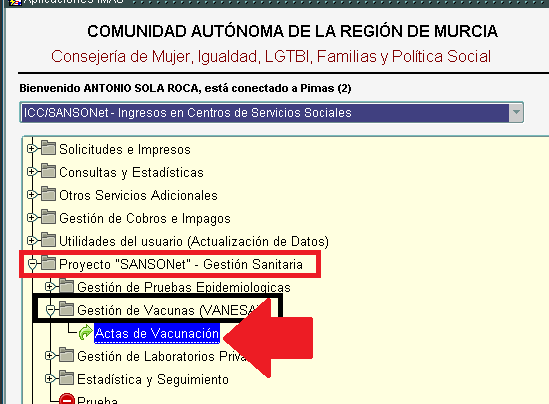
Una vez hemos elegido la opción de PROYECTO «SANSONET», y dentro de este la submenú GESTION DE VACUNAS (VANESA) encontraremos la opción de ACTAS DE VACUNACIÓN.

Es desde ahí donde introduciremos el resultado de nuestra vacunación en nuestro centro indicando la fecha del acta, que debe coincidir con el día (presente o pasado) cuando se realizó la inoculación.

Para saber como realizado le aconsejamos que vea el siguiente video demostrativo:

Recuerde que dentro del acta tiene dos botones uno de PRUEBAS(5) y otro de VACUNAS(6).

Cuando usted se pone sobre el residente o trabajador al que le está consultando o introduciendo las dosis, de pulsar el botón le mostrará el historial de pruebas o vacunas de la persona que tiene activa.

La diferencia está en si el acta está FINALIZADA o ABIERTA. De estar abierta al consultar usted verá toda la información de vacunas inoculadas, pero entre ellas no estará la que está introduciendo en este momento, sin embargo, de estar finalizada estas dosis habrán sido comunicadas y les aparecerá en el historial de vacunación de la persona.

Tal y como explica el video una vez finalicemos el acta el sistema harás varias cosas:

– Creará un documento de Acta de Vacunación que sellará electrónicamente y que almacenará en sus documentos de centro/contrato. (para ver los documentos asociados a su centro y contrato puede consultar como hacerlo pinchando aquí).

– Enviará este mismo documento de modo electrónico al servicio de vacunas de la comunidad autónoma.

– Enviará de modo diferido a VACUSAN (Base de datos Regional de Vacunas) los registros de las vacunaciones indicadas en el acta. Lo hace de modo diferido con la finalidad de liberarle el acta lo antes posible y no quede en espera del proceso de comunicación de estas vacunas, evitando así cortes que se puedan producir. El sistema las enviará de modo automatico, poco a poco evitando sobresaturar las comunicaciones con esta base de datos.

USTED YA NO TIENE NADA MÁS QUE HACER, ha concluido todo el proceso.

Grupo Especial de Apoyo al Software (GEAS)

GEAS-IMAS@listas.carm.es

Publicado en ICC - Ingresos en Centros Públicos y Concertados, Proyectos, SANSONet - Red de Servicios Sanitarios y Sociales | Deja un comentario

VISI/SUSI – Pestaña GVAMIN – Expedientes de Grado de Discapacidad.

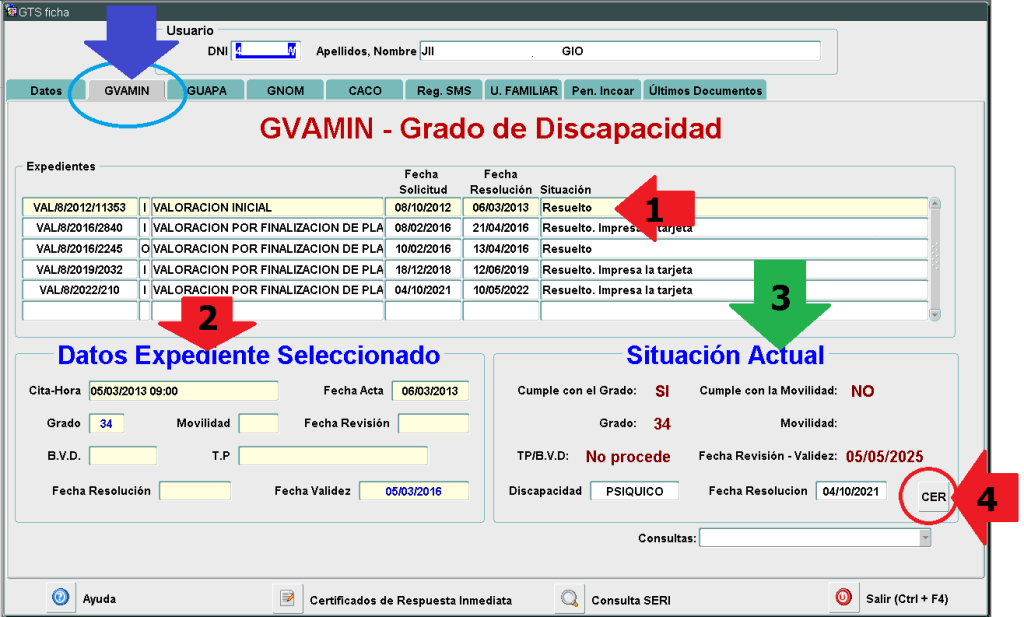
El nuevo diseño que se le ha dado al formulario de GVAMIN (Gestor de Expedientes de Valoración de Personas con Discapacidad) nos permite recoger los nuevos cambios efectuados en Baremo aprobado el 20 de Abril de 2023, ya que podemos tener un expediente caducado, pero sin embargo en vigor, ya que no ha sido revisado por causas imputables a la administración.

Asi pues, una vez situado en un expediente concreto (1), el bloque de datos del Expediente Seleccionado (2) nos mostrará los datos concretos del expediente revisado, mientras que el bloque de datos SITUACION ACTUAL (3), nos muestra a la fecha del día de la consulta si procede o no, a tener el grado, movilidad o tercera persona reconocido.

Hemos aprovechado para dejar un botón de obtención directa del Certificado de Grado de Discapacidad (4), con la finalidad de ahorrar los paso de ir al botón de Certificado de Respuesta Inmediata y seleccionar este.

Por otro lado el bloque (1) de expedientes, nos muestra desde el expediente más actual hasta el más antiguo los diversos expedientes de valoración de grado, certificados e informes que se han tramitado de este interesado. En este bloque encontramos la siguiente disposición de los datos:

(4) Expediente: referencia del expediente administrativo instruido.

(5) Tipo de iniciación: (I) a instancias del interesado, (O) de Oficio.

(6) Tipo de Expediente: Nos indica la clase de expediente de que se trata, siendo los posibles tipos:

ExpedProcdDescripción
VAL0698Valoraciones Iniciales, de Revisión de Plazo o de Agravamiento o Mejoría
TAR1306Solicitudes de emisión de Tarjeta de Grado de Discapacidad
CVA1100Certificados o informes de adaptación a puestos de trabajo, laborales o de diversos tipos
TER3165Informes de valoración de informes visuales para la obtención de la tarjeta de estacionamiento para personas con discapacidad

(7) Fecha de Solicitud: Fecha de entrada de la solicitud al registro regional de la CARM.

(8) Fecha de Resolución: en el caso de estar resuelta, la fecha de la emisión de la resolución. Recuerde que la condición de grado de discapacidad tiene efectos desde la fecha que solicitó en el primer registro público, por lo que la fecha de resolución puede ser posterior a la fecha de efectos de dicha resolución. Dicho de otra manera, de tener Resolución favorable, está es válida desde la fecha de Solicitud.

(9) Situación: situación administrativa en la que se encuentra el expediente.

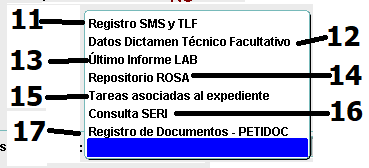
(10) Consultas: posibilidades de información ampliada que nos ofrece este formulario de cada uno de los expedientes seleccionados. Las posibilidades de disponer de más o menos información que puede aportar este cuadro de opciones, depende de los permisos exclusivos que tenga el profesional en la consulta.

(11) Registro de SMS y TLF: Nos muestra las diferente llamadas telefónicas y sms recibidas por el interesado con respecto a este expediente. Nos muestra la fecha, la hora, el profesional que la hizo o envió, el texto del mensaje de sms/email enviado y en el caso de llamada telefónica el resumen (diligencia para hacer constar) que el gestor ha redactado.

(12) Dictamen Técnico Facultativo: Permisos Especiales. Muestra la codificaciones de Deficiencias, Diagnósticos y Etiología de las patologías valoradas.

visi gvamin (2)

(13) Ultimo informe Laboral: Permisos Especiales. Muestra el ultimo informe de adaptación laboral realizado para ayudas sociales de SEF y AIPD.

(14) Documentos electrónicos (ROSA): Muestra todos los documentos electrónicos asociados a ese expediente, para ampliar el conocimiento del manejo de ROSA, puede pinchar aquí.

(15) Tareas asociadas al expediente (BELEN): Tareas administrativas pendientes o completadas de los diversos profesionales que han participado en el expediente. La última tarea activa nos muestra que profesional tiene el expediente.

(16) Consultas SERI. Certificado emitidos de Respuesta Inmediata: Documentos electrónicos de certificados de respuesta inmediata emitidos. Lo que nos permite reimprimir cualquier certificado que hayas sido elaborado antes.

(17) Registro de peticiones y entrega de documentos del expediente (PETIDOC): Nos muestra las diversas peticiones de documentos realizadas al interesado y la entrega de los documentos (de haberla realizado) fechas de entrega, medio y documentos entregados. (para saber más de petidoc pinche aquí)

Publicado en VISI - Vista Integrada de los Sistemas informáticos del Imas | Deja un comentario

FORMULARIO 3920 – ¿Cómo se rellena el formulario electrónico de Premios Regionales en el ámbito de los Servicios Sociales?

Para la presentación de candidatos a las distintas modalidades de los diversos premios regionales en el ámbito social: Premios del Voluntariado, Premios a la Discapacidad y Premio Personas Mayores de la Región, es necesario que acceda mediante el siguiente formulario:

https://sede.carm.es/jAD/IMAS/F3920.xhtml

Le facilitamos un video demostrativo de como rellenar este formulario:

Publicado en Administración Electrónica, Desescalada Personas con Discapacidad, Desescalada Personas Mayores, Formularios Electrónicos, Jornadas, Eventos e Información Social | Deja un comentario

ICC-SANSONET – Campaña de vacunaciones 2023-2024.

En relación con la Campaña de vacunación estacional frente a infecciones respiratorias de la temporada 2023-2024, que probablemente dará comienzo el 9 de octubre en Residencias de Personas Mayores y Residencias de Personas con Discapacidad.

Se van a distribuir dos tipos distintos de vacuna antigripal en función de la edad de vuestros usuarios y la que se utiliza en los trabajadores. También se enviarán las dosis de vacuna adaptada frente a COVID-19, la que se va a utilizar en esta campaña, y también aprovecharemos este envío para enviar dosis de vacuna antineumocócica para los usuarios que aún no la hayan recibido y que les corresponda. 

La recomendación en los usuarios que hayan padecido COVID-19 recientemente, es que se vacunen a los 3 meses desde el diagnóstico, y 5 meses para los trabajadores, por lo que, en las estimaciones, también debéis tenerlos en cuenta, porque estaremos a tiempo de vacunarlos durante la campaña.

Con respecto a las personas institucionalizadas a partir de 18 años de edad no vacunadas frente a neumococo con anterioridad, también serán candidatos a recibir una única dosis de vacuna conjugada 20-valente. Sin embargo, en aquellas personas vacunadas previamente con una única dosis de PCV13, de momento, no se realizará ningún cambio en su pauta de vacunación hasta disponer de nuevas evidencias que puedan motivar cambios en las recomendaciones. Para nuevos ingresos en residencias de personas mayores vacunadas con anterioridad con vacuna polisacárida 23-valente, se plantean distintas opciones: 

  • Personas con una única dosis de vacuna polisacárida por debajo de los 65 años hace más de 5 años. Recibirán una única dosis de PCV20.
  • Personas vacunadas con dos dosis de PPV23 separadas por 5 años, habiendo recibido la última dosis a partir de los 65 años. No precisarán más dosis de vacuna antineumocócica.
  • Personas vacunadas con dos dosis de PPV23 separadas por 5 años, habiendo recibido la última dosis por debajo de los 65 años. Recibirá una única dosis de PCV20 a partir de los 65 años.»

En la siguiente tabla se muestran las vacunas que se envían y a quiénes van dirigidas: 

VacunaPoblación a Vacunas
Vacuna antigripal
Efluelda®Institucionalizados ≥ 60 años
Flucelvax Tetra®Institucionalizados < 60 años y trabajadores del Centro
  
Vacuna COVID-19
Comirnaty®Omicron XBB.1.5 30 MCG
(6 dosis por vial)
Tanto institucionalizados como trabajadores del Centro
  
Vacuna antineumocócica
Apexxnar®
Personas de 65 a 80 años, en los siguientes supuestos:
-No vacunados con anterioridad con ninguna vacuna antineumocócica disponible.
-Vacunados previamente con una única dosis de Pneumovax 23® antes de los 65 años (intervalo de 5 años entre la dosis de Pneumovax 23® y la de Apexxnar®).
-Vacunados previamente con 2 dosis de Pneumovax 23®, separadas por 5 años, y la última dosis recibida por debajo de los 65 años.

El protocolo y resumen de la campaña completa de vacunación frente a infecciones estacionales, así como la presentación que se os ha dado. Lo tenéis todo disponible en:

https://www.murciasalud.es/web/vacunacion/-/gripe-2023-2024?redirect=%2Fweb%2Fvacunacion%2Fcampanas_de_vacunacion

Página para que podáis acceder a todos los protocolos. 

https://www.murciasalud.es/web/vacunacion/profesionales-vacunacion

Por otro lado os dejamos el enlace de la grabación en video de una videoconferencia aclarativo de como actuar.

Video grabación reunión centros campaña 2023


DescripciónEnlace
Como ver las pruebas epidemiológicas de los trabajadores en centro propios del IMAS a través del aplicativo SUSANAquí
Como se realiza el registro de Vacunación realizado en mi centroAquí
Publicado en ICC - Ingresos en Centros Públicos y Concertados, SANSONet - Red de Servicios Sanitarios y Sociales | Deja un comentario

PETRA – Coordinación Sociosanitaria a la atención a personas con TMG y/o adicciones.

PETRA (Protocolo Electrónico para el tratamiento del Trastorno mental y Adicciones) es una plataforma destinada a la gestión y seguimiento de casos de personas con Trastorno Mental Grave y Adicciones. Es una iniciativa de trabajo conjunto entre la Consejería de Política Social, Familias e Igualdad, la Consejería de Salud y el Servicio Murciano de Salud, financiada e impulsada por el FSE a través de la Dirección General de Servicios Sociales, Tercer Sector y Gestión de la Diversidad. Como colaboradores indispensables para la viabilidad de este proyecto participan Instituto Murciano de Acción Social (IMAS) y los Centros de Servicios Sociales de todas las entidades locales de la Región (Ayuntamientos y Mancomunidades), cuenta también con la participación de entidades del tercer sector. 

Esta aplicación será utilizada por los miembros de los Equipos Base de Coordinación Sociosanitaria creados en la Región derivados del Protocolo de Coordinación Sociosanitaria para la Atención a Personas con trastorno mental grave y/o adicciones. 

Protocolo: (pincha aquí) 

Vídeo: (Pincha aquí) 


El siguiente video es un avance del alcance del manejo de la plataforma.


Cadena Ser – Constitución del equipo de trabajo de Yecla

La Opinión – Constitución del equipo de Cartagena

Publicado en Jornadas, Eventos e Información Social, PETRA - Protocolo para el tratamiento de la Enfermedad Mental y sus adicciones, Proyectos | Deja un comentario

SUBVENCIONES – LOPIVI – Importe y solicitud de proyectos para las subvenciones de concesión directa a ayuntamientos y mancomunidades de servicios sociales para la implantación o refuerzo de los equipos de atención de la infancia y la familia en los servicios sociales de atención primaria en el marco de la LOPIVI.

Con el fin de dar inicio al procedimiento para la concesión directa de las subvenciones a los Ayuntamientos y Mancomunidades de Servicios Sociales de la Región de Murcia para el refuerzo de equipos de atención a la infancia y la familia en los servicios sociales de atención primaria, en ejecución de lo previsto en la Ley Orgánica 8/2021, de 4 de junio, de protección integral a la infancia y la adolescencia frente a la violencia (LOPIVI), subvenciones que han sido reguladas por el Decreto n.º 362/2023, de 19 de Octubre (BORM nº 246, de 24 de Octubre de 2023), es necesario que, a la mayor brevedad posible, en Sede Electrónica (Procedimiento 3494) y con certificado digital de representante de entidad jurídica, la entidad local cumplimente y firme el formulario de aceptación de la subvención.

Para ello las Entidades que manifestaron su interés en ser beneficiarias de dicha subvención recibirán a través de su Dirección Habilitada Electrónica Única (DHEu) notificación para la aceptación de dicha subvención, facilitándole la referencia del expediente a aceptar o renunciar. Lo harán a través del siguiente enlace:

https://sede.carm.es/jAD/IMAS/F3494.xhtml

A esta confirmación electrónica tendrá que adjuntar necesariamente la siguiente documentación:

  • Certificado de acuerdo de la Junta de Gobierno local o Resolución de alcaldía de aceptación de la subvención por importe publicado.

En el supuesto de no aceptar la subvención, deberá comunicarlo a través del mismo formulario, seleccionando la opción de No acepto.

En el supuesto de inactividad del solicitante de la cumplimentación de trámites, será de aplicación lo preceptuado en los artículos 73 y 84 de la Ley 39/2015, de 1 de octubre, de Procedimiento Administrativo Común de las Administraciones Públicas.

Se informa de que, de acuerdo con lo establecido en el artículo 18.6 de la Ley 7/2005, de 18 de noviembre, las propuestas de resolución provisional no crean derecho alguno a favor del beneficiario propuesto, frente a la administración, mientras no se haya notificado la resolución de concesión.

Publicado en Sin categoría | Deja un comentario

VISI/SUSI/CORE – Ver los últimos documentos enviados al interesado por SEDE ELECTRÓNICA o por correo postal.

El área social (Consejería de Política Social e Imas) en sus sistemas informáticos, envía toda comunicación o notificación al interesado a la SEDE ELECTRÓNICA, con independencia de que el interesado haya elegido o no papel. Si el interesado solo ha elegido medios electrónicos, con posterioridad no le enviaremos por correo postal la comunicación o notificación, de no haber sido así, es decir, ha elegido papel, además de haberlo subido a SEDE se lo enviaremos por correo postal, salvo que dicha comunicación o notificación la hubiese abierto en la SEDE, con independencia de que el interesado hubiese elegido solo medios electrónicos o en papel.

Esta práctica exigida por imperativo legal (Ley 39/2015), tiene una consecuencia no deseada transitoria, y es, –que mientras nuestra sociedad se va digitalizando, en la actualidad solo un 5% de nuestros interesados tienes certificado o dni electrónico, y solo un 3% de ellos sabe utilizarlo para solicitar o recibir documentación-, nosotros si se los mandamos de modo electrónico.

Asi pues, la inmensa mayoría de nuestros interesados recibe un aviso en su móvil por sms, y/o por email, donde se le comunica que tiene un documento en la SEDE ELECTRÓNICA, y que dispone de 10 días para abrirlo (10 días solo en el caso que haya elegido solo el modo electrónico). En ese momento el interesado cree que no se le va a enviar por correo a su domicilio, o aunque sepa que se le enviará por correo a su domicilio, sabe que ese proceso tardará unos días.

Esto genera en el interesado una situación de «inquietud administrativa», le preocupa saber el contenido de esa comunicación o notificación, y máxime si espera con cierta necesidad cualquier ayuda o prestación solicitada.

Por lo que actúa en consecuencia, intenta contactar con la entidad emisora o cualquier otra entidad administrativa social que le pueda informar de que se trata, llamando a los teléfonos de 012 o de sus centros de servicios sociales.

Otros muchos, optan directamente por solicitar cita previa con su centro de servicios sociales, ventanillas únicas o puntos de información especializada.

Los profesionales de estos puntos de información (telefónica o presencial) casi todos disponen de acceso a VISI/SUSI/CORE, y accediendo a su historia social, viajan por la extensa información social, de expediente en expediente, para poder localizar de que documento puede tratarse.

Conscientes de ello, hemos puesto en VISI/SUSI/CORE dentro de la Historia Social de la CARM, una pestaña que nos muestra los últimos documentos enviados al interesado. Muestra solo aquellos que han ido a través de SEDE, envios postal o entrega personal con destino al interesado, con independencia del procedimiento o clase de ayuda de que se trate.

Nos la muestra ordenada de más reciente a más antiguo, y nos permite con los botones de descarga, imprimir, ver o enviar por correo, descargarnos, imprimir, leer o enviar a un correo el documento concreto de esa notificación electrónica una vez localizado entre estos documentos. Así pues tendremos una pestaña (dependerá de los permisos concretos del profesional) de últimos documentos:

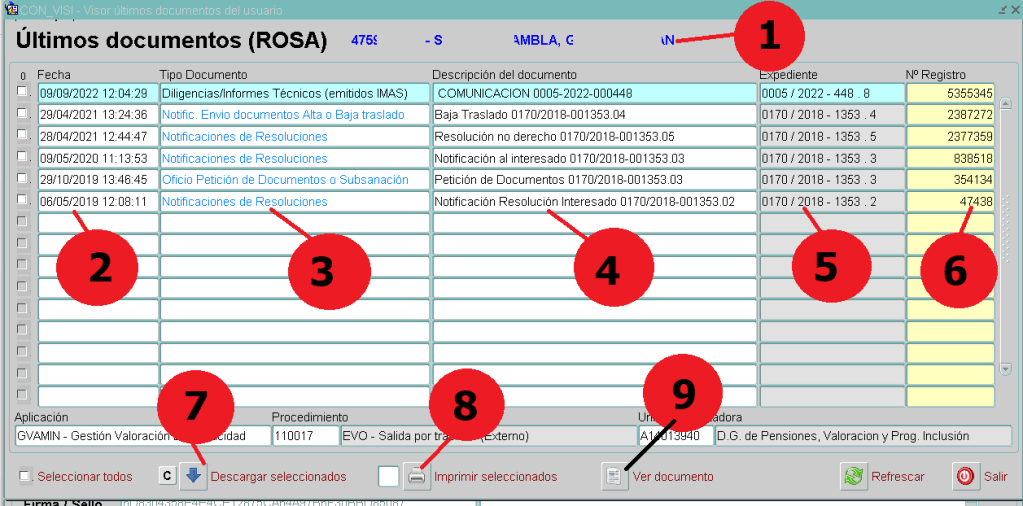
Una vez pulsada esta pestaña VISI nos mostrará el siguiente formulario visor con los últimos documentos emitidos:

1 DNI y NOMBRE del interesado.

2. Fecha y hora de la emisión del documento.

3. Tipo de documento: tipo de documento según la clasificación ENI.

4. Descripción: pequeña descripción aclaratoria sobre el documento.

5. Expediente: código del expediente al que pertenece.

6. Número Registro ROSA: número del registro electrónico auxiliar ROSA.

7. Botón para descarga: botón de descarga del documento.

8. Botón para imprimir: envía el documentos a la impresora seleccionada.

9. Botón para ver el documento: abre para su lectura el documento seleccionado, puede realizar la misma función pulsando dos veces el clic del ratón sobre el documento.

10. Botón envio por correo: solo para profesionales con permisos especiales, permite enviar el documento a un correo electrónico determinado.

Publicado en VISI - Vista Integrada de los Sistemas informáticos del Imas | Deja un comentario