El módulo CECI (Comunicaciones Electrónicas y CItaciones) consiste en un proyecto destinado a la mayor y mejor aprovechamiento de las citas y de la atención al ciudadano a través de medios electrónicos.
En cualquier gestión los recursos son limitados y depende de la gestión, eficiencia y el uso adecuado de estos recursos, que seamos efectivos y llegar a todos los ciudadanos lo antes posible y con las mayores garantías de su atención.
En procedimientos donde es necesario una valoración del interesado, tanto sea citándolo a una edificio administrativo de valoración, o programando una visita a su domicilio (Valoración Grado de Dependencia, Valoración Grado de Discapacidad, Valoración de Atención Temprana, Actos de Comparecencia de Parejas de Hecho, Actos de comparecencia del Menor, etc..), requiere de uno o varios técnicos especializados en ese tipo de valoración, por lo que la reserva de ese día y hora para atender al ciudadano se hace con uno o dos meses de anticipación y con arreglo del horario de los profesionales destinados a esta valoración.
Esto supone, que si el ciudadano no acude a su cita, este tiempo reservado de estos profesionales es inaprovechable, no pueden ver en su lugar a otro interesado, ya que no se le ha citado ni informado de esta visita no programada. Sin embargo en tareas administrativas, esto no supone un problema, donde no acude un ciudadano, por que en su lugar se resuelve otros expedientes ya que no requiere de la presencia del interesado. Por ello es muy importante en la gestión tener la seguridad de la asistencia del interesado a esta cita, porque de no producirse y saberse con tiempo se puede citar al siguiente de la lista.
Pero no sabemos con seguridad, algunas veces a pocas horas de la cita, si el ciudadano vendrá, y no lo sabemos por lo siguientes motivos:
– No le ha sido distribuida el oficio de citación todavía en su domicilio, ha tardado demasiado en la entrega la empresa postal, o ha ido en varias ocasiones al domicilio sin encontrar presencia en el domicilio. – El interesado no reside temporalmente en ese domicilio de residencia, se encuentra hospitalizado o en caso de unos familiares para que lo atiendan adecuadamente. – La dirección de Residencia o Notificación no está actualizada, ya no vive ahí. – En caso de que tenga correo electrónico, no sabemos si el mensaje a llegado al destinatario, la tiene bloqueada, tiene activos los spam, o no sale utilizarla adecuadamente. – El mensaje que se le envía por sms no nos aporta seguridad de que lo ha recibido y tiene conocimiento de la cita, o el número de móvil al que se le ha enviado ya no está activo, – etc..
Necesitamos de un sistema por el que al poco tiempo de haber programado esa cita, tengamos constancia de que la ha recibido, de que la ha aceptado, o por el contrario no le será posible acudir y la anula para volver a ser citado, o que nos advierta que para esa fecha no se encontrará en su domicilio sino en otro de un familiar.
De tener estas seguridades, conseguiríamos el mejor aprovechamiento de este espacio entre el interesado y los técnicos valoradores.
No debemos olvidar que como humanos, nuestras circunstancias en cualquier momento pueden cambiar, y aunque en un principio esa hora y día de cita nos venía bien, nos encontremos que a pocos días de la fecha, por motivos sobrevenidos, no podremos acudir, o finalmente no estaremos en ese domicilio, ya que nuestro estado de salud aconseja alojarnos con un familiar.
Por lo que debemos tener algún sistema por el que pongamos en conocimiento de la administración este hecho, para que nos reprogramen la cita, o acudan a otro domicilio.
Pero no solo la anulación de esa cita/visita puede o es por motivo del interesado, también ocurre por indisposición profesional, ya que nuestro profesionales pueden no poder atender a esa cita por:
– Enfermedad del profesional, en especial en visitas, ya que en citas en un lugar las cubre otro profesional. – Siniestro o evento que no permita el desplazamiento de ese profesional al lugar acordado (avería de su vehículo o cualquier otro evento que limite trasladarse a esa vivienda, a la hora acordada o todo el día). – Convocatorias de Huelgas. – Estados de Alerta (DANAS u otros fenómenos meteorológicos)
Así pues, es necesario que nuestros profesionales dispongan de una herramienta electrónica para poder comunicar estas situaciones a los interesados citados, indicándole la imposibilidad de acudir a esa cita o el retraso, de modo ONLINE, y a su vez reciba cualquier variación por parte del interesado en tiempo real.
Es por ello por lo que el proyecto CECI tiene dos objetivos, se útil para el ciudadano y permita un mejor aprovechamiento de las citas/visitas, y utilizado en los dispositivos móviles de nuestros profesionales, poder saber y mantener un dialogo por mensajería entre el profesional y el interesado, a la vez, que cualquier momento nuestros profesionales puedan lanzar una situación de ALERTA.
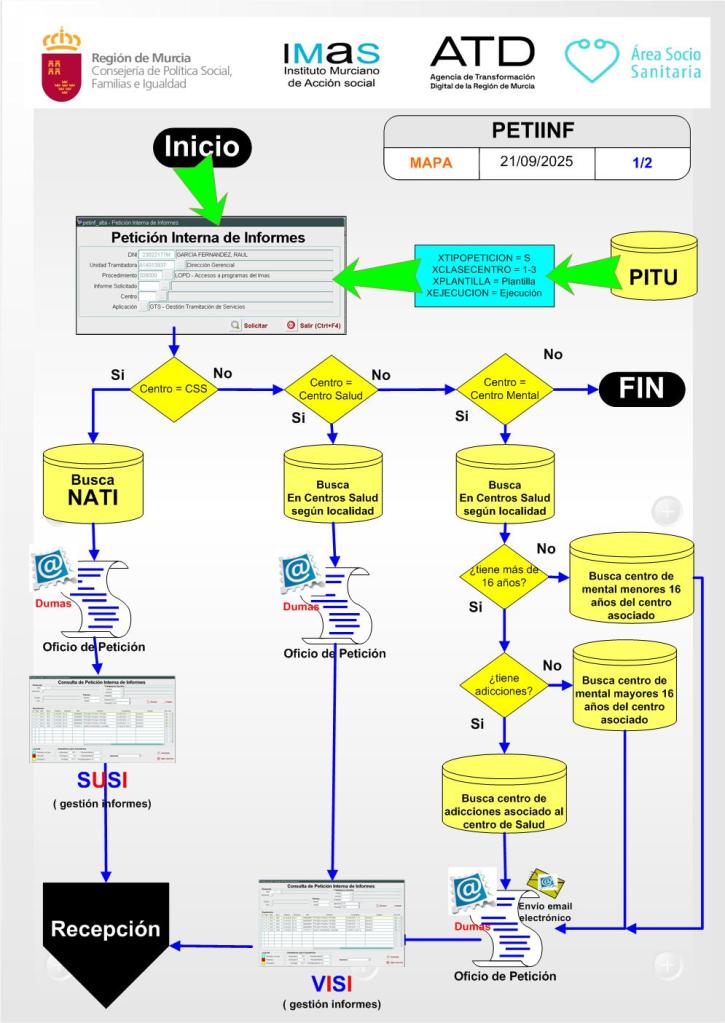
El módulo PETIINF (Petición de Informes) es un módulo integrado en la gestión de expedientes que permite solicitar informes pactados con diversas entidades de derecho público a través de un entorno cerrado de comunicaciones.
Así pues, determinados informes pueden ser solicitados mediante este sistema, evitando tener que dar salida desde nuestro organismo a destinatario de la petición, evitando que el destinatario tenga que dar entrada a esta petición en su organismo para posteriormente derivarlo al departamento competente.
Una vez el departamento competente realice este informe evitaremos que tenga que registrarlo de salida en su organismo con destino a nuestro registro, para que tengamos que registrarlo de entrada para derivarlo a nuestro órgano peticionario, para posteriormente subir el documento a nuestro expediente.
A través de PETIINF todo el sistema es automatizado. Ejemplo de ello son:
– Informe del Pediatra de niños/as de Atención Temprana. Emisor el Sistema Murciano de Salud. Centro de Salud
– Informe de Salud Mental emitido por el facultativo para Dependencia expedido por el Centro de Salud Mental de Zona. Sistema Murciano de Salud.
– Informe de Salud Mental Social emitido por el/la trabajador social del Centro de Salud Mental de Zona . Sistema Murciano de Salud.
– Informe Social emitido por el Centro de Servicios Sociales correspondiente de Ayudas, Subvenciones y prestaciones Sociales, Menor y Mujer.
Índice del manual de Uso
PETIINF – Como se gestiona
Orden
Contenido
Enlace
1
¿Cómo solicitar informes a entidades públicas (SmS, Entidades Locales) en un entorno cerrado de comunicaciones?
¿Cómo gestionar desde las diversas aplicaciones las peticiones de informes que nos han solicitado a través de PETIDOC y cómo remitir los documentos o informes en VISI/SUSI?
Hemos incorporado la siguiente información sobre la entrega y seguimiento en los expedientes PBAI concedidos. En ella encontraremos la siguiente información:
1. Fecha del primer contacto, fecha en la que se consiguió mantener contacto telefónico o presencial con el interesado.
2. Autoriza S/N: Nos indica si el interesado ha autorizado a otra persona para que la recoja o la use. De haber autorizado a una persona, los datos del autorizado nos aparecerán en el apartado 3.
3. Datos de la persona autorizada.
4. Nos indica las fechas y cantidades recargadas en la tarjeta concedida.
5. Técnico de la Entidad Gestora de Tarjetas que hizo la entrega o que lleva su expediente.
6. Otra descripción de incidencias ocurridas en las recargas.
7. Comercio elegido por el interesado de los posibles ofertados por la entidad gestora de tarjetas.
8. Fecha establecida o acordada con el interesado para la entrega de la tarjeta.
9. Fecha de la entrega real de la tarjeta.
10. Importe total concedido, que recibirá en distinta recargas.
11. Observaciones sobre la entrega de la tarjeta.
12. Resumen económico de las recargas realizadas y faltantes.
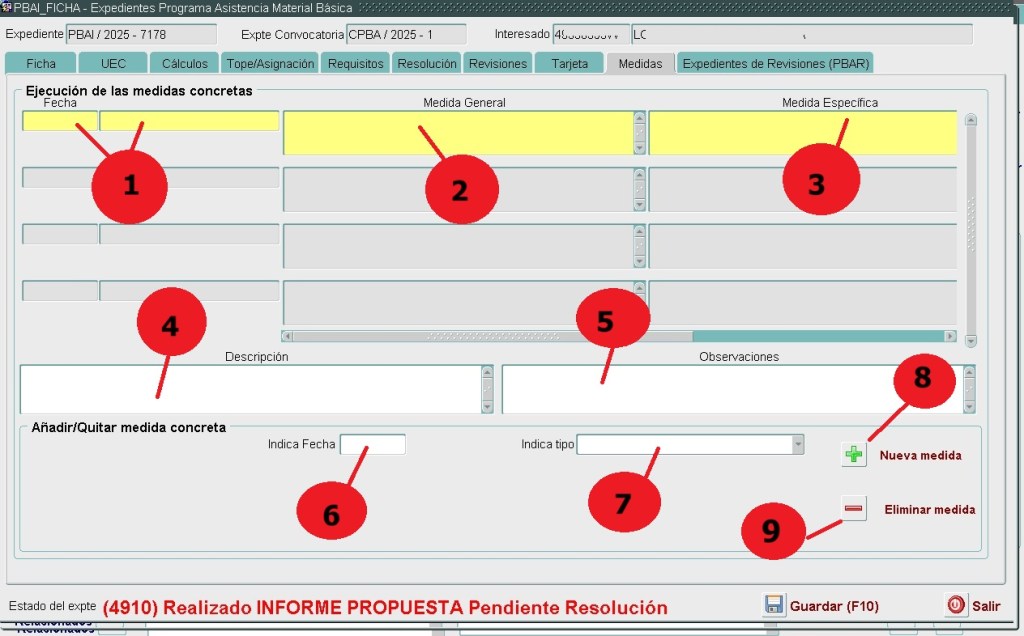
De igual modo hemos incorporado la siguiente información sobre las medidas de acompañamiento realizadas por el interesado para su correspondiente seguimiento.
1. Fecha y tipo de medida realizada. Nos indica con que fecha el interesado ha realizado una actuación de parte de la medida o la medida, así como el tipo de medida: general o específica.
2. De ser General nos indica el subtipo de la medida General.
3. De ser específica nos indica el subtipo de la medida específica.
4. Descripción más amplia de la medida elegida.
5. Observaciones introducidas con respecto a la actuación de la medida concreta seleccionada.
6. Añadir/anotar nuevas actuaciones o medidas, indicando la fecha.
7. Añadir/quitar, se indica el tipo de medida a añadir o quitar.
Tal y como explicábamos en artículos anteriores las campañas de vacunaciones deben ser cerradas para poder abrir la siguiente. Este cierre requiere de dos actuaciones distintas:
1. Cierre de las recepciones y 2. Inventario y Control de Stock.
1. Cierre de las Recepciones.
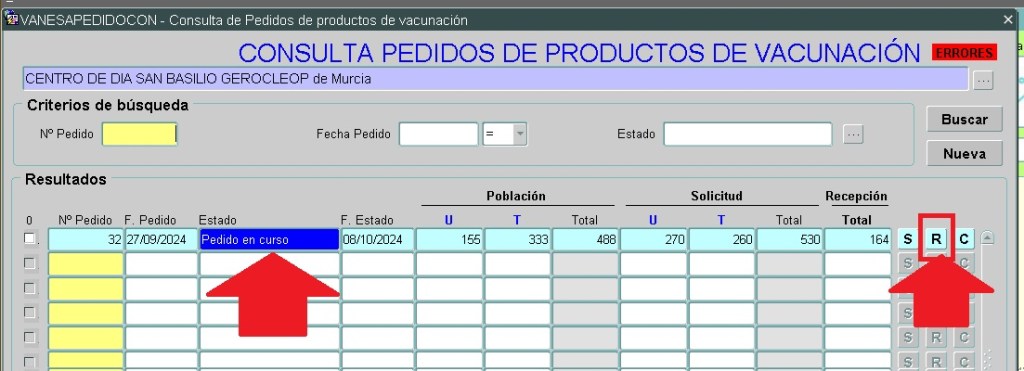
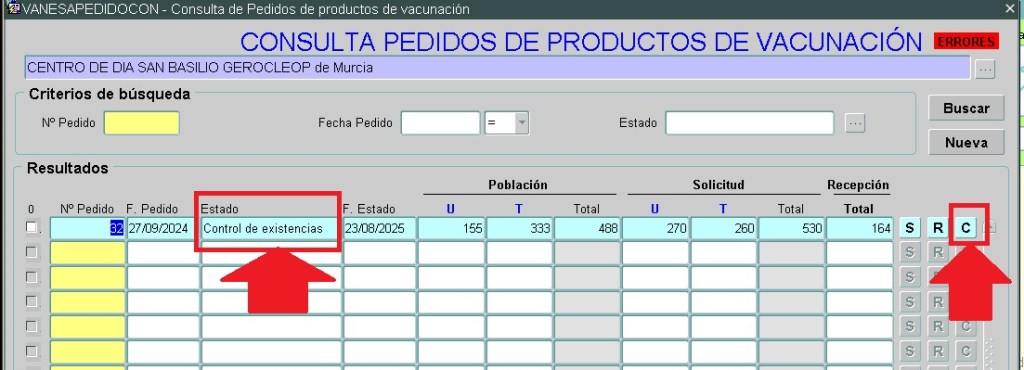
El proceso de Recepción de dosis se encuentra abierto durante toda la campaña ya que es posible volver a recibir nuevas dosis en el caso de nuevas incorporaciones o por no existir suficientes dosis de un mismo lote. Por ello antes de comenzar nuestra nueva campaña se hace necesario el cierre de recepción. Encontraremos que nuestro pedido inicial de campaña anterior se encuentra en la situación de PENDIENTE EN CURSO.
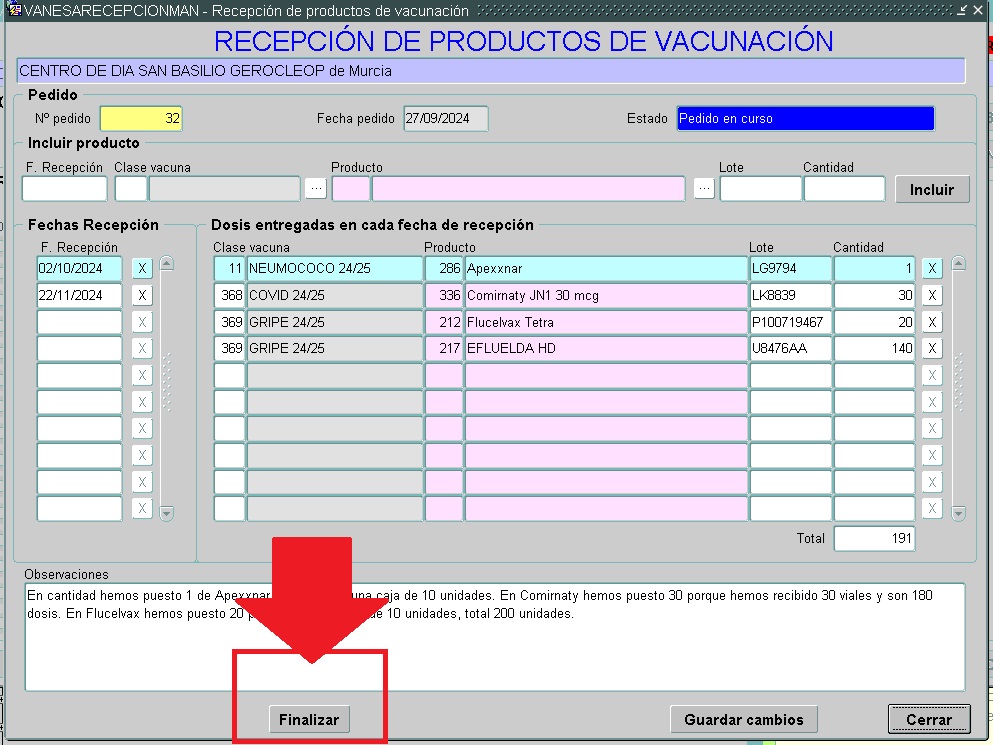
Pulsaremos el botón «R» de recepciones para introducirnos en el formulario de recepciones donde pulsaremos el botón de finalizar la recepción.
Al pulsar este botón el sistema nos elaborará un documento borrador DECLARACION DE RECEPCIONES que podremos ver antes de verificarlo mediante VASI. Una vez estemos de acuerdo y le hayamos indicado a VASI que nos envíe el código de verificación a nuestro móvil, introducido correctamente, el sistema elaborará el mismo documento borrador como definitivo verificado por usted. Este documento siempre lo podrá reimprimir y obtener en documentos de su centro.
2. Inventario y Control de Stocks.
Concluido el proceso de finalizar las recepciones, encontraremos que nuestro pedido inicial de campaña anterior se encuentra en la situación de CONTROL DE STOCK.
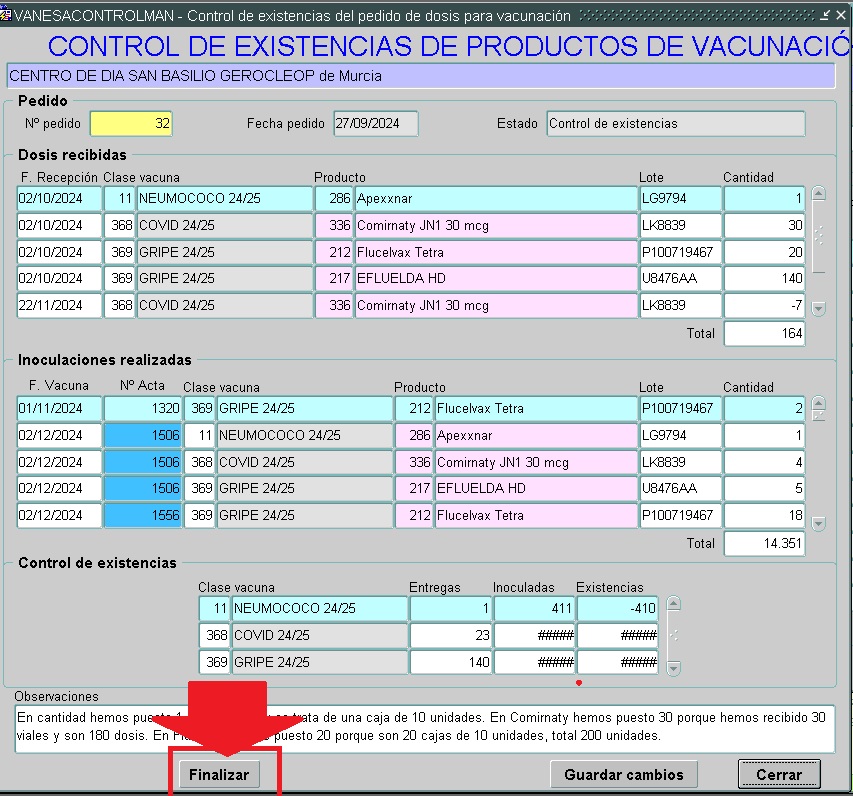
Pulsaremos el botón «C» de Control de Stock para introducirnos en el formulario de inventario donde pulsaremos el botón de finalizar la recepción.
Al pulsar este botón el sistema nos elaborará un documento borrador de CONTROL DE STOCK que podremos ver antes de verificarlo mediante VASI. Una vez estemos de acuerdo y le hayamos indicado a VASI que nos envíe el código de verificación a nuestro móvil, introducido correctamente, el sistema elaborará el mismo documento borrador como definitivo verificado por usted. Este documento siempre lo podrá reimprimir y obtener en documentos de su centro.
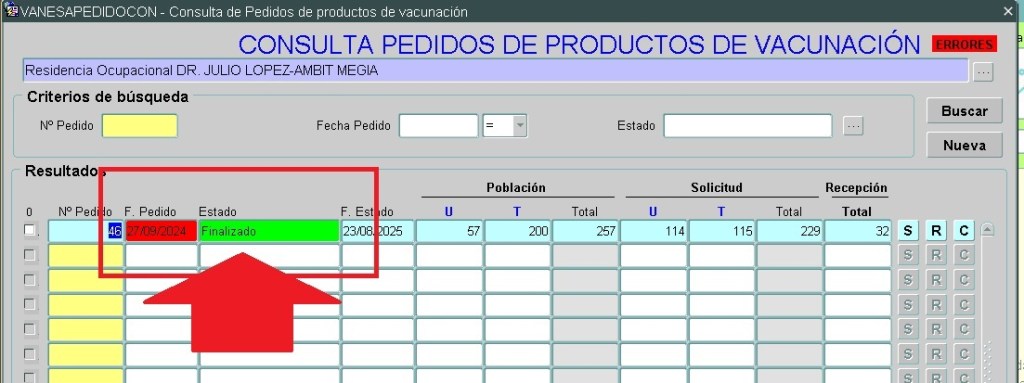
Finalmente nuestro pedido quedará en la situación de FINALIZADO.
Dispone de un video para ver como Cerrar la Campaña.
Se informa a todos los centros y ciudadanía que se encuentra activado para la Región de Murcia el nivel de riesgo alto para la salud por altas temperaturas, en el marco del Plan Nacional de actuaciones preventivas de los efectos del exceso de temperatura sobre la salud.
Según las predicciones, se van a registrar temperaturas máximas por encima de los 40 grados en gran parte del territorio regional, por lo que la Agencia Estatal de Meteorología ha emitido aviso por calor extremo para las próximas jornadas en especial los díase 16 y 17 de Agosto.
Por ello, se recuerda que se deben seguir las recomendaciones y medidas establecidas en el Protocolo de actuación para prevenir efectos del exceso de temperaturas sobre la salud en residencias y centros de día de personas mayores y personas con discapacidad, disponible en el siguiente enlace:
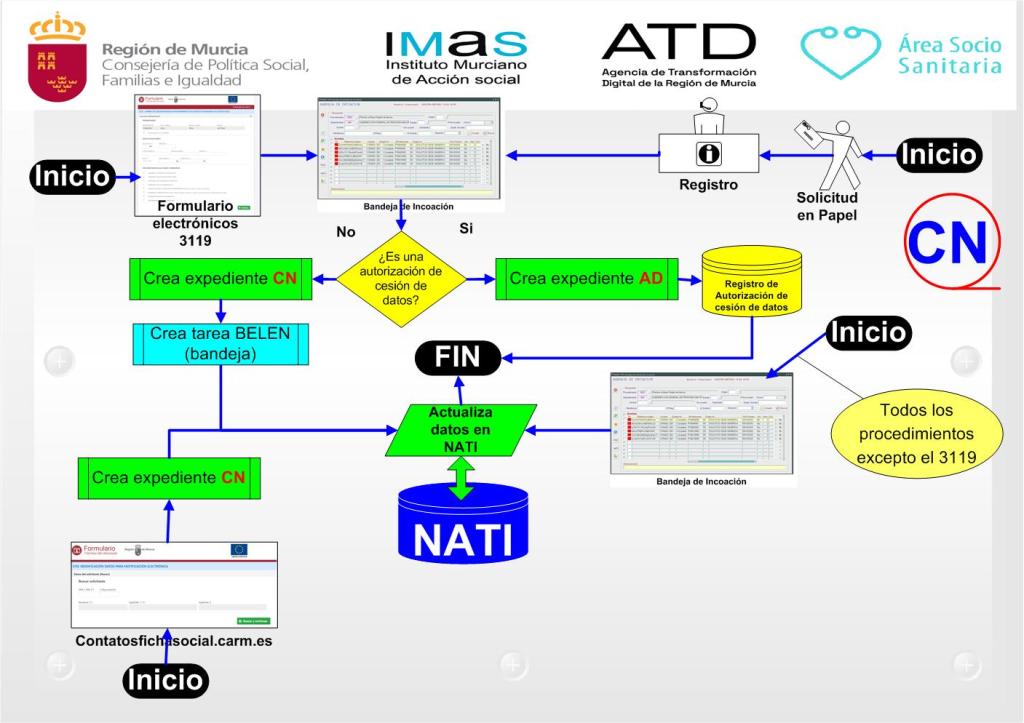
El proyecto NATI (Normalización para el Acceso al Tratamiento de la Información) consiste en la normalización de toda la información del interesado en cualquier procedimiento social para su fácil actualización en cualquier procedimiento Social, lo que llamamos la Ficha Social Única.
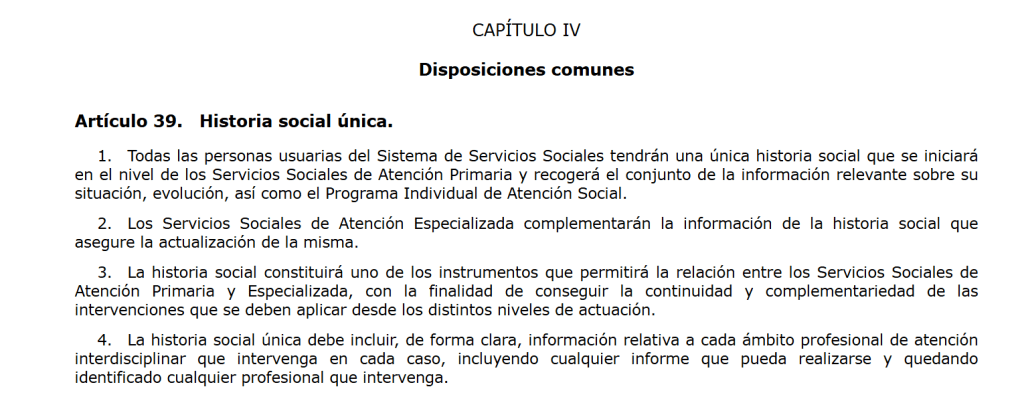
La Ficha Social Única se encuentra integrada en la Historia Social Única en nuestra Ley de Servicios Sociales de la Región de Murcia, Ley 3/2021 de 29 de Julio de 2021, en su artículo:
Se encontrada en nuestra carta de servicios bajo el procedimiento 3119 y su finalidad no es otra que disponer de una ficha social actualizada para todos los procedimiento sociales que se utilizan en materia Social, por ello, solo se entiende una dirección de Residencia única actualizada, la última facilitada, de igual modo que se entiende una única dirección de notificación, la última facilitada.
Para entender la eficiencia de esta medida facilitamos un cuento a modo informativo que nos hace entender la complejidad y falta de eficiencia que supone el mantener diversas fichas de datos por cada procedimiento, en lugar de disponer de una única.
NATI se compone de diversos subproyectos que la articulan. Se compone de un parte central con todos los datos básicos socio-sanitarios del interesado, la que llamamos BASEDNI, y sobre ella, interactuan otros subproyectos como:
– RENATA, REpresentantes en NATi Automatizados, que lleva el control e histórico de representantes voluntarios y legales.
– NATI, control e histórico de direcciones de residencia, notificación, modos de notificación, teléfonos y email.
Por ello, esta sección de indicé la tenemos organizada de la siguiente manera; en un bloque toda la información y manuales de uso de NATI dentro de las diversas aplicaciones de las plataformas que usted maneja (de oficio) NATI -Integrada, en otro bloque toda la información y formación destinada al ciudadano para el manejo de los diversos formularios electrónicos para la comunicación y actualización de sus datos NATI – Ciudadano, y por último, un bloque final destinado a la gestión y control de las representaciones legales y voluntarias NATI-RENATA.
Estos expedientes responden a solicitudes iniciadas por el ciudadano para el cambio y actualización de sus datos sociales. Dispone de un abanico amplio de formularios electrónicos, solicitudes y formularios de doble factor donde poder cambiar cualquiera de sus datos.
Cualquier cambio de datos básicos o de direcciones de Residencia, notificación o modo de notificación impulsada por profesionales sociales se convierte en un expediente CT. El expediente CT recoge las interoperabilidades o comprobaciones realizadas para la actualización solicitada por el profesional de los datos sociales de un interesado.
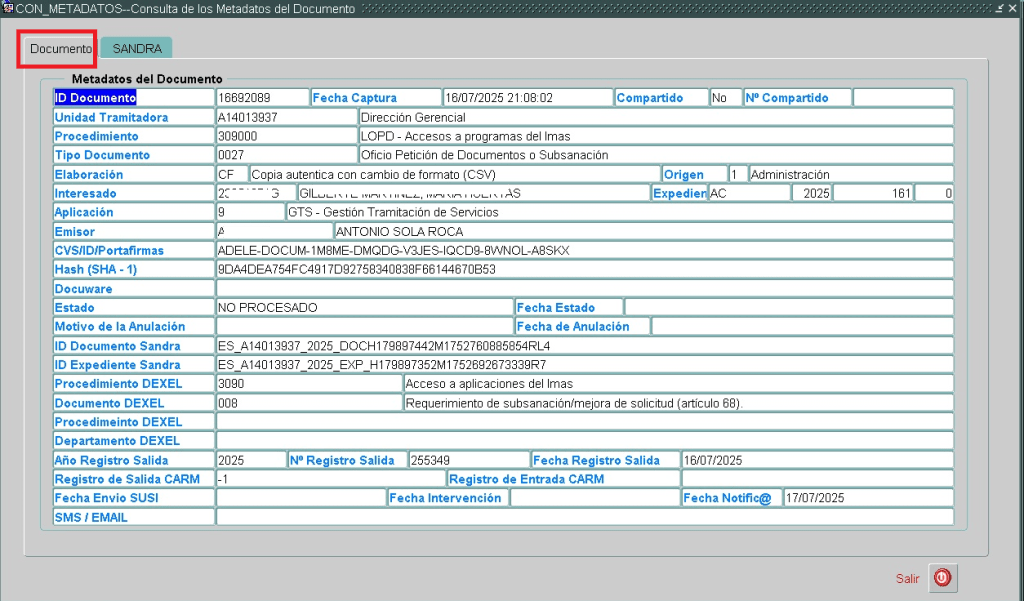
Cada archivo que es almacenado dispone de los metadatos obligatorios exigidos por el Esquema Nacional de Interoperabilidad (ENS). Además de los exigidos en nuestro caso guardamos algunos más que interconectan el archivo con otros registros, como es el caso del Registro de Salida, en caso de que dicho documento haya sido confeccionado para salir del ámbito de la CARM, como podrían ser: notificaciones, oficios destinados al ciudadano u oficios destinados a otras administraciones.
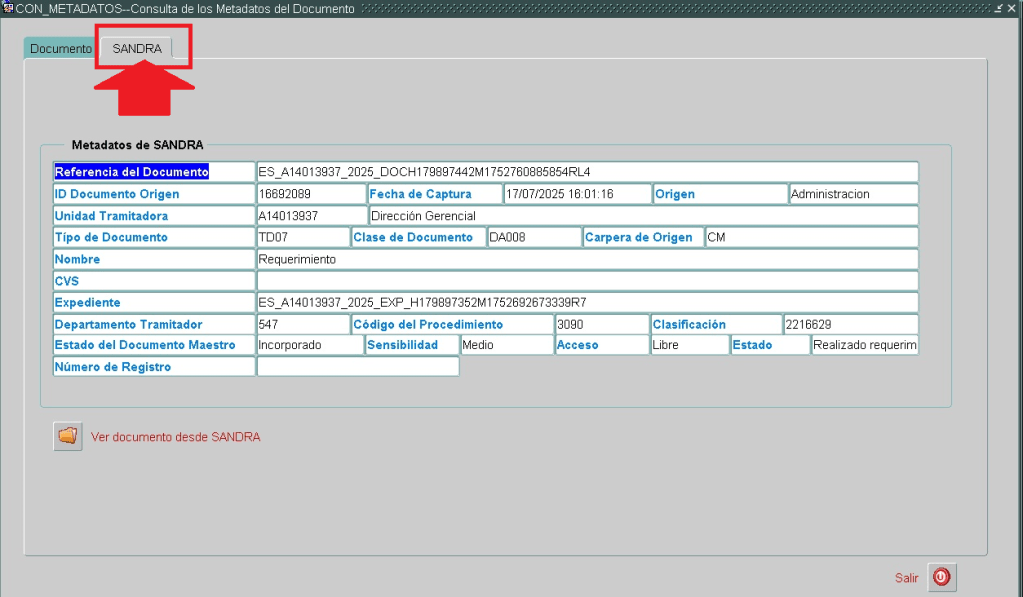
Para ver los metadatos propios de archivo tanto los propios de nuestros sistema de archivos ROSA, como los del archivo alojado en el archivo electrónico de la CARM, SANDRA escogeremos la opción «1». Si fuese un caso de un archivo que ha sido registrado de salida para ser enviado a un tercero destinatario que nos es de la CAMR, escogeremos la opción «2».
Metadatos propios de ROSA.
Al pulsar esta opción situados en la pestaña documentos podremos observar todos los metadatos que hemos recogido del documento: Fecha de captura, si ha sido compartido o no, de serlo con que expediente se ha compartido, unidad tramitadora, procedimiento, tipo de documento PITU, clase de elaboración, procedencia origen, dni del interesado, nombre del interesado, expediente, aplicación informática que lo ha generado, la persona emisora del documento, csv de portafirmas, Hash o huella digital, estado (anulado), fecha de anulación o cambio de estado, motivo de anulación, referencia documento SANDRA, referencia del expediente al que pertenece en SANDRA, procedimiento DEXEL asociado, departamento DEXEL, Año del registro de salida de haber sido registrado, numero del registro de salida con el que fue registrado, fecha de registro de salida, número de Registro General de la CARM de Salida, número del Registro General de Entrada de la CARM en caso de un documento que ha entrado por el registro, fecha de intervención en caso de haber sido intervenido y fecha de notificación.
Metadatos propios de SANDRA.
Al pulsar esta opción situados en la pestaña SANDRA podremos observar todos los metadatos que hemos transferido a SANDRA cuanto hemos comunicado este documento desde nuestro sistema ROSA.
Registro de Salida auxiliar propio.
Para el control de toda la trazabilidad del documento una vez sale de nuestro entorno de la CARM, lo hacemos a través del Registro de Salida auxiliar, en el anotamos: destino, interesado, fecha de envío a imprenta, fecha de impresión en la imprenta, fecha de ensobrado, fecha de entrega a la entidad postal, fecha de recepción del documento por el destinatario por los canales: SEDE ELECTRÓNICA, entrega personal, entrega postal, ENMA, SIR o LEXNET.
Ante una situación de interrupción de los servicios informáticos debemos intentar que los efectos sean los menores posibles en los servicios a los ciudadanos por lo que os facilitamos diversas actuaciones para paliar el impacto que puede suponer para el ciudadano, en especial, en los servicios de respuesta inmediata o citaciones programadas.
CERTIFICADOS DE RESPUESTA INMEDIATA.
(En especial los obtenidos desde las plataformas VISI y SUSI)
Debemos seguir el protocolo habitual de identificación del interesado como si los servicios informáticos estuviesen en funcionamiento.
Comprobada la identificación del interesado o su representante, se le informará al interesado de la situación excepcional y se le solicitará un teléfono móvil y un correo, donde enviarle por ENMA o correo electrónico el certificado deseado una vez se recupere el servicio, siempre que lo desee.
Una vez recuperemos el servicio, obtendremos los certificados de los interesados que no han sido posible atender, obtendremos los certificados y procederemos a su envío. Para saber como enviarlo por ENMA pulsa el siguiente enlace. Si quieres saber que es ENMA, pulsa el siguiente enlace.
COMPARECENCIAS PROGRAMADAS
(En especial Comparecencias de Parejas de Hecho)
Interesados citados el día y a la hora donde se encuentra activa la incidencia informática, no siendo los sistemas informáticos accesibles. Al no ser accesible no es posible preparar la comparecencia programada desde la plataforma y mucho menos imprimirla para la firma del interesado y el funcionario responsable de la comparecencia.
En dicho caso, aconsejamos acceder a este blog y artículo, para bajarse el modelo de comparecencia, según el caso, rellenarlo manualmente y firmarlo todas las partes, quedándonos una copia original en custodia.
Una vez se restaure el sistema reproduciremos en la plataforma la comparecencia, no la imprimiremos, y subiremos en su lugar la realizada manualmente en el plan de contingencia. Procedemos a facilitar los modelos de contingencias según el procedimiento y el acto:








 IMAS "Online"