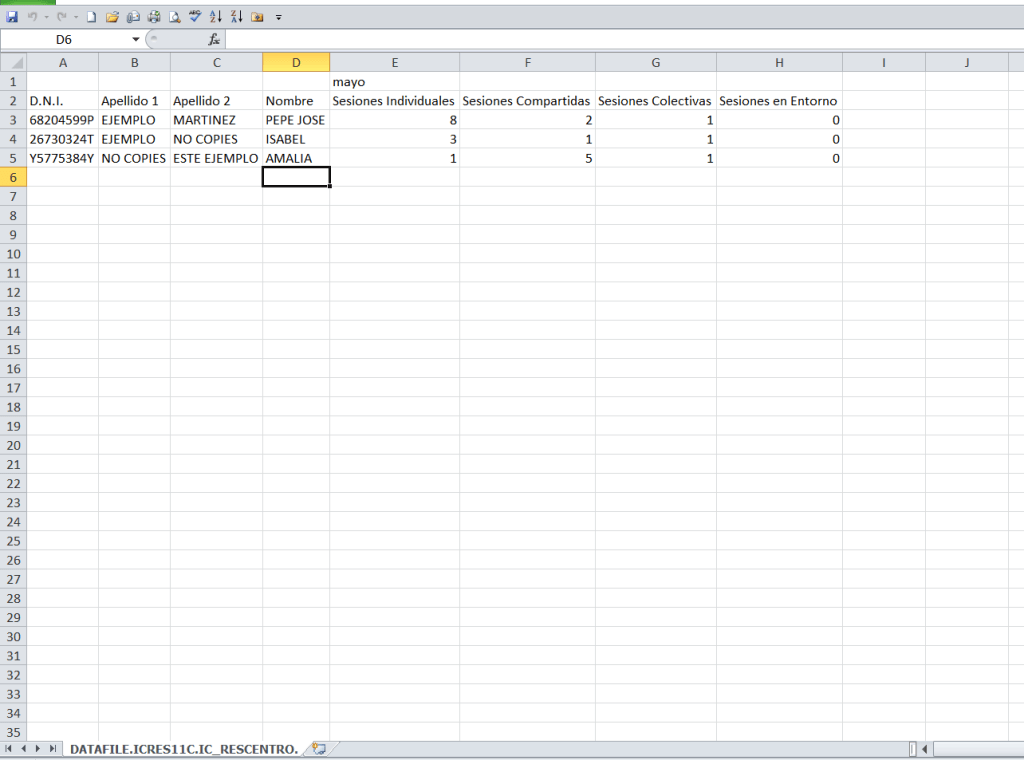
Como anteriormente tratamos en una videoconferencia al respecto tenemos que comunicar un resumen mensual por niño/niña de las sesiones realizadas por tipo de sesiones para proceder a su correspondiente liquidación. Para ello tenemos que tener en cuenta:
1. Mandaré un Excel por centro y mes
2. Detallaré a todos los niños/niñas indicando el número de sesiones realizadas a lo largo de ese mes en cada uno de los tipos en los que participó (individual, compartida, colectiva o en el entorno). En estas sesiones pondré las que asistió como aquellas otras en las que no asistió por motivo imputables al interesado y no al servicio del centro.
Es decir, si Juan tenía programadas 5 sesiones, y solo acudió a tres, ya que en una el profesional tuvo que cancelar al encontrarse indispuesto y en otra la familia no acudió, computaremos 4.
3. El Excel final será remitido por correo:
Destinatario: coordinacion.atenciontemprana@carm.es Asunto: LIQUIDACION MES MARZO CDIAT «JUANITA»
Para mayor claridad de como proceder le aconsejamos siga el video:
Para ello accederemos a la plataforma ICC-SANSONET, nos iremos a las opciones del Menú, OPERACIONES DIARIAS, seleccionaremos los usuarios deseados y desde la barra de opciones obtendremos el Excel que deseamos. Puede verlo con más detalle en el siguiente video.
Ya es posible en un 50% de casos recuperar el NRE del alumno y por consiguiente el colegio donde se encuentra matriculado. Por ello hemos cambiado la pantalla y podéis ver en los casos en que conseguimos recuperar su NRE:
1. Colegio donde se encuentra matriculado el niño o niña.
2. Cdiat donde acude a terapia de Atención Temprana.
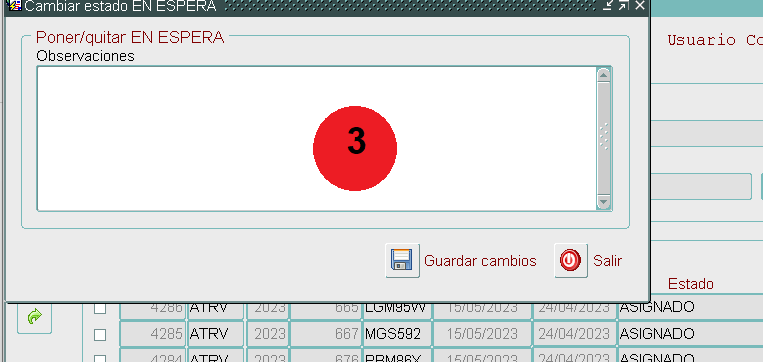
SITUACION DE ESPERA.
Es obligatorio escribir un motivo de porque se pone en espera, con la finalidad de que Atención Temprana Imas pueda valorar el motivo y retirarlo de la valoración para darlo si correspondiente de baja en su solicitud.
A menudo, en determinadas plataformas de gestión o consulta de datos de procesos de Servicios Sociales, cuando introducimos o consultamos una persona y está no se encuentra registrada en nuestra base de datos de Ficha Única Social, el sistema nos reclama que la registremos en «NATI», os adjuntamos un video de como dar de alta una persona por DNI, pasaporte o menor de edad sin DNI.
Con fecha 20 de abril de 2023 ha entrado en vigor el Real Decreto 888/2022, de 18 de octubre, por el que se establece el procedimiento para el reconocimiento, declaración y calificación del grado de discapacidad. Con la entrada en vigor de este RD todas las situaciones contempladas en las que se haga referencia al RD 1971/1999 se entenderán modificadas por el RD 888/2022.
Entre ellas, la valoración de la existencia de dificultades de movilidad para utilizar transportes públicos colectivos (movilidad reducida). El nuevo baremo de valoración de la discapacidad contempla la existencia de dificultad para la utilización de trasporte público, en adelante existencia de movilidad reducida, con una puntuación igual o mayor de 25% en el nuevo baremo de movilidad BLAM (Baremo de limitación de las actividades de movilidad).
Todas las resoluciones en las que se haga referencia al RD 888/2022 ( fecha de resolución posterior a 19/04/2023) tendrán la consideración de existencia de dificultad para la utilización de trasporte público con una puntuación igual o superior a 25 puntos en el BLAM (Baremo de limitación de las actividades de movilidad)
Por lo que a todas las valoraciones a partir de la fecha de entrada en vigor será aplicable, siendo el valor válido para la movilidad superior a 25, para las valoraciones anteriores a la entrada en vigor será superior o igual a 7.
Con la finalidad de ir solicitando las correspondientes revisiones con anticipación a que se cumpla su plazo de revisión hemos dotado a CATI (Control de Atención Temprana Integrada) de una nueva funcionalidad para realizar las revisiones basándose en la fechas que indicamos de revisión en su última valoración.
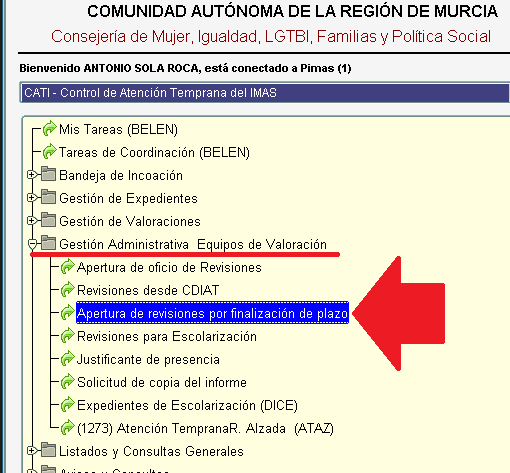
Para ello accederemos desde el menú, a Gestión de Expedientes y elegiremos la opción de Revisiones por finalización de plazo.
Esta opción nos llevará directamente al siguiente formulario que bajo los criterios que establezcamos podremos seleccionar o general las revisiones oportunas.
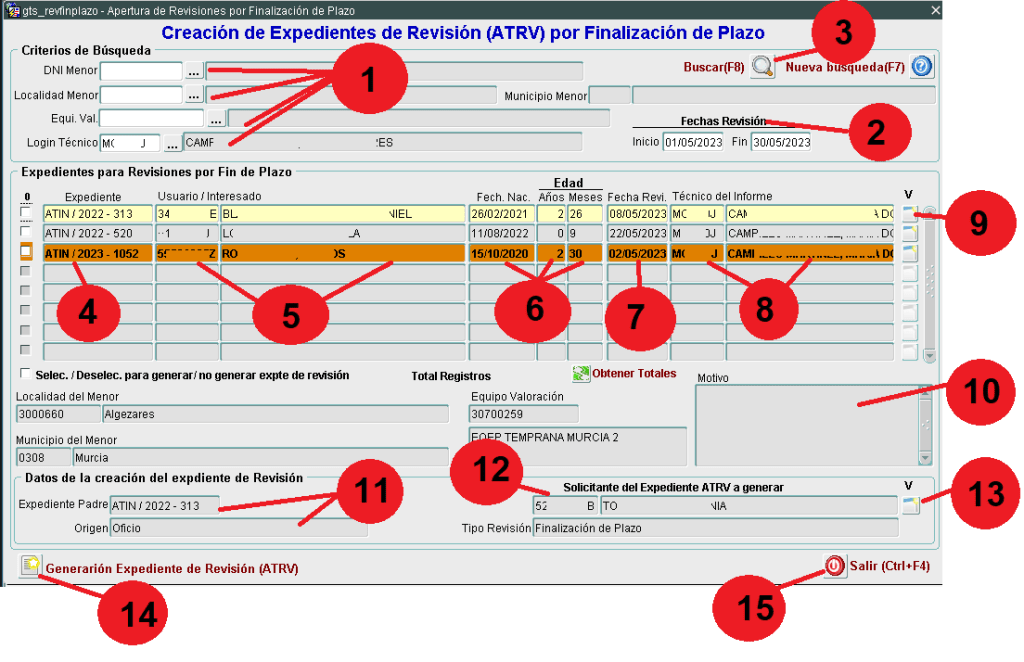
Criterios de Búsqueda.
1. Dni del Menor: podremos poner un dni/nie concreto para busca a un menor determinado, de no poner nada buscará cualquiera. Localidad del menor: podemos buscar por una localidad concreta a la que pertenezcan los menores, en caso de estar vacía serán todas las localidades. Equipo de valoración: podremos seleccionar a todos los niños asignados a un equipo concreto, de no poder equipo serán menores de cualquier equipo (de momento no activa). Técnico valorador: podemos buscar a todos los niños que finalmente fueron valorados por un técnico en concreto, de no poner técnico buscaremos todos.
En este ejemplo, hemos seleccionado: solo los menores cuyo informe final firmo un técnico concreto.
2. Fechas de Revisión: indicaremos entre que dos fechas que se cumpla su fecha de revisión deseamos obtener. En este ejemplo, hemos indicado: 01/05/2023 al 30/05/2023.
3. Botón de buscar: efectuará la búsqueda de menores con los criterios indicados en los apartados 1 y 2.
Datos mostrados.
4. Expediente: expediente que tiene como fecha de finalización de plazo la fecha indicada.
5. Menor: DNI y nombre del menor del expediente que tiene como fecha de finalización de plazo la fecha indicada.
6. Fecha de nacimiento: expresada en fecha, años y meses.
7. Fecha de revisión: fecha tope que se indicó en su valoración como fecha de revisión.
8. Técnico: técnico que finalizó el expediente de valoración y que lo tiene asignado.
9. Botón de VISI: Viajaremos a VISI con los datos del menor.
Información adicional según el expediente seleccionado.
10. Motivo: en caso de que el expediente esté iluminado en un color más oscuro nos indica que no podemos generarle la revisión, ya que tiene una revisión en marcha u otro expediente pendiente de valorar. Nos indica el motivo y el expediente concreto que se encuentra pendiente valorar.
11. Expediente padre: Nos indica el expediente inicial de valoración, ya que de tratarse de una segunda revisión, nos indicaría el expediente ATRT, ATSP o ATIN, inicial que dio a lugar a los respectivos expedientes ATRV posteriores.
12. Progenitor: Nos indica los datos del progenitor del menor que impulsa el expediente.
13. Botón de VISI: Viajaremos a VISI de los datos del progenitor.
14. Botón GENERAR EXPEDIENTE: generará los expedientes de revisión que hayamos MARCADO en check el margen izquierdo de cada expediente.
A menudo manejamos plataformas de la Consejería de Familia, Política Social e Igualdad, o del Imas de donde introducimos solicitudes o trámites en colaboración con los gestores de estos expedientes. Lo hacemos desde plataformas como ICC-SANSONET (Bonocheque, Atrasos, Bonificaciones, Hospitalizaciones, Atención Temprana, etc..), o desde CATI (Control de la Atención Temprana del Imas), o TERE (Tarjetas de Estacionamiento Registro Electrónico).
Como colaboradores nos gustaría saber el estado de estos expedientes iniciados por nosotros, o que hemos colaborado en su tramitación.
De gestionarse estos expediente desde la plataforma GTS, esto es posible. Para ello desde las distintas plataformas nos dotarán de determinadas ramas de menú que nos permitirán viajan hasta la tramitación de estos expedientes que completa, modifica y gestionan los técnicos de la Consejería y del Imas.
Para su comprensión y manejo dejamos un video explicativo de como consultar y llevar el seguimiento de expediente en GTS. Este ejemplo está basado en la consulta externa desde ICC-SANSONET de expedientes del «Pequecheque» gestionados por la Consejería de Familia, Política Social e Igualdad, pero que es extensible a todas las plataforma externas (TERE, CORE, SUSI, etc..) y a todos los tipos de expedientes.
PROYECTO ACTIVACIÓN SOCIAL EN COMUNIDAD. Plan de Recuperación, Transformación y Resiliencia. NextGenerationEU
INCLUSIÓN PROYECTO ACTIVACIÓN SOCIAL EN COMUNIDAD (PAS).
Servicio de Programas de Inclusión y Corresponsabilidad Social
El Decreto nº 135/2023, de 4 de mayo, regula la concesión directa de subvenciones a los Ayuntamientos de Alcantarilla, Cartagena y Murcia, para el desarrollo de un Proyecto de Activación Social en Comunidad para personas beneficiarias de IMV, RBI, y otras personas en situación de vulnerabilidad social en el marco del Plan de Recuperación, Transformación y Resiliencia. NextGeneration EU. Publicación número 2924 del BORM número 108 de 12/05/2023
La tramitación de la concesión de estas subvenciones se inicia de oficio por parte de la Dirección General de Pensiones, valoración y Programas de Inclusión Social.
PROCEDIMIENTO.
Las entidades beneficiarias de esta subvención de concesión directa, recibirán por SEDE ELETRÓNICA (Sujetos obligados), una comunicación de la Dirección General de Pensiones, Valoración y Programas de Inclusión Social, donde le indica el código de su expediente de referencia de concesión, este código comenzará por
PAS
Las entidades beneficiarias de la subvención tendrán que entrar al formulario electrónico del procedimiento 3494 con su certificado electrónico de representante legal de entidad para ACEPTAR la subvención y APORTAR LA DOCUMENTACIÓN REQUERIDA:
Número de identificación fiscal (NIF).
Autorización y acuerdo de la Junta de Gobierno local u órgano al que corresponda dando conformidad a la propuesta de subvención a conceder.
Presupuesto detallado de los gastos previstos para el desarrollo del Proyecto.
Certificado bancario acreditativo de la titularidad de la cuenta (Código IBAN).
Certificado de retención de crédito (SOLO EN CASO DE QUE LA ENTIDAD LOCAL COFINANCIE EL PROYECTO).
En la sede electrónica, código de procedimiento 3494, encontraréis en el apartado DOCUMENTACIÓN, una carpeta denominada PROYECTO ACTIVACIÓN SOCIAL, donde se encuentra el Decreto Regulador, el ANEXO 1 que contiene el extracto del Proyecto así como los anexos necesarios para tramitar la subvención.
Al respecto os informamos que NO ES NECESARIO adjuntar los Anexos 2, 3, 4, 5, 6, 7 y 8, ya que se encuentran incluidos en el FORMULARIO DE ACEPTACIÓN DE LA SUBVENCIÓN, si bien se incluyen en caso de que fuera necesario subsanar o que resulten de aplicación por subcontratación de las actividades de la “Caja de Experiencias”.
Para cualquier duda o aclaración, puede dirigirse al correo:
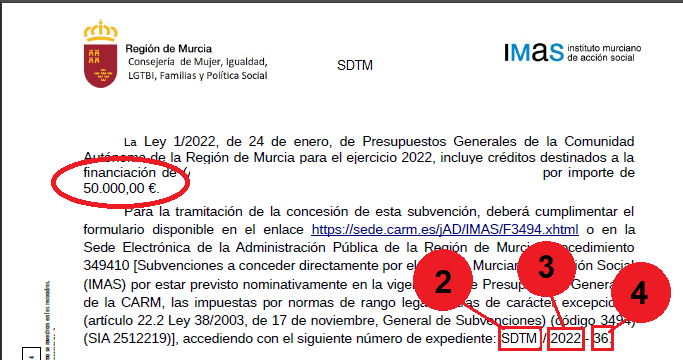
Las entidades beneficiarias de una subvención nominativa recibirán por SEDE ELECTRÓNICA (Sujetos obligados), una comunicación de la Dirección General correspondiente donde le indica el código de su expediente de referencia de concesión, este código variará dependiendo de la entidad emisora o la naturaleza de la subvención. Generalmente este expediente responde a una referencia formada por tres bloques: tipo de expediente, año y número. Ejemplos:
Tipos de expedientes: CDCV, SNAC, SNUC, SDTM, SDIS, SDCD, etc. Año: año del expediente, siempre con 4 dígitos. 2021,2022,2023, etc.. Número del expediente: siempre con dígitos y sin ceros por delante.
Las entidades beneficiarias de la subvención tendrán que entrar al formulario electrónico del procedimiento 3494 con su certificado electrónico de representante legal de entidad para ACEPTAR la subvención y APORTAR LA DOCUMENTACIÓN REQUERIDA, está documentación requerida dependerá del tipo de subvención, y le será indicada en la documentación.
Finalmente tendrá que acceder al formulario electrónico a tal fin para presentar obligatoriamente su aceptación, (parcial o total) o su renuncia, este formulario es:
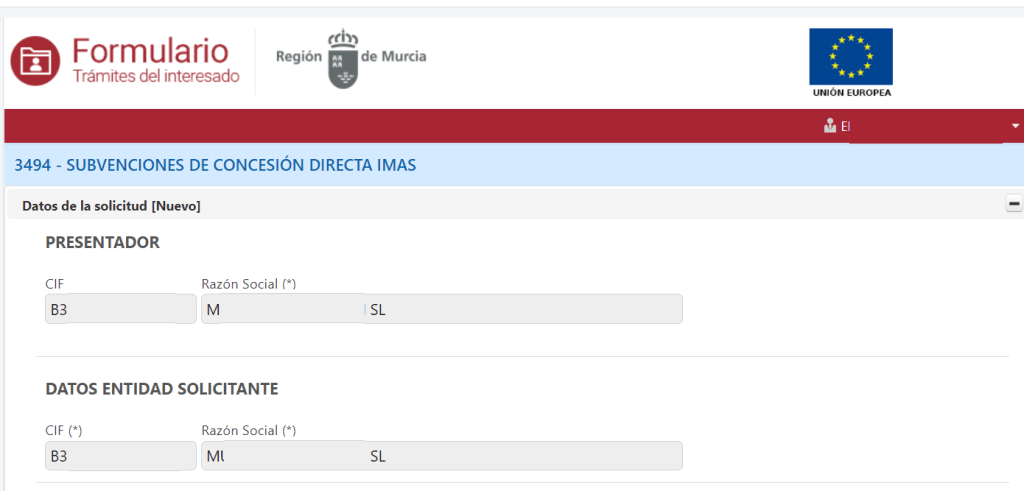
Una vez entremos en el formulario con el certificado de entidad nos mostrará el primer apartado donde no podremos rellenar nada. Nos indicará los datos que ha leído de nuestro certificado electrónico y nos mostrará sombreado en gris dichos datos.
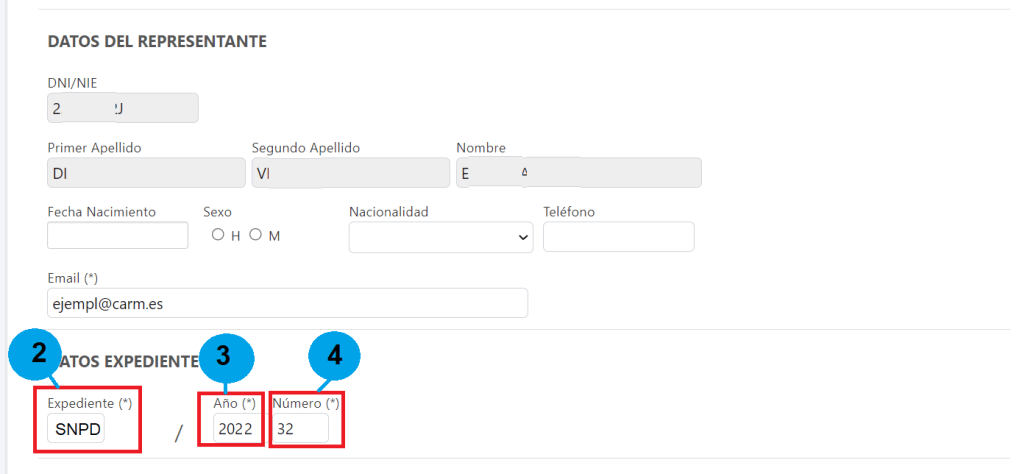
A continuación encontraremos sombreados donde no podremos escribir los datos del representante legal de la entidad. Nos solicitará la fecha de nacimiento, el sexo, la nacionalidad y el teléfono del representante legal. ESTOS DATOS NO SON OBLIGATORIOS Y PUEDEN NO RELLENARSE. Recuerde que los campos obligatorios son aquellos que encuentra en su etiqueta (*) y de no rellenarlos el formulario se lo advertirá no dejándole pasar.
SI ES OBLIGATORIO el email, ya que es que utilizaremos para ponernos en contacto con la entidad.
Acto seguido le solicitará los datos del expediente de referencia indicado en el oficio que se le envió a SEDE ELECTRÓNICA O DEH única.
– En expediente (2) pondrá el tipo de expediente indicado, para este caso es SDPD – En año el año de esta convocatoria (3), 2022 – Y por último el número de su expediente facilitado en el oficio (4) para este ejemplo sería 32.
De no escribir correctamente el expediente o de no coincidir el número de su expediente con el CIF de la entidad , el sistema le indicará que no es correcto y no le dejará continuar.
Por ultimo le solicitará que marque la casilla ACEPTAR.
Una vez marcada la casilla ACEPTAR, el formulario nos solicitará el IBAN. El sistema comprobará que dicho IBAN sea correcto, de no serlo se lo indicará y no le dejará completar la presentación hasta que no indique un IBAN correcto.
Finalmente el formulario nos mostrará dos botones uno activo GUARDAR y otro no activo PRESENTAR . Para que se nos active el segundo (Presentar) es necesario primero pulsar el botón de Guardar, una vez el formulario compruebe que todos los datos son correctos, se le activará el botón de PRESENTAR. Pulsaremos el botón de presentar para llegar hasta el sistema común de presentador de la CARM.
Tras leer de nuevo nuestro certificado el formulario comenzará con la segunda sección y bloques, denominada PRESENTADOR.
PRESENTADOR.
Nos presentará un primer bloque indicándonos la información del presentador al que va a informar.
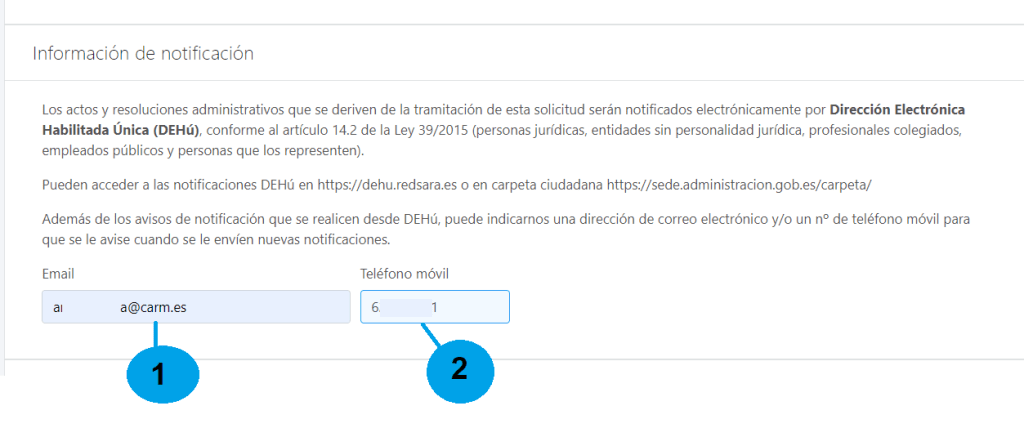
Seguidamente nos solicitará el email y el teléfono donde notificaremos en DHE única a la entidad. Introduciremos un email (1) y un teléfono (2).
Nos solicitará si deseamos oponernos a la interoperabilidad que realizaremos indicándoles los certificados que vamos a pedir. De marcar el check de oponerse, le solicitará que sea usted el que adjunte este documento. De oponerse a la interoperabilidad quedará obligado a adjuntarlo.
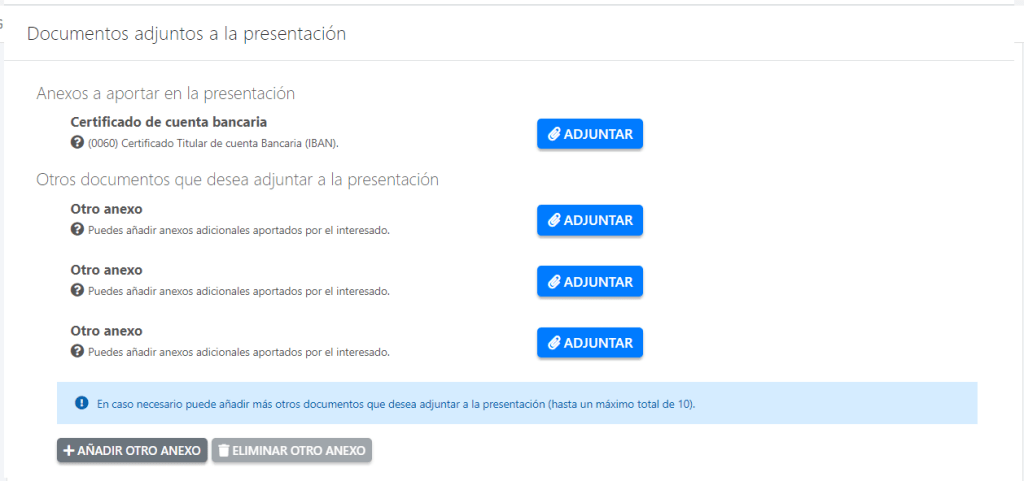
Este nuevo bloque es para que usted adjunte la documentación requerida. En este caso le pedirá que adjunte los modelos 1, 2, 3, el certificado de titularidad de la cuenta bancaria y en caso de ser una Federación, además de lo anterior los modelos A y B.
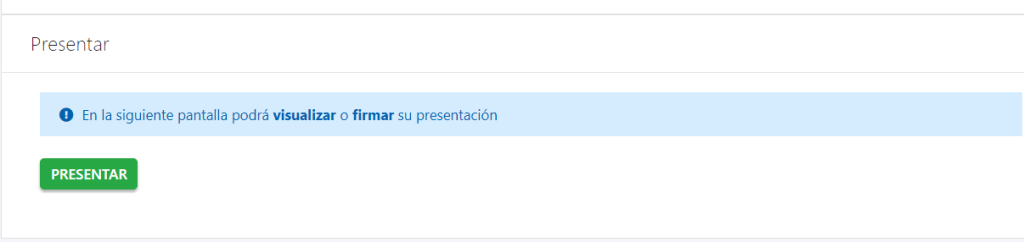
Ya hemos llegado casi al final, debe pulsar el botón de PRESENTAR para que le lleve a la pantalla de REGISTRO DE SOLICITUD.
Una vez hemos pulsado el botón de presentar, nos muestra la pantalla final de registro de la solicitud. Tenemos tres botones a nuestro alcance. El primero de ellos (3) le mostrará en un pdf en la pantalla como quedará su solicitud antes de presentarla. El segundo de ellos, (4) activará la presentación, registrando su solicitud en el Registro Electrónica de la CARM y devolviéndole un justificante de entrega en el Registro. Por último el tercer botón, abandona esta pantalla regresando a la anterior. Pulsaremos PRESENTAR (4) y registraremos nuestra solicitud.
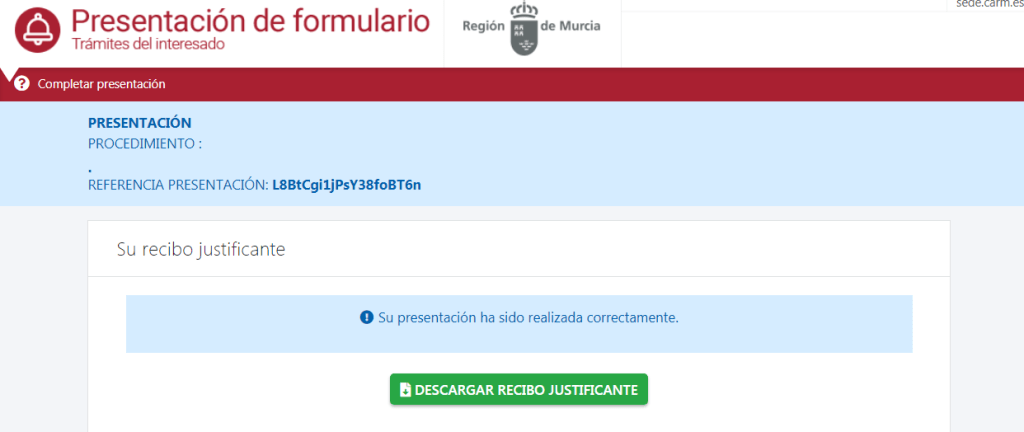
Finalmente descargaremos nuestro justificante de haber presentado la solicitud como prueba de haberla registrado.
Para cualquier duda o aclaración, puede dirigirse al correo electrónico :






 IMAS "Online"