Añadimos a nuestra gestión de valoraciones dos nuevas pestañas, FIRMANTES e HISTORICO DE ASIGNACIONES.
FIRMANTES.
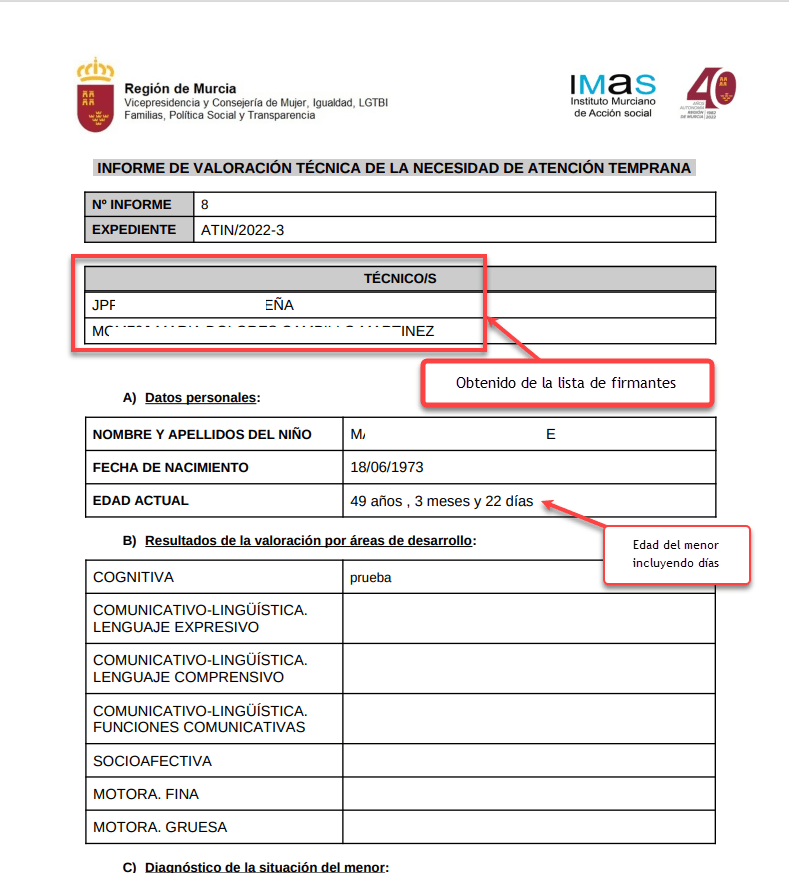
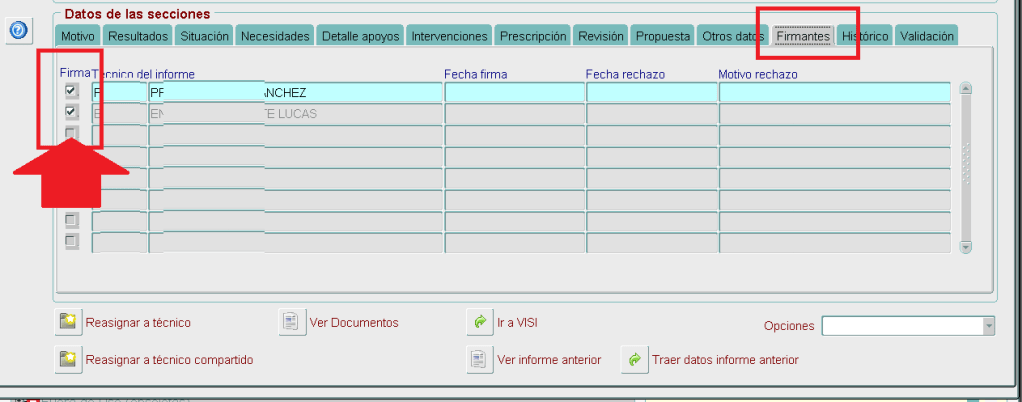
Al pulsar esta pestaña nos aparecerán todos los profesionales por los que ha pasado este informe. No todos serán los que firmen, ya que habrá profesionales que han recibido el informe para reasignarlo y no para completar alguna parte de él. Por ello, ANTES DE DESCARGAR EL INFORME PARA FIRMAR, es necesario indicar que profesionales de estos son los firmantes del documento.
Al marcar el check de firma en la casilla izquierda, incluiremos en nuestro informe como técnico a este profesional, de manera que al descargar el informe aparecerá su nombre como técnico integrante del informe y como profesional que firmará.
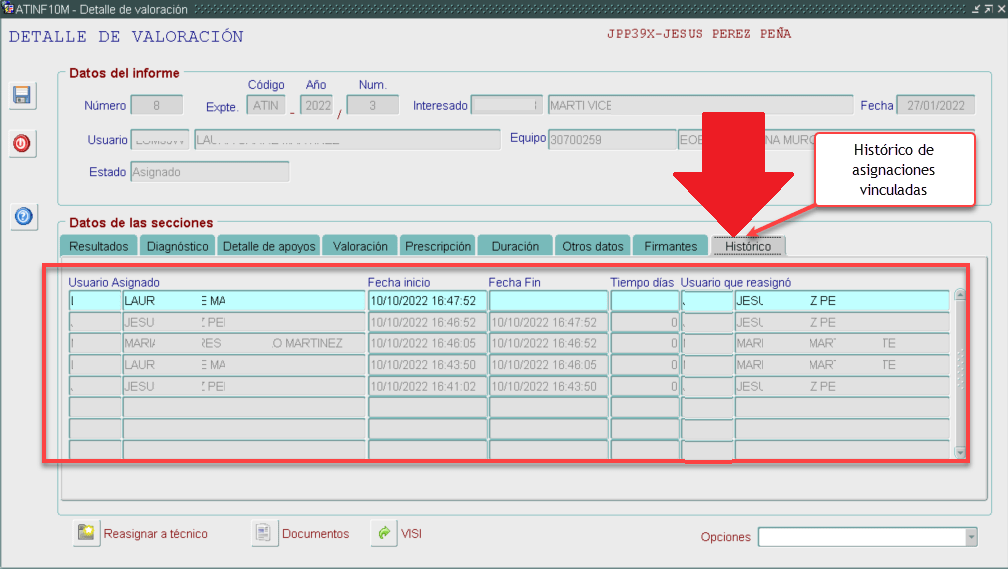
HISTORICO DE ASIGNACIONES.
Mediante esta pestaña veremos el histórico por el que ha ido pasando el informe hasta concluirse. Nos indicará quien lo pasó, que día y hora, a quién lo paso, que día y hora.
– Como pasar un informe para que lo valore otro compañero del equipo.
– ¿Qué hacer para crear expediente ATRV de revisión?
– ¿Dónde aparece la fecha de nacimiento en la pantalla de inicio de valoraciones?
– Porqué no aparece la edad corregida rellena.
– Cómo copiar texto de un campo a otro.
– Cómo ver más grande el campo donde escribo.
– Me equivocado en un informe como lo puedo abrir de nuevo para corregirlo una vez firmado.
– Un niño no tiene dirección ¿Cómo puedo obtenerla?
– ¿Qué pasa si reabro un informe del formato anterior?
-Cómo sé si un informe firmado se encuentra resuelto por el Imas.
– Soy una orientadora en CEIP, ¿Cómo asigno a un fisio del EOEP de referencia?
– He mandado a la firma el informe a una compañera que no le correspondía ¿Cómo lo vuelvo a dejar pendiente de firma para enviarlo correctamente?
– He mandado a la firma el informe a una compañera que me comunica que no le ha llegado al correo el enlace de firmar ¿Cómo se lo vuelvo a enviar?
“Pasar” expediente a compañera de otro EOEP para que complete la valoración, ¿Cómo se hace?
No hay problema para asignarse entre técnicos de distintos equipos SIEMPRE QUE LOS EQUIPOS ESTEN ASOCIADOS. Si se trata de un técnico concreto de otro equipo que atiende este tipo de actuaciones vengan del equipo que vengan, entonce ese técnico tiene que estar clasificado como COMPARTIDO, y lo encontraremos en el botón de TECNICOS COMPARTIDOS. Revisa el siguiente enlace.
Procedimiento de creación de ATRV: ¿Qué hacer para crearlo y si no hay modificación con respecto al anterior?
Los ATRV por finalización de plazo los genera automáticamente la máquina un mes antes. Vosotros como profesionales podéis crear cualquier revisión sin que se cumpla el plazo porque así lo estimáis necesario, siguiendo las instrucciones del siguiente enlace.
Cuando no hay cambios, basta copiar el informe anterior desde el botón de traer anterior informe en la valoración y firmarlo.
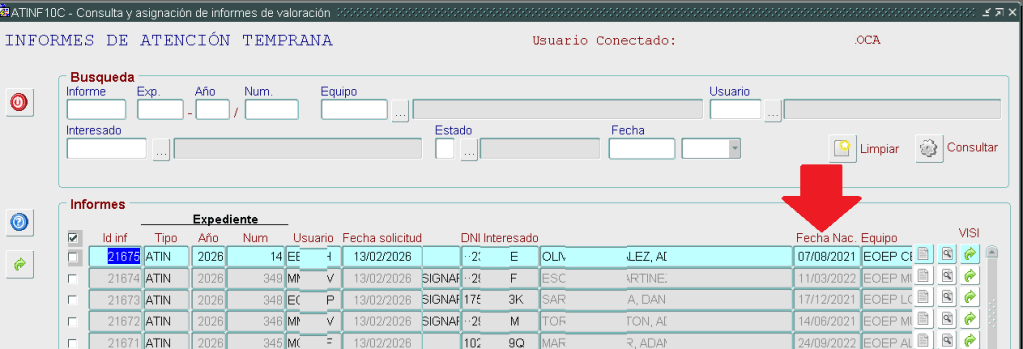
Que aparezca la fecha de nacimiento en la página de inicio
Para que nos aparezca esta columna debemos desplazar la barra de desplazamiento horizontal.
¿Por qué no aparece la edad corregida? no deja apuntar el dato, siempre está el cuadro en blanco ¿Cómo se puede solucionar este aspecto?
Cuando Atención Temprana y Diversidad diseñaron este nuevo informe, se consideró que puede haber niños con distinta madurez, que, aunque tuviesen una edad física, podían tener una distinta evolución mental. Cómo comprenderéis eso no responde a ninguna fórmula, tiene que ser el profesional el que lo indique.
En el programa de valoración no permite copiar un texto de un campo a otro.
Resalto o ilumino el texto a copiar, y cuando pulso el botón derecho del ratón para copiar no me hace nada, por lo que no puedo copiar el texto escrito de un sitio a otro.
En OAS no funcionan los botones derechos del ratón, lo tienes que hacer mediante la combinación de teclas:
Para copiar: resalta el texto a copia y situado sobre él pulsa la tecla Ctrl (en la parte inferior derecha de tu teclado, pegada a la de windows, en la misma fila que la barra espaciadora), y si soltarla puse la tecla «c». Esto generalmente se representa como Ctrl+c.
Para pegar: situado sobre el campo y el lugar donde deseamos pegar, pulsa la tecla Ctrl (en la parte inferior derecha de tu teclado, pegada a la de windows, en la misma fila que la barra espaciadora), y si soltarla puse la tecla «v». Esto generalmente se representa como Ctrl+v.
Veo muy pequeño el campo donde estoy escribiendo.
En formulario cuando me sitúo en el campo para escribir me sale una pequeña línea donde escribir y conforme escribo voy dejando de ver lo escrito al no haber sitio suficiente para verlo todo..
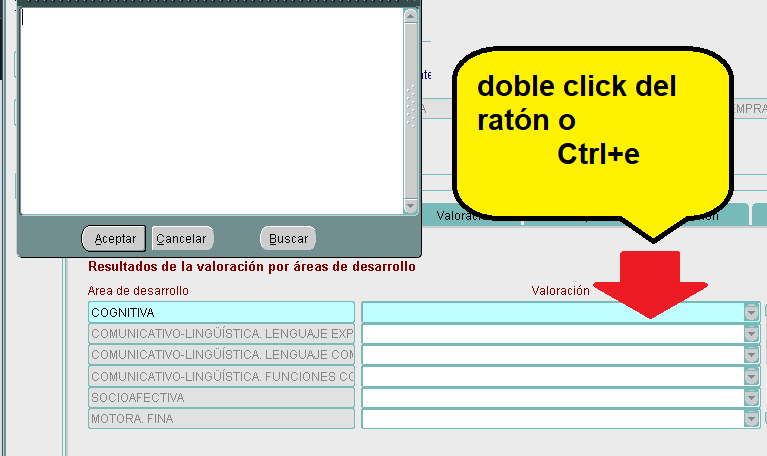
Pruebe a hacer doble click con el ratón en el campo debe desplegársele una ventana de mediano tamaño en la parte superior para poder editar con comunidad.
En OAS situado sobre el campo donde queremos escribir y pulsando la tecla Ctrl (en la parte inferior derecha de tu teclado, pegada a la de windows, en la misma fila que la barra espaciadora), y si soltarla puse la tecla «e». Esto generalmente se representa como Ctrl+e.
Me he equivocado al confeccionar el informe de valoración y lo he descubierto una vez firmado, ¿Cómo puedo remplazar o eliminar el confeccionado y corregir el error?
Como humanos que somos, cometemos errores y nos equivocamos, y entre las equivocaciones más comunes que podemos tener trabajando, tenemos:
– es dejarnos un campo sin cumplimentar en el informe, – haber rellenado uno incorrectamente – al adjuntar nuestro informe, haberlo subido sin firmar o con la firma de todos los técnicos, – o haber subido un informe equivocado de un niño/a.
Por ello, disponemos de un botón que elimina el informe subido y deja nuestro informe pendiente de ser corregido, pendiente de firmado de nuevo y de subirlo.
Pero este botón solo está disponible para DIRECTORES o GESTORES del SISTEMA, por lo que nos tendremos que poner en contacto con ellos para que retrotraigan el informe atrás.
Ellos lo podrán hacer siempre que dicho expediente no haya avanzado, ya que de haber avanzado el informe ha sido ya revisado y propuesto para resolver. De encontrarse avanzado y no resuelto el sistema no permitirá retirarlo, será el departamento de Atención Temprana el que solicitará una validación al técnico momento en el cual puede realizar las correspondientes rectificaciones.
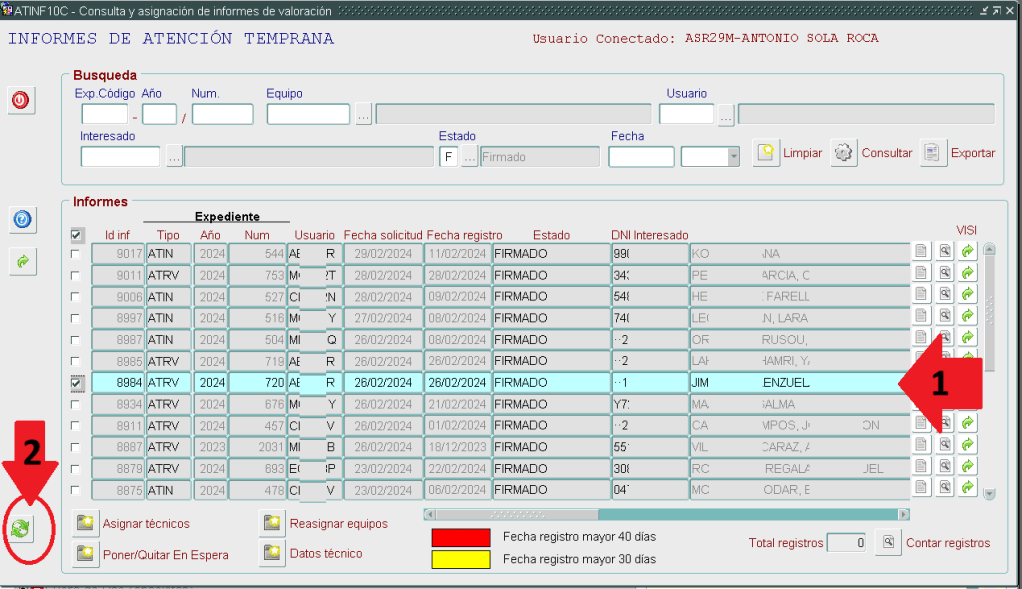
Para ello, los DIRECTORES encontrarán este botón (2) en su pantalla de gestión de valoraciones, que situado sobre el expediente concreto (1), al pulsarlo devolverán el informe a su punto inicial de partida, siempre que como anteriormente hemos indicado no haya avanzado.
Un niño no tiene dirección ¿Cómo puedo obtenerla?
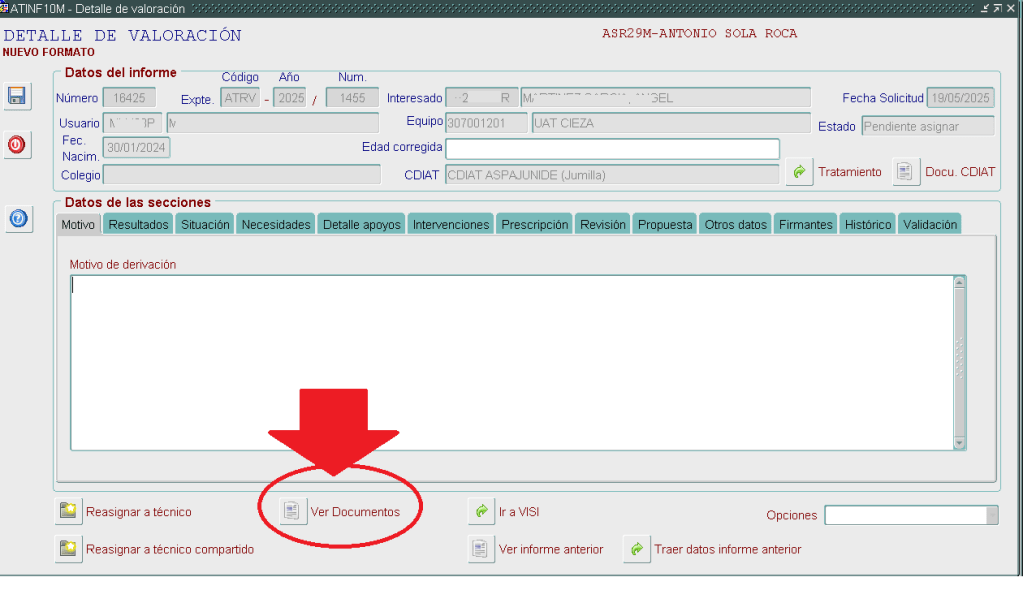
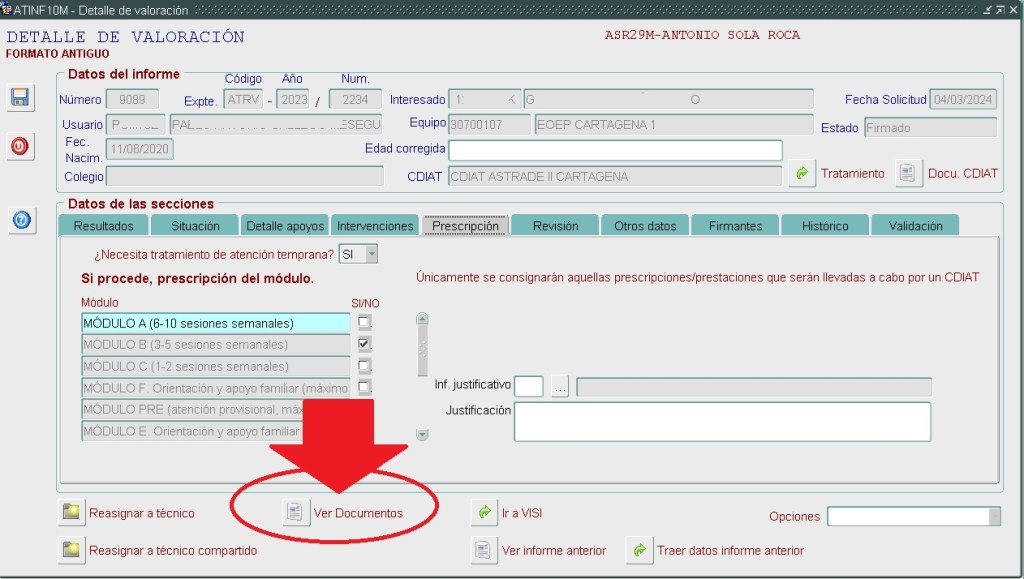
Para ello accederemos a la ficha de su informe y pulsaremos el botón de VER DOCUMENTOS.
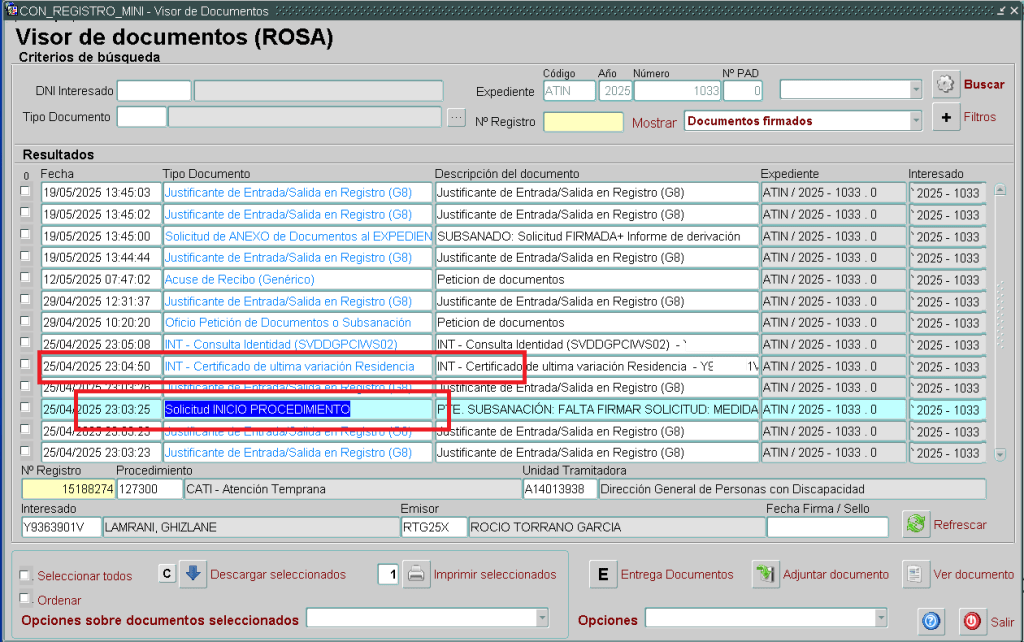
Una vez accedemos a los documentos de su expediente podremos ver su dirección en los siguientes documentos: solicitud, o interoperabilidad de última variación de Residencia.
¿Qué pasará si reabro un informe firmado de un formato anterior?
Conviene recordar en este caso que solo los directores de equipo pueden reabrir informes ya firmados. (como hacerlo).
Pero tenemos que recordar que no todos los informes de valoración ya realizados y firmados pueden ser reabiertos, ya que estos tienen que cumplir un requisito indispensable, NO HABER SIDO RESUELTO, ya que si con dicho informe ya se ha emitido resolución comunicándosela al interesado, de querer corregir esta valoración solo nos queda abrir un Revisión de Oficio.
De reabrirlo, los datos serán migrados del anterior sistema al nuevo, por lo que se tendrá que completar y elaborar con el nuevo sistema FORMATO NUEVO, y el informe será emitido en el MODELO NUEVO.
¿Cómo sé si un informe firmado se encuentra resuelto por el IMAS?
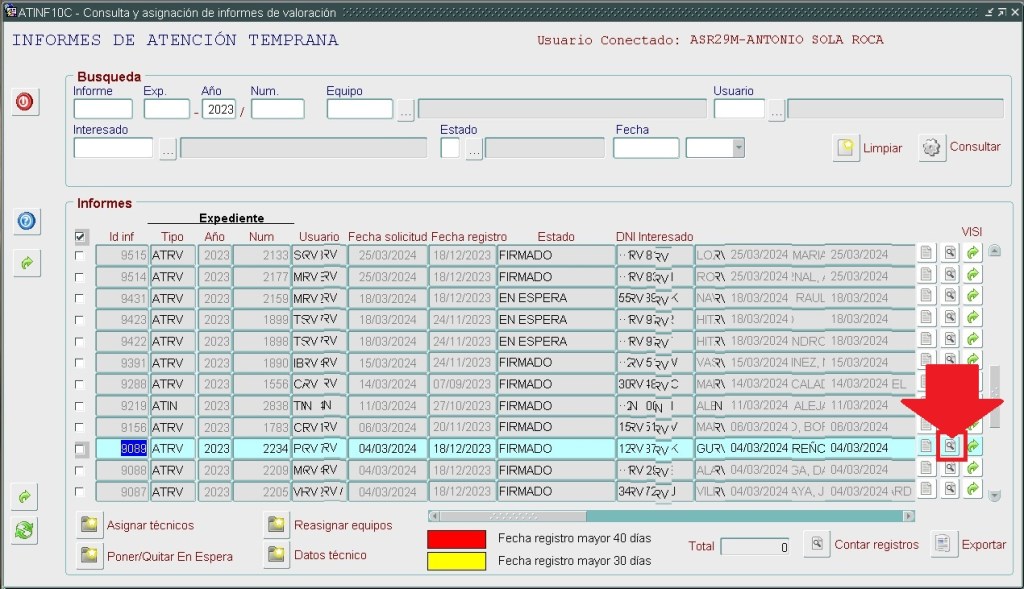
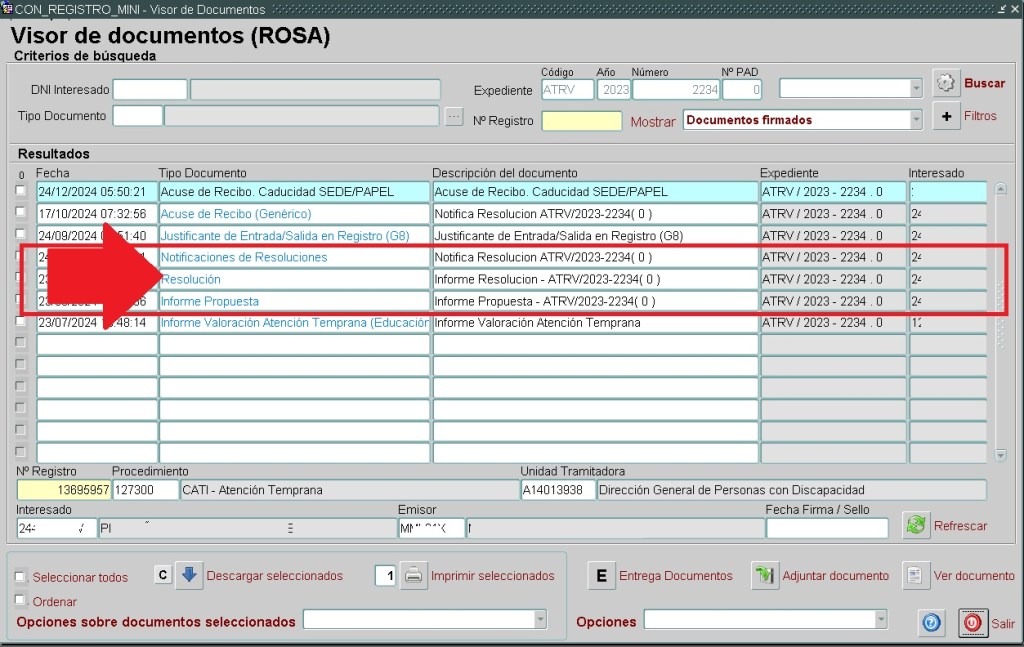
Lo podemos ver introduciéndonos dentro del formulario del informe. Para ello situados en el el informe correspondiente pulsaremos el botón de lupa.
Pulsada el botón de lupa, nos introducirá en el detalle del expediente y entes encontraremos un nuevo botón en la parte inferior central que nos indica VER DOCUMENTOS.
Una vez pulsemos el documento de ver documentos, veremos los documentos del expediente, y en él podremos ver si encontramos los documentos de INFORME PROPUESTA, RESOLUCIÓN y/o NOTIFICACIÓN que nos indican que dicho expediente ha sido Resuelto.
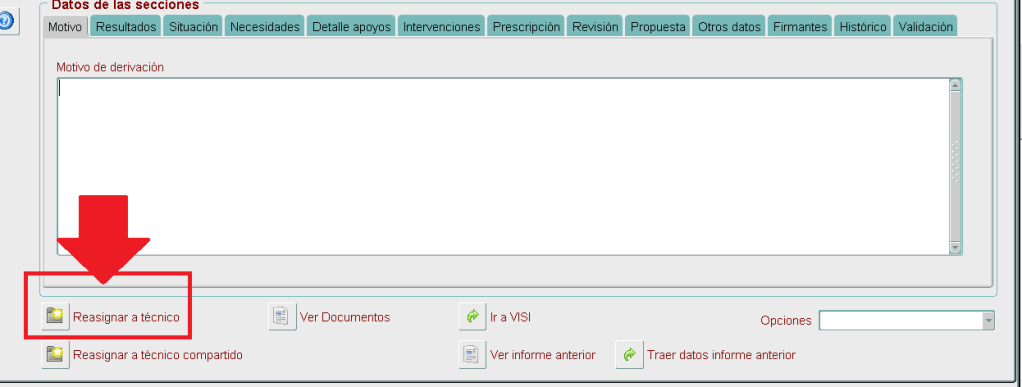
Soy una orientadora en CEIP, ¿Cómo asigno a un fisioterapeuta del EOEP de referencia?
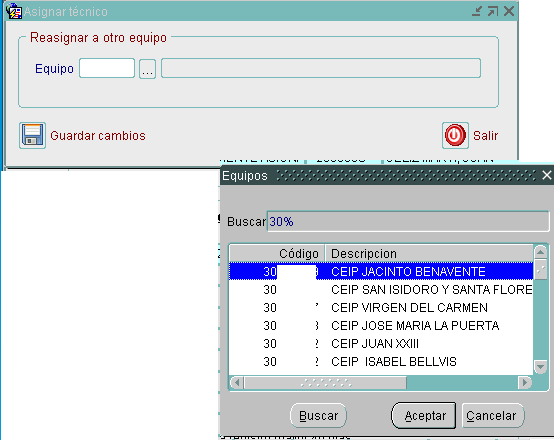
Si la técnico se encuentra en nuestro equipo, o un equipo asociado podremos realizarlo desde:
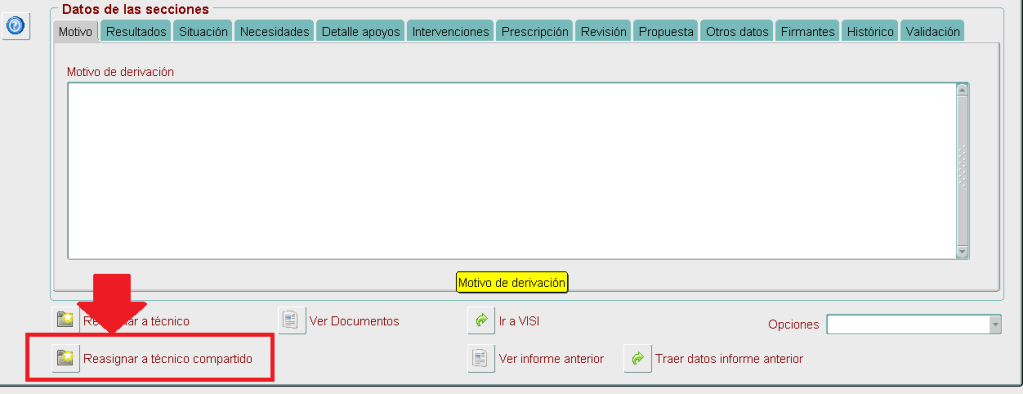
Si por el contrario la técnico se encuentra en otro equipo que no es el nuestro o no es de un equipo asociado, la tendremos que buscar en el botón de Reasignar a técnico compartido, pero esto exige que esta técnico en su equipo haya sido definida como técnica compartida (para saber más pincha aquí).
He mandado a la firma el informe a una compañera que no le correspondía ¿Cómo lo vuelvo a dejar pendiente de firma para enviarlo correctamente?
Como explicábamos en el proceso de firma (pincha aquí si quieres saber más del proceso de firma VASIWEB), lo mejor y más rápido es que avises a la compañera para que esta lo rechace, en cuando lo haga nuestro informe volverá a la situación de ASIGNADO pendiente de que lo enviemos de nuevo a firmar.
Por ello recomendamos siempre que antes de enviarlo a la firma repasemos los firmantes marcados.
He mandado a la firma el informe a una compañera que me comunica que no le ha llegado al correo el enlace de firmar ¿Cómo se lo vuelvo a enviar?
Como explicábamos en el proceso anterior, en ese caso lo mejor es que alguno de los firmantes que si le ha llegado el enlace lo rechace para volver a enviarlo a todos.
Puede ocurrir que no le haya llegado a todos, o que ya lo hubiesen firmado, en cuyo caso solo nos queda dos posibilidades: una que nuestro Director reabra el informe por lo que queda de nuevo para ser enviado, o dos, contactar con geas-imas@listas.carm.es para que ellos le reenvíen el correo de firma a la compañera restante.
Se lo volvemos a enviar y de nuevo nos llega a todos y no a ella debe revisar dos posibilidades:
1. Que tenga los correos enviados en su carpeta de SPAM del correo.
2. que no tenga correctamente escrito su correo, en cuyo caso lo puede revisar y cambiar siguiendo las instrucciones que aquí se acompañan.
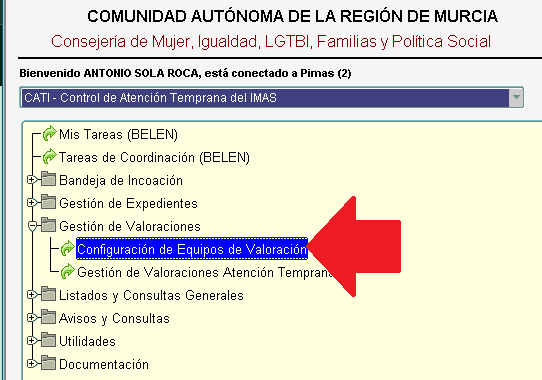
Solo los directores de equipo disponen de esta posibilidad. Para ello verá en su menú de OAS, la opción de «Configuración Equipo de Valoración».
Como configurar mi equipo
Mediante esta opción el Director de cada equipo podrá configurar su equipo, añadiendo técnicos a su equipo o sacando técnicos de su equipo. De igual manera podrá solicitar ALTAS y BAJAS a nuevos técnicos para la plataforma OAS. De igual manera podrá configurar los códigos de localidades y poblaciones a los que su equipo atiende.
Al pulsar esta opción el sistema le despliega el siguiente formulario.
Código del Equipo (1): nos muestra el código del equipo de valoración.
Descripción del Equipo (2): descripción y nombre del equipo de valoración.
Tipo de Equipo (3): General o Específico.
Estado (4): Estado. Activo en funcionamiento, de Baja suspendido.
Botón de asignación de localidades (5): botón por el que se asignan las localidades que atenderá el equipo. su manejo se explica más abajo.
Asignación de usuarios (6): botón por el que se configura los miembros del equipo. su manejo se explica más abajo.
Salir (7): Botón por el que se abandona el formulario.
Guardar (4): Botón por el que se guardan los cambios de descripción o estado.
Botón 5. Asignación de localidades
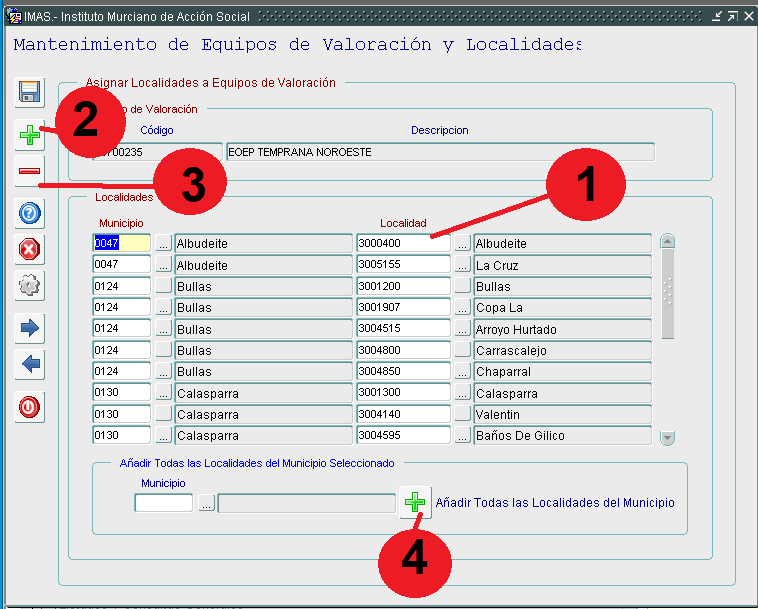
Para que el sistema sepa como debe asignar a los niñ@s según su localidad, es necesario que conozca las localidades que atiende cada equipo. Para ello debemos definirlas. Lo haremos:
(1) Nos muestra las localidades asignadas hasta el momento e introducimos las nuevas que deseamos. Disponemos de un botón que nos muestra todas las localidades existentes y no dá la posibilidad de buscar una de ellas.
(2) Nos permite añadir nuevas localidades a las ya establecidas.
(3) Nos permite eliminar una localidad situándonos encima de ella con el ratón y pulsando este botón .
(4) Nos permite añadir todas las localidades de un Municipio. Le indicaremos el municipio del que queremos añadir todas sus localidades, tenemos un botón que nos permite buscar los municipios, y una vez escogido, pulsaremos el botón de añadir municipio.
Botón 6. Alta de usuarios
Mediante esta opción el Director de cada equipo podrá configurar su equipo de personas o solicitar las nuevas altas de incorporación de nuevos trabajadores. Para ello:
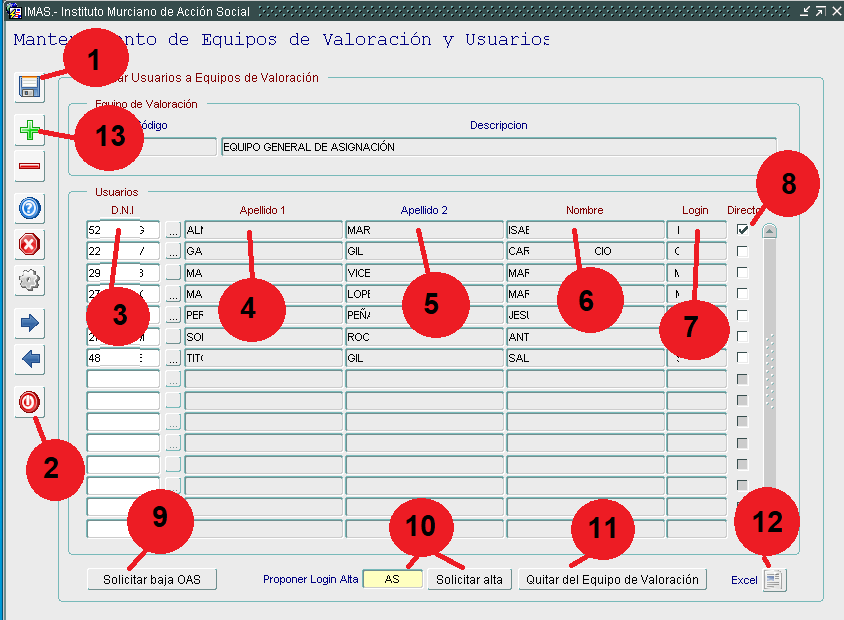
(1) Botón de Guardar: guarda todos los cambios que hemos realizado.
(2) Botón Salir: abandona el formulario.
(3)DNI del trabajador: DNI del trabajador incluido en nuestro equipo.
(4,5,6)Apellidos y nombre de los trabajadores.
(7)Login del trabajador: Login de los trabajadores.
(8)Director: Click que indica si es el Director del Equipo. No permite que hayan dos Directores en el equipo. Para seleccionar otro trabajador como Director es necesario desmarcar el actual Director, para volver a marcar el director escogido.
(9) Botón para solicita la baja de un trabajador: hay que distinguirlo de darlo de baja en nuestro equipo (11). Darlo de baja en el sistema significa que el trabajador ya no tendrá acceso al sistema y no tendrá permisos para trabajar en CATI. Se utiliza para dar de baja a profesionales que se trasladan a otros trabajos o que han concluido su contrato. Pulse el siguiente enlace para saber como hacerlo.
(10) Botón proponer el alta de un trabajador: Cuando introducimos un nuevo DNI en el equipo y el sistema nos indica que no se encuentra dado de alta en el sistema, debemos proponer la alta de este, para posteriormente incluirlo en el equipo. No debemos confundirlo con el mensaje que el sistema nos muestra cuando intentamos incluir por dni a un trabajador, donde nos indica que ya se encuentra en otro equipo. De estar en otro equipo significa que ya tiene alta en el sistema, simplemente que forma parte de los trabajadores de otro equipo y tendrá que ser quitado del anterior equipo para ser incluido en este.
Definitivamente de querer realizar la alta, pondremos el Login del nuevo trabajador que deseamos dar de alta y pulsaremos el botón.
El sistema nos solicitará confirmación de que queremos efectuar esta alta. Una vez indiquemos afirmativamente, el sistema nos solicitará los datos básicos del nuevo trabajador a dar de alta en el sistema.
Esta nueva alta llegará a nuestro sistema, y tras ser validado y comprobados los datos se procederá a su alta. Una vez producida la alta el nuevo trabajador recibirá en su correo facilitado las claves de acceso y las instruciones necesarias. A partir de este momento ya es posible incluirlo como trabajador de nuestro equipo.
(11) Botón para quitarlo de nuestro equipo: como indicábamos anteriormente un trabajador solo puede estar en un único equipo. Por ello es importante, quitar de nuestro equipo actualizado al día, los nuevos componentes que dejen de formar parte de nuestros equipo, para que sean incluidos en el nuevo equipo. Para ello nos situaremos con el ratón sobre el miembro de nuestro equipo y pulsaremos este botón.
Botón 9. Asociación de Equipos (suplemento)
Tal y como definíamos al principio los técnicos solo pueden estar asignados a un equipo concreto, por lo que cuando pulsar el botón de técnicos, solo ven a los técnicos asignados a su equipo. Sin embargo esto, en equipos que tienen unidades separadas como MAR MENOR, CIEZA, supone un problema, ya que los técnicos de un equipo no pueden ver a los del otro equipo a no formar parte de su propio equipo. Para ello creamos el concepto de «EQUIPOS ASOCIADOS», se trata de una vez indicado que equipo se encuentra asociado a otro, el sistema reconocerá como técnicos del mismo equipo a la suma de los componentes de los equipos asociados. Para ello, tendremos que asociar estos equipos, y lo haremos:
A través de los botones Añadir y eliminar (1,2) procederemos a añadir a nuevos equipos asociados o eliminar aquellos que dejar de serlo, situandonos encima del equipo con el ratón y pulsando la letra de eliminar (2). De haber decidido añadir un equipo (1) el sistema nos llevará a la linea de equipos asociados (B) y mediante un botón (3) nos permitirá escoger el equipo asociado que deseemos.
(A) Nos muestra al equipo al que estamos asociando y (B) los diversos equipos asociados a este equipo. Como es natural, al entrar en los equipos (B) en equipos asociados, veremos que tiene Asociado el (A) ya que es un proceso recíproco, basta asociarlo en uno de ellos (A o B) para que quede asociado a ambos.
Utilidades a la hora de escribir textos.
En OAS cuando queremos copiar un texto, al pulsar el botón derecho del ratón no nos sale el desplegable de copiar y pegar. Tenemos que hacerlo mediante combinación de teclas.
Cómo copiar:
Seleccionaremos el texto a copiar con el ratón quedando sombreado y pulsaremos la teclas de CTRL+»c»
Como pegar:
Una vez situados en la ventana de texto y en la posición del texto que deseamos, pulsaremos las teclas de CTRL+»v»
Cómo Editar:
En OAS nos encontramos con campos para escribir que son en pantalla de un tamaño menor que el contenido que lleva escrito o que podemos escribir. Para ello podemos desplegarlos con la combinación de teclas CTRL+»e».
Una vez transcurrido este periodo de escasa movilidad por motivo del COVID y aprovechando los medios que la tecnología pone a nuestro alcance, vamos a iniciar una serie de sesiones por videoconferencia que retomen el contacto existente y necesario entre las unidades de trabajo social y todos los procedimientos de esta Comunidad Autónoma en el marco de la nueva Ley de Servicios Sociales.
Inauguramos esta sesiones de Trabajo Social Digital con la iniciativa de la Dirección General de Personas con Discapacidad para explicar la situación y puesta en marcha de la Ley de Atención Temprana y la colaboración conjunta a través de los aplicativos informáticos SUSI (Sistema unificado social informatizado), VISI (Vista Integral de los Sistemas del Imas) y CATI (Control de Atención Temprana del Imas).
Acabada esta primera ronda dedicada a la Atención Temprana se programarán diversas sesiones de formación digital donde se explicará el manejo y funcionamiento de:
VISI
SUSI
El sistema de entrega de documentación mediante PETIDOC.
Los formularios de doble factor de autentificación.
Formularios Electrónicos y el poder de representación sobre el ciudadano.
proyectos de desarrollo de la nueva Ley de Servicios Sociales
Administración electrónica y el futuro de los Servicios Sociales Digitalizados
Estas jornadas sobre Atención Temprana tendrán el siguiente orden del día y intervinientes:
Apertura. Maria Concepción Ruiz Caballero. Directora General de Personas con Discapacidad.
Avances en la puesta en marcha de la Ley 6/2021. Salvadora Titos Gil.
Herramientas de apoyo a la tramitación de solicitudes de Atención Temprana. Antonio Sola Roca.
Calendario:
Grupo
Día
Hora
II
17/10
09-10:30 por problemas técnicos los profesionales de este grupo podrán conectarse a cualquier de los restantes videoconferencias
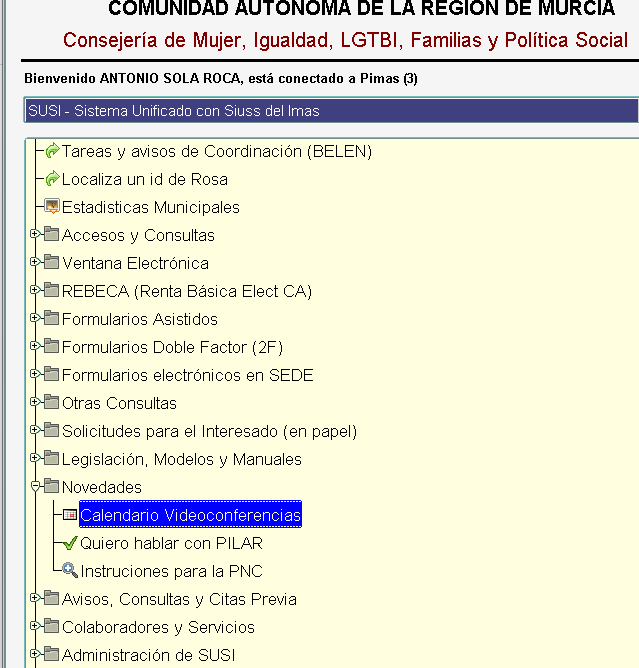
Para ello debes entrar con tu clave a SUSI, y en el apartado de NOVEDADES verás un documento donde encontrarás el enlace que le corresponde a tu grupo. En el encontrarás el Identificativo y clave de acceso para acceder a este enlace.
El IMAS ha abonado este 5 de octubre de 2022, a 1.232 comunidades de herederos de personas dependientes, todos los atrasos periodificados correspondientes a las anualidades comprendidas entre los años 2022 a 2026 por un importe total de 1.143.424,49 €.
En el año 2021, se abonaron los atrasos de la prestación económica de cuidados en el entorno familiar que se habían periodificado en 8 años, en favor de aquellos dependientes que tenían en alta dicha prestación, que ascendían a un total de 2.330 personas por un importe de 2.771.239,51 €.
Con ambos pagos, el IMAS salda la totalidad de los atrasos reconocidos y aplazados en beneficio tanto de los dependientes como de sus comunidades de herederos, en el caso de que los titulares de la deuda hayan fallecido.
Para ello, por parte de la Gerencia del IMAS se ha declarado el vencimiento anticipado de todos los pagos que habían sido diferidos en el tiempo por aplicación de la normativa vigente y se ha acordado abonar todas las cantidades que, en concepto de atrasos, estaban pendientes.
En los próximos días, cada comunidad de herederos de personas dependientes fallecidas, a través del representante designado al efecto, recibirá en su domicilio una carta con el detalle del importe recibido.
Si usted es titular o beneficiario de la Renta Básica de Inserción, Pensión No Contributiva, Subsidio de Desempleo o del Ingreso Mínimo Vital es usted también potencial beneficiario/a del BONO DIGITAL, una ayuda destinada a facilitar la conectividad de banda ancha (wifi) para colectivos vulnerables.
El Bono Digital, gestionado por la CARM y financiado por la Unión Europea-Next Generation EU, contribuirá a que usted contrate nuevos o mantenga, servicios de conexión a banda ancha (wifi) o al incremento de la velocidad de los ya contratados desde una ubicación fija, con una velocidad mínima de 30 Mbit por segundo en sentido descendente.
Sólo se podrá conceder un bono digital por persona física y por unidad familiar.
El bono digital tiene un importe anual total de 240 € a repartir entre las doce mensualidades, de tal manera que se aplicará una minoración mensual de 20 € en las facturas emitidas por el operador elegido por usted, siempre que se encuentre inscrito en el Registro de Operadores-colaboradores del Programa del bono digital en la CARM, al que se puede acceder a través de la dirección:
Para formalizar la solicitud de dicho bono digital deberá contactar con uno de los operadores o bien presentar la solicitud que se anexa, antes del 17 de noviembre (ampliado hasta el 30 de Noviembre de 2024), en cualesquiera registros de las administraciones públicas, o a través de la sede electrónica de la CARM, en el procedimiento 3876 de la guía de procedimientos y servicios sin necesidad de certificado electrónico.
LEGISLACION
Las bases han sido publicadas el pasado día 5 de Noviembre de 2022 en Borm.
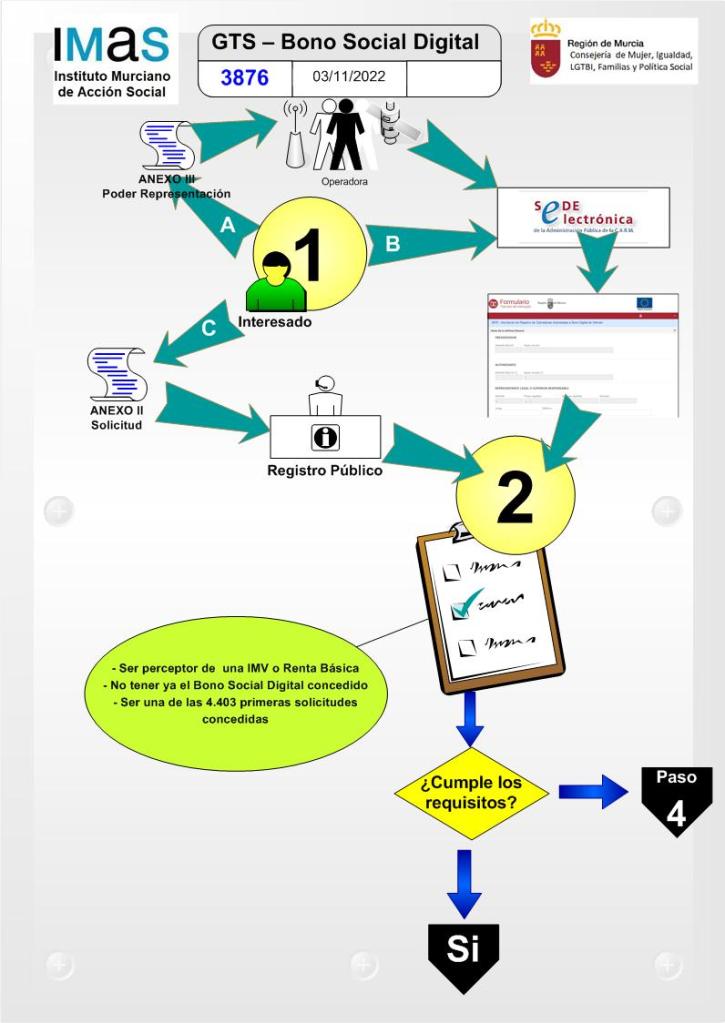
Este paso debe ser realizado antes del 30 de Noviembre de 2024. Para ello podemos realizarlo de las siguientes maneras:
1.A. Electrónicamente a través de un Representante en Trámite electrónico (operadora, funcionarios habilitados, trabajadores sociales, etc..)
1.B. Electrónicamente mediante su certificado o DNI electrónico.
1.C. Presencialmente (en papel) ante cualquier registro público con cita previa.
Debemos recordar que la pronta presentación de la solicitud es determinante en la concesión de este bono de cumplir los requisitos ya que se concederá por orden cronológico de la presentación de solicitudes, de ahí, lo importante que es presentarla por medios electrónicos, no sujeto al horario de presentación de documentación en los registros y sin necesidad de cita previa.
Es necesario tener una orientación acercade la operadora con la que piensa firmar el contrato previo a su solicitud, teniendo en cuenta que solo se puede elegir entre las operadoras registradas como colaboradoras con el Bono Social Digital. Estas operadoras se pueden consultar en:
A. Electrónicamente mediante un representante en trámite electrónico.
Si no disponemos de certificado electrónico podemos realizarlo a través de otra persona o entidad jurídica que disponga de certificado. Para este proceso hemos habilitado a todas las operadoras Registradas para que puedan realizar esta solicitud para ello, puede consultarlas en el enlace anterior.
También podemos consultar a nuestros trabajadores/ras sociales.
Para ello tendremos que habilitarlas mediante un documento de poder en representación para este trámite electrónico que puede obtener en este enlace:
Una vez entreguemos a nuestro representante este poder firmado para que lo adjunte en nuestra solicitud, nuestro representante entrará en el siguiente formulario electrónico para cumplimentarle su solicitud.
C. En papel en modo presencial en un registro público.
Para ello tendremos que personarnos en cualquier Registro Público solicitando cita previa y entregando cumplimenta y firmada la solicitud en papel que le adjuntamos en el siguiente enlace:
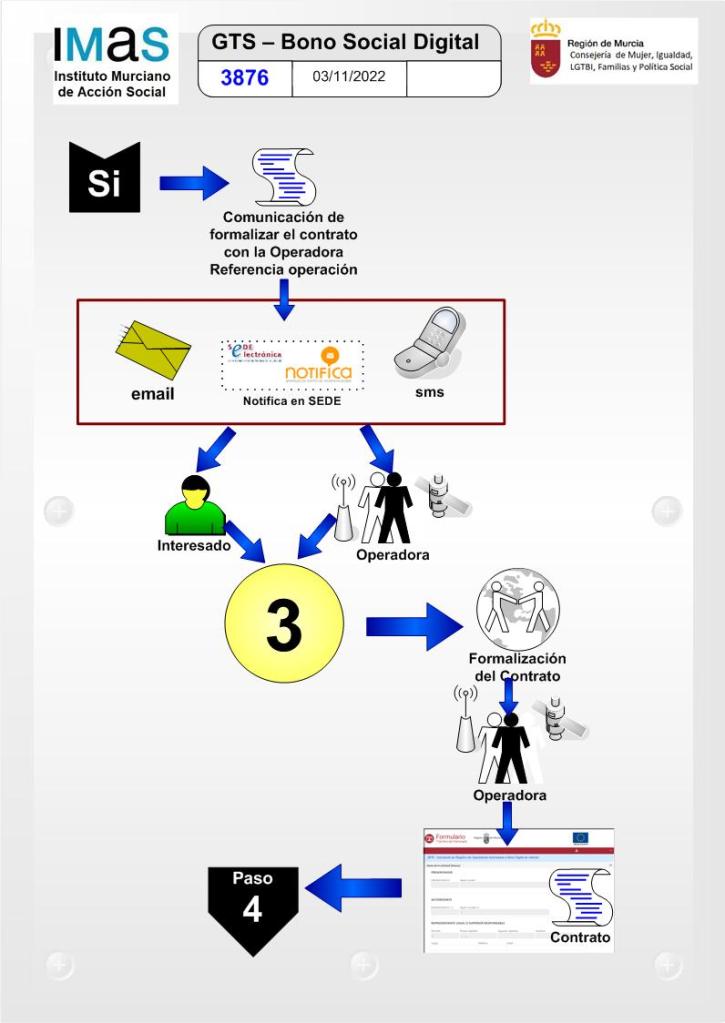
Una vez presentada la solicitud antes del 17 de Noviembre, el Imas comprobará que cumple los requisitos y que su solicitud es una de las 4.403 primeras. De ser así, se le enviará a su teléfono móvil mediante SMS y/o mediante correo electrónico un mensaje indicándole que su solicitud cumple los requisitos y facilitándole una Referencia (identificación PETIDOC).
De igual manera su operadora recibirá un email comunicándole que puede formalizar el contrato bajo la subvención del Bono Digital, con la misma referencia, con la finalidad de que una vez usted se lo facilite pueda comprobar esta concesión.
Una vez efectuadas las comprobaciones y suscrito el contrato dentro del mes siguiente a la presentación de su solicitud, la operadora deberá remitir el contrato a esta Dirección General de Pensiones, Valoraciones y Programas de Inclusión.
PASO 3. Formalización del contrato.
La operadora remitirá este contrato mediante medios electrónicos, utilizando para ello:
Este formulario le solicitará el DNI del beneficiario y la referencia facilitada, lo que le obliga a que ambos datos coincidan. Finalmente enviará un correo electrónico y/o email con un código de activación para que lo introduzca en el caso del doble factor.
Más información de cómo utilizarlos lo puede consultar en el siguiente link:
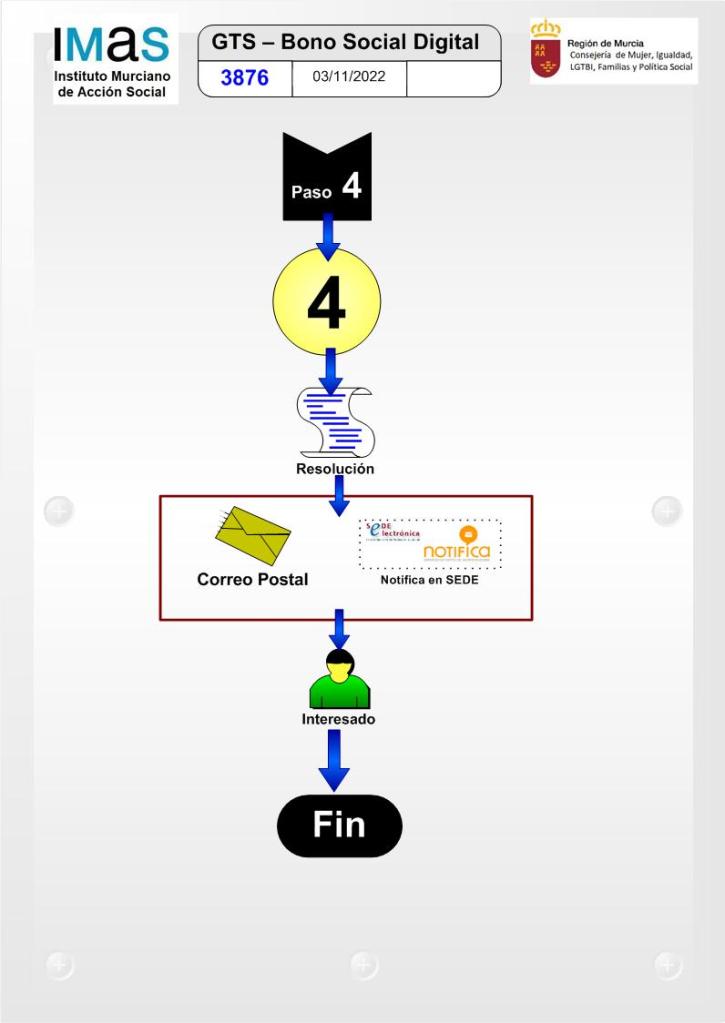
Una vez recibido el contrato formalizado, el Imas procederá a dictar Resolución de Concesión de Bono Digital, notificando mediante SEDE ELECTRÓNICA y en papel al interesado.
El código INES es una referencia única para todas las gestiones, ayudas y prestaciones sociales de la ficha social de la Región de Murcia. De tal manera que aunque la personas cambien de distintos documentos identificativos, NIE, DNI, Pasaporte o CIPA/CPR, siempre tendrá asociado este identificativo único con el que identificarse, realizar sus trámites electrónicos o el control de los servicios o prestaciones a los que tiene derecho.
¿Por qué un nuevo identificador?
En la actualidad no existe un identificador único válido para una persona a lo largo de sus vida.
– El DNI, no es obligatorio en menores de 14 años, tampoco disponen de él la personas extranjeras residentes en nuestro país.
– El NIE solo es obtenido por personas extranjeras en nuestro país una vez hayan completado todo sus trámites de identificación en extranjería, mientras tanto se identifican con el pasaporte. Tampoco el NIE una vez obtenido es definitivo, ya que la persona cuando adquiere la nacionalidad obtiene un nuevo DNI.
– No todas las personas tienen pasaporte, solo aquellas que lo han obtenido para desplazarse de un país a otro, y siempre que estas no hayan llegado a nuestro país de forma irregular afectadas por diversas causas humanitarias, como guerras, asilo o emigración irregular.
– El CIPA/CPR (Código de Identificación de Paciente Regional) solo disponen de él las personas que han sido atendidas (desde su nacimiento o no) por el Servicio Murciano de Salud, por lo que mutualistas, personas atendidas por seguros privados o algunas de las poblaciones anteriormente indicadas no disponen de él.
Vista esta complejidad podríamos pensar en algún sistema basado en la obtención de un código de identificación que combine el nombre de la persona con su fecha de nacimiento. Pero esto no solucionaría el problema por:
– Al registrar una persona podríamos equivocarnos en su apellido, nombre o fecha de nacimiento y al corregirla ya dispondría de dos códigos distintos.
– En la actualidad se puede acudir al registro civil y cambiar el orden de tus apellidos, tu nombre de pila o tu sexo, lo que significaría disponer de dos identificativos distintos.
– En menores de edad acogidos, se le asigna un nombre a no saber su procedencia biológica, siendo posible con posterioridad el reconocimiento de esa paternidad biológica, o el cambio de nombre en adopciones absolutas.
– En extranjeros no siempre disponen de dos apellidos, y muchos países la mujeres una vez contraen matrimonio cambian su primer y único apellido.
– Por otro lado, en menores mellizos o gemelos, la fecha de nacimiento es la misma, y también sus dos apellidos.
De cualquier manera, cualquier lógica utilizada en obtener un código combinando datos que pueden cambiar, trae por lógica matemática un nuevo resultado, además de que cualquier otra persona que conozca esta lógica sería capaz de extraer o calcular el identificador de una persona con su datos básicos.
Además de usar cualquier otro identificador válido (DNI, NIE, Pasaporte, CIPR) una vez haya sido utilizado por un tercero en su lectura o expresión, estaría disponiendo de un dato de carácter personal protegido por LOPD.
¿Cómo es INES?
El código INES responde a una secuencia de letras y números de 16 caracteres. Obtenidos al azar, con un combinación matemática compleja basada en el día, el mes, el año, la hora, los minutos y los segundos del momento de su obtención, no usando para ello ningún dato de carácter personal que son variables.
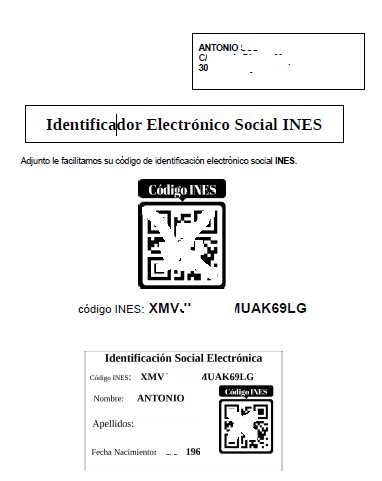
XMVJWW0LMUAK69LG
Dada su longitud la introducción de este dato de modo manual puede llevar a muchos errores, encontrándonos con la respuesta de la máquina de código inexistente o ilegible. Para ello lo simplificaremos utilizando técnicas BIDI o QR que su lectura lleve a una introducción automatizada sin riesgo de equivocaciones humanas.
Conforme la vayamos implantando en cada procedimiento, ayuda, prestación y/o reconocimiento, el interesado junto a su notificación o comunicación irá recibiendo un documento comunicándole su código INES, su código QR en formado integrado en el documento y un link donde descargarlo en modo electrónico.
¿Cómo se usará INES?
INES se irá utilizando al amparo de la propia evolución de la Plataforma ASISSTE (Automatización de los SIstemas de Servicios Sociales mediante Tratamiento Electrónico). Esta plataforma compuesto de diversos proyectos con diversas finalidades.
Proyecto SADIA (Servicios y Ayuda a Domicilio, Incidencias y Avisos). Por el que se utilizará para la trazabilidad del servicio recibido por el usuario en servicios prestados en su domicilio o sus desplazamientos a centros especializados:
– Servicios de Atención Temprana – SAD, Servicio de Ayuda a Domicilio – Centros de Día
Proyecto ISA (Identificación Social Automatizada). Por el que se utilizará para la verificación de los reconocimientos de derechos sociales adquiridos por el interesado, como:
– Identificación de socio de Centros Sociales (sustituirá al carnet de los Hogares) – Identificación de la condición de reconocimiento de discapacidad (sustituirá el actual carnet de Reconocimiento de grado de Discapacidad), ya que llevará insertado en su código una web traducida a 12 idiomas, para que pueda ser verificada su condición. – Identificación de la condición de grado de dependencia al ser comprobada mediante la web. – Identificación de la condición de familia numerosa (sustituirá el actual carnet de familia numerosa), ya que podrá ser comprobado online. – resto de documentos emitidos a los ciudadanos para demostrar cualquier condición o reconocimiento social.
Proyecto PATI (PAgos sociales Telemáticos Interoperables). Por el que mediante convenios de colaboración con ayuntamientos y comercios por los que el beneficiario de ayudas o subvenciones (Subvenciones a Familia numerosa, ayudas para suministros, ayudas a alimentación) podrá pagar con su QR directamente, aportando en el mismo acto el justificante, lo que permitirá que la ayuda sea destinada exclusivamente al fin subvencionado, y no será necesaria su justificación posterior.
Tal y como dispone el procedimiento de la concesión gratuita de servicios relacionados con la Atención Temprana en menores, una vez recibida la solicitud y comprobado que disponer de todos los documentos necesarios(informes y requisitos), el Imas en un plazo menor a 10 días reenviará para su valoración el expediente a los Equipos de Orientación y Valoración de Atención Temprana perteneciente a la Dirección General de Diversidad Educativa, perteneciente a la Consejería de Educación.
¿Cómo se asignarán estas valoraciones?
Menores de tres años
Por la edad podemos determinar que no están escolarizados, por lo que en base a su LOCALIDAD de Residencia (no código postal) le correspondería una Unidad de Atención Temprana.
Mayores de tres años y menores de 6
Dado que todos los niños se encuentran matriculados en los colegios de la localidad en la que residen (por proximidad al trabajo de sus progenitores u otros motivos), y dado que existen varios colegios por localidad, lo ideal, es asignar al equipo de orientación que tiene asignado ese colegio, denominado en lo sucesivo como Equipo General de Atención Temprana.
Para ello es necesario disponer de una operación de interoperabilidad (de desarrollo por el área de educación) que enviando:
DNI, o
CIPA, o (Código de Identificación de paciente conocido como tarjeta sanitaria), o
Su nombre, apellidos y fecha de nacimiento
Sea capaz de devolvernos:
Número de Registro de Estudiante (NRE),
Nombre y dos apellidos
Fecha de nacimiento
CIPA
Código de Centro donde se encuentra matriculado (en el caso de periodos de matriculación) en el último colegio donde estuviese matriculado.
Descripción o denominación del colegio (ya que de ser uno nuevo y no estar en nuestra tabla se insertaría automáticamente).
Localidad del Centro
Con este dato podremos determinar el Equipo General de Atención Temprana que tiene asignado ese colegio.
Mayores de 3 años sin datos de matriculación
Este supuesto lo trataremos como el primer caso, lo asignaremos a los Equipos Generales de Atención Temprana.
Proceso de asignación y reasignación de equipos
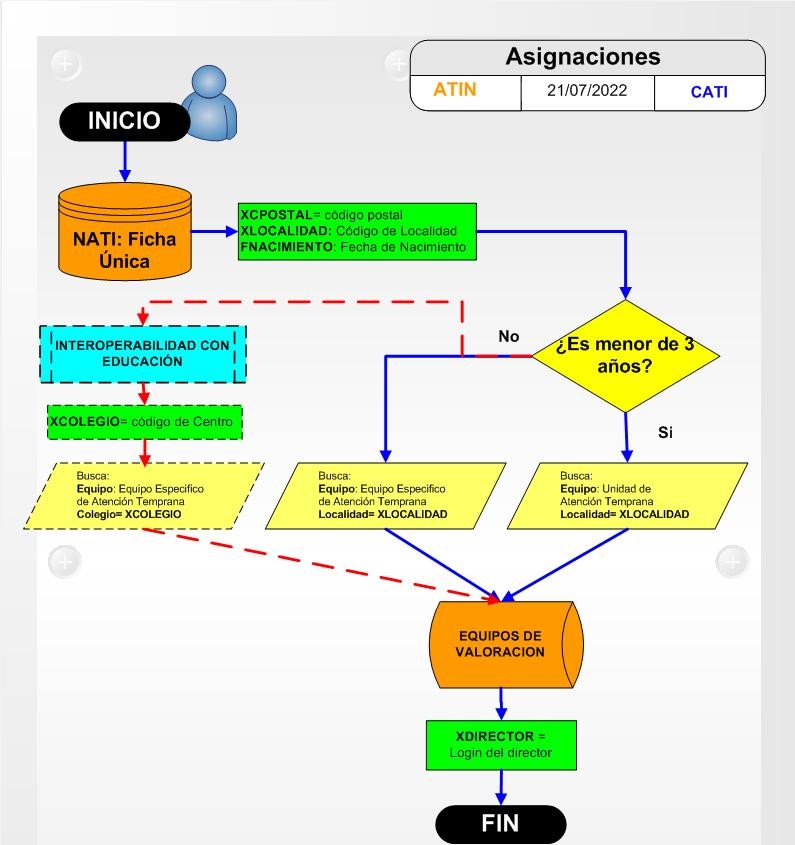
Con la solicitud del niño viajaremos a su ficha única social del Imas NATI, donde recuperaremos su nombre y apellidos, su fecha de nacimiento, el código postal y localidad donde reside.
Con la fecha de nacimiento determinaremos la edad del niño, lo que nos indicará si debe ser valorado por una Equipo General de Atención Temprana o un Equipo Específico.
La edad:
De ser menor de 3 años, buscaremos la Unidad Específica de Atención Temprana que tenga entre las localidades que atiende la del menor.
De ser mayor de 3 años:
Existe interoperabilidad: recibiremos el código del centro en el que está matriculado. Buscaremos el Equipo General de Atención Temprana asignado a ese centro educativo. (NIVEL DE ACIERTO 95%).
No existe interoperabilidad: con la localidad del alumno buscaremos los posibles equipos generales que pueden o atienden a ese código de localidad. De encontrar varios, (caso de capitales como Murcia, Cartagena, Lorca u otras), lo asignará al primer equipo de valoración general que encuentre. (NIVEL DE ACIERTO: 40%), tengamos en cuenta que el 60% de la población de la Región de Murcia se concentra en la ciudad.
Asignación al profesional:una vez determinado el equipo de valoración, el sistema buscará a los diversos profesionales asignados a dicho equipo, y asignará este caso al profesional marcado como director de ese equipo.
Reasignación:Cada Director tendrá a su vez la opción de reasignar de dos maneras:
Externos: sobre el resto de directores del resto de equipos.
Internos: sobre los profesionales que forman su equipo.
Cada profesional: podrán reasignar solo sobre sus compañeros de equipo.
¿Cómo manejo el aplicativo de valoración de menores de Atención Temprana?
Para ello el Imas a instancia de la D. General de Diversidad ha solicitado clave para entrar a la plataforma OAS para usted, asignándolo a un equipo General o específico. De ser así, usted habrá recibido un correo indicándole que ha sido dado de alta y los pasos a seguir para instalarse el aplicativo. Recuerde que puede instalárselo dentro y fuera de la intranet de la CARM (en su casa o cualquier otro dispositivo).
No obstante aquí se le facilita el link para realizar la instalación. En caso de duda de como acceder una vez instalado con sus usuario y clave facilitada, pinche aquí. Recuerde que su usuario es su login, y que su clave por primera vez su DNI sin la letra.
Una vez tiene clave de acceso y se ha instalado el acceso a la plataforma OAS, podrá acceder desplegándole una vez identificado una barra azul de aplicaciones a las que usted tiene permiso. Debe escoger CATI- Control de Atención Temprana en el Imas.
Dentro de CATI verá un opción en su menú de GESTION DE VALORACIONES, y una vez la pulse, le llevará a la opción GESTION DE VALORACIONES ATENCION TEMPRANA. Púlsela.
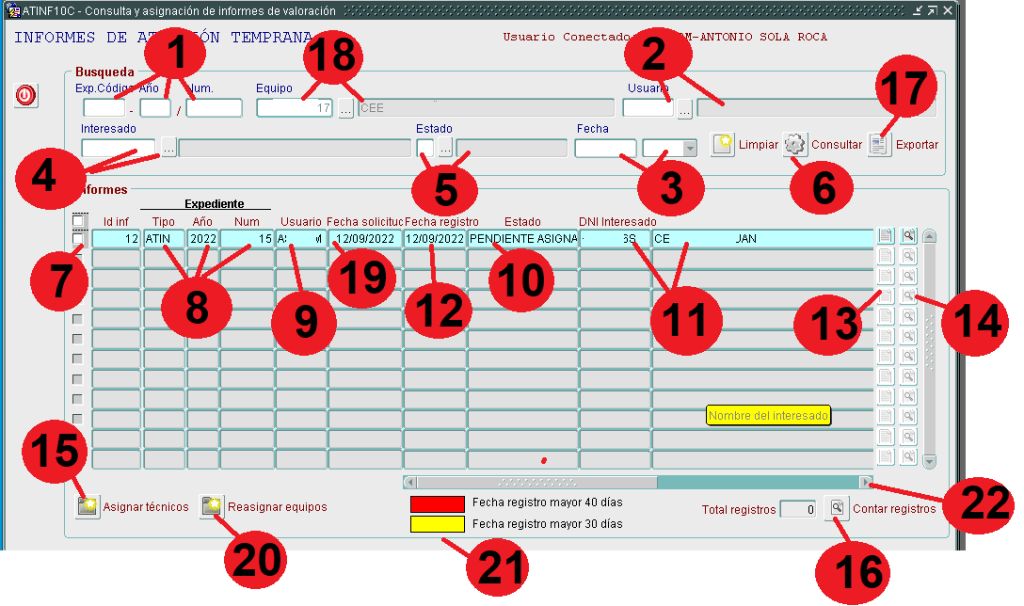
Filtros o criterios de búsqueda (1-6).
Desde este bloque superior podremos establecer los valores o filtros para realizar las búsquedas sobre las relaciones de valoraciones. Inicialmente vienen sin valor alguno, lo que se entiende que son todos. Podemos filtrar por un expediente en concreto que buscamos (1), por los informes que tiene asignado un valorador en concreto (2), entre unas fechas de solicitud de valoración concretas (3), de un menor concreto (4) o que el informe esté en un determinado estado (5). Una vez establecidos nuestros criterios pulsaremos el botón CONSULTAR (6).
Aquellos filtros que tienen un botón con tres puntos al lado, significa que para nuestra selección pulsando el botón nos permitirá seleccionar un valor a buscar.
En el caso de el campo de valorador (2) aquellos profesionales de la valoración con permisos para asignar (coordinadores o directores de equipo) podrán escoger a cualquier miembro de su equipo para ver los informes asignados. Aquellos otros profesionales sin este permiso, solo aparecerá como posibilidad su login, por lo que quedará limitado a solo obtener aquellos informes que tiene asignados.
Estados de un informe.
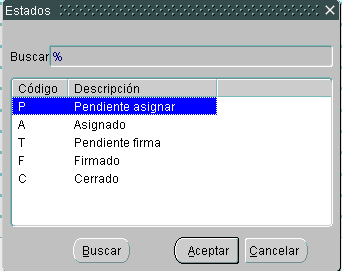
Para los profesionales con permisos de coordinadores/Directores por defecto siempre saldrán en su filtro por defecto los pendientes de asignar, es decir aquellos informes que están pendientes de ser asignados a un profesional. Veamos que estamos nos encontraremos.
PENDIENTE DE ASIGNAR: Informes de menores enviados por el Imas a ser valorados a los que todavía no se asignado un profesional para su valoración.
ASIGNADO: Informe que ya tiene a un profesional asignado y que está pendiente de valorarse o en el proceso de valoración.
PENDIENTE DE FIRMA: Informe que ha sido finalizado por el profesional o profesionales de la valoración y enviado a ser firmado electrónicamente.
FIRMADO: Informe ya concluido que han sido firmados por los diversos profesionales que participaron en su valoración y que está pendiente de su envío al Imas.
CERRADOS: Informe firmados y enviados electrónicamente al IMAS a su expediente de Atención Temprana para su resolución.
Visualización de Resultados y operatoria (7-14).
Este bloque nos mostrará el resultado de nuestra búsqueda. donde encontraremos:
Equipo y código equipo (18): código de equipo al que pertenece el gestor de valoraciones de educación.
Casilla check de registro seleccionado (7): sobre esta casilla con el ratón podremos marcar la línea como seleccionado o deseleccionarla. Nos mostrará esta casilla con un check activo cuando está seleccionada.
Expediente (8): nos muestra los datos del tipo, año y número de su expediente de valoración de atención temprana. Los tipos son: – ATIN. Expediente de valoración inicial procedimiento normal reglado. – ATSP. Expediente de valoración con reconocimiento previo de servicio.
Usuario profesional asignado (9): login del profesional que tiene en ese instante asignado el informe. De estar vacío significa que está pendiente de asignar.
Estado (19): Fecha de Registro de entrada de la solicitud. Cuando aparece de color amarillo es que ya han trascurrido 30 días desde la fecha de la Solicitud, en caso de estar rojo significa que ya han trascurrido 40 días desde la fecha de la solicitud. leyenda (21).
Fecha de Solicitud (12): fecha de la solicitud del interesado para ser valorado. Cuando aparece de color amarillo es que ya han trascurrido 30 días desde la fecha de la Solicitud, en caso de estar rojo significa que ya han trascurrido 40 días desde la fecha de la solicitud. leyenda (21).
Estado (10): muestra el estado en que se encuentra ese informe de valoración, según los diversos estados arriba explicado.
Menor interesado (11): muestra el identificado de identidad y nombre del menor interesado en el servicio a valorar. En aquellos menores que no tengan DNI el sistema les asignará uno provisional.
Informe Generado (13): en aquellos expediente de valoración que se encuentren en los estados de FIRMADO o CERRADO, reproducirá en pantalla en pdf el informe firmado resultante de la valoración.
Botón deDetalle y redacción del informe (14): botón por el nos lleva al detalle de su valoración. Nos llevará en modo CONSULTA, es decir no deja cambiar ningún dato, si el informe está en los estados de PENDIENTE DE FIRMA, FIRMADO o CERRADO, ya que se ha finalizado y enviado a la firma. Permitirá introducir o cambiar valores siempre que su estado sea: ASIGNADO.
Botón VISI (14bis): botón por el que nos trasporta a su ficha VISI, donde podremos ver los datos de su dirección e información básica del menor, así como los centros y documentos relativos al niño por los que ha pasado o recibido tratamiento (ICC-SANSONET).
Otras funcionalidades adiccionales (15-18).
Este bloque nos habilitará a diversos botones con funciones muy específicas.
BotónAsignación de profesionales (15): este botón nos abre una ventana para elegir el profesional al que le vamos a asignar el informe que pertenezca al EQUIPO. Asignará este profesional a todos los expedientes que tengamos marchados con un check (7). SOLO VISIBLE PARA EL DIRECTOR DEL EQUIPO.
BotónReasignación de equipos (20): este botón nos abre una ventana elegir el equipo al que reasignar el informe. Asignará este profesional a todos los expedientes que tengamos marchados con un check (7). SOLO VISIBLE PARA EL DIRECTOR DEL EQUIPO.
Leyenda (21): nos indica los códigos de colores. Amarillo más de 30 días y Rojo más de 40 días.
Barra de desplazamiento (22): al desplazar la barra nos muestra nuevos campos de datos de la valoración.
BotónContador (16): al pulsar este botón contará el número de informes que tenemos visualizados, resultado de los criterios de búsqueda solicitados (1-6).
Botón Excel (17): obtendrá un excel con los informes que tenemos visualizados, resultado de los criterios de búsqueda solicitados (1-6).
Salir (18): Abandona esta formulario para salirse.
(13) Informe.
Como indicábamos anteriormente mediante este botón se visualizará el informe realizado, siempre y cuando ya esté generado por haberse concluido y enviado a la firma, de ahí que solo lo tendremos disponible en los estados de FIRMADO o CERRADO. Al pulsarlo el sistema nos mostrará en formato PDF el siguiente documento:
(14) Detalle Redacción del informe.
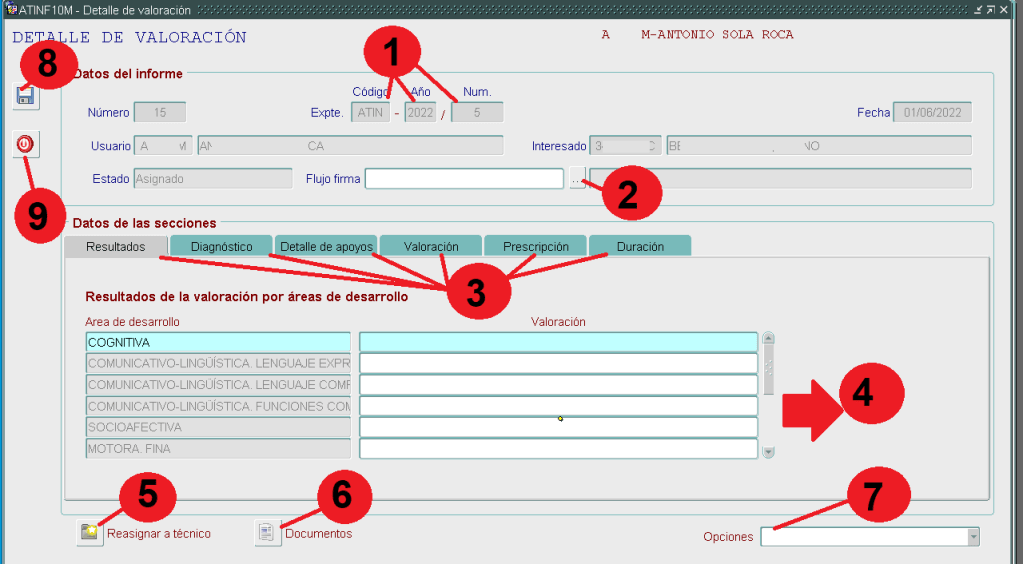
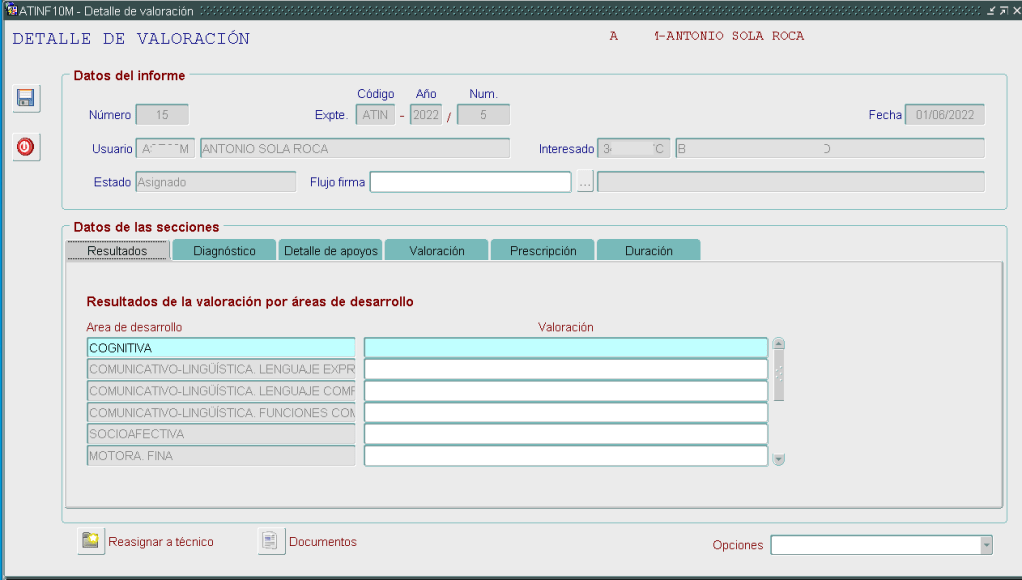
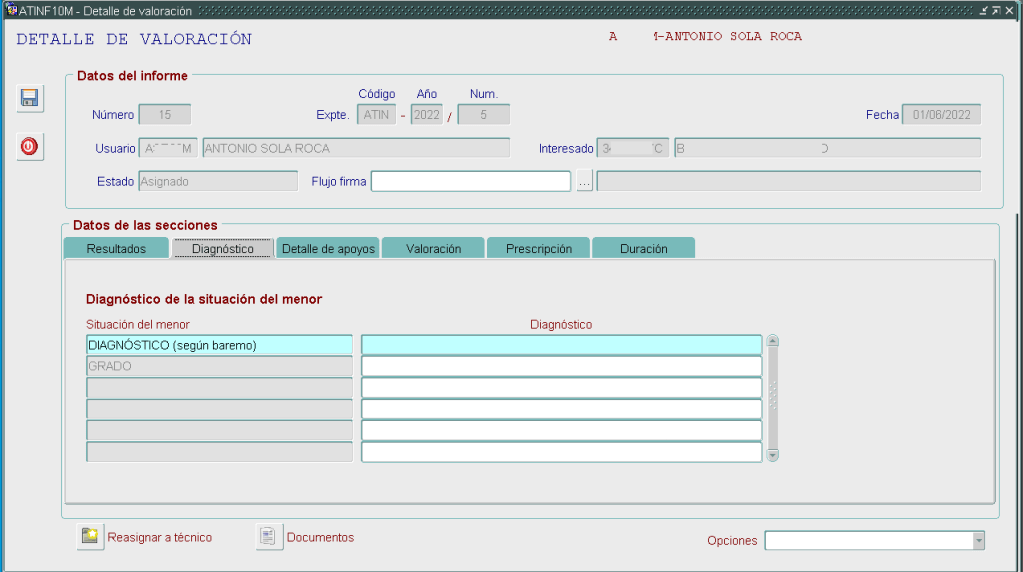
Mediante este botón el sistema nos llevará a una serie de formularios para completar nuestro informe. El formulario de redacción se compone de los siguientes detalles:
Datos del expediente (1): nos muestra el expediente donde se encuentra para valorar.
BotónFlujo deFirma (2): muestra los diversos flujos de firma asociados a su equipo de valoración, donde aparecen los diversos profesionales que participarán en el informe. Desde el botón con dos puntos mostrará los diversos flujos de firma que utilizará en el portafirmas para la firma del informe.
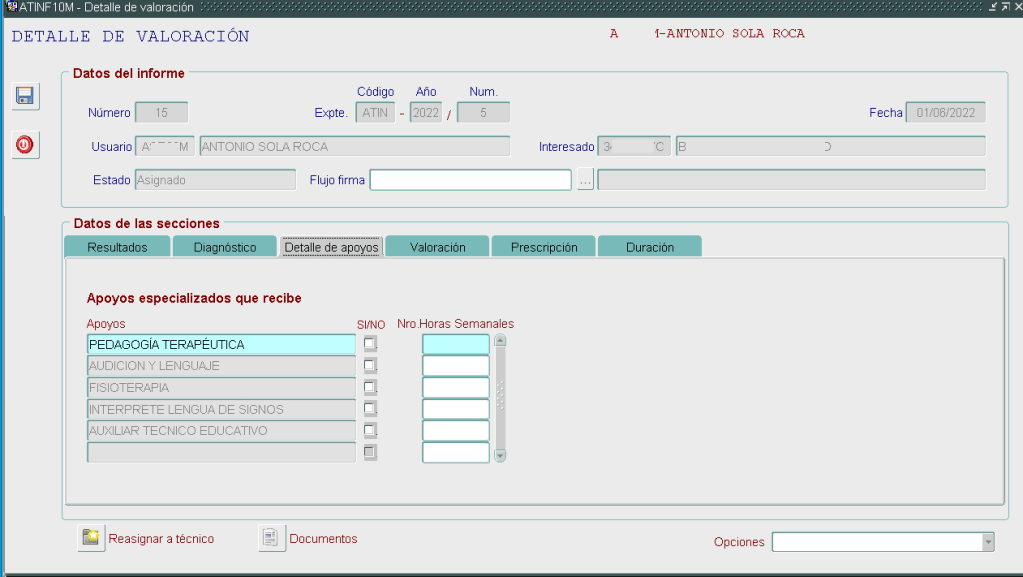
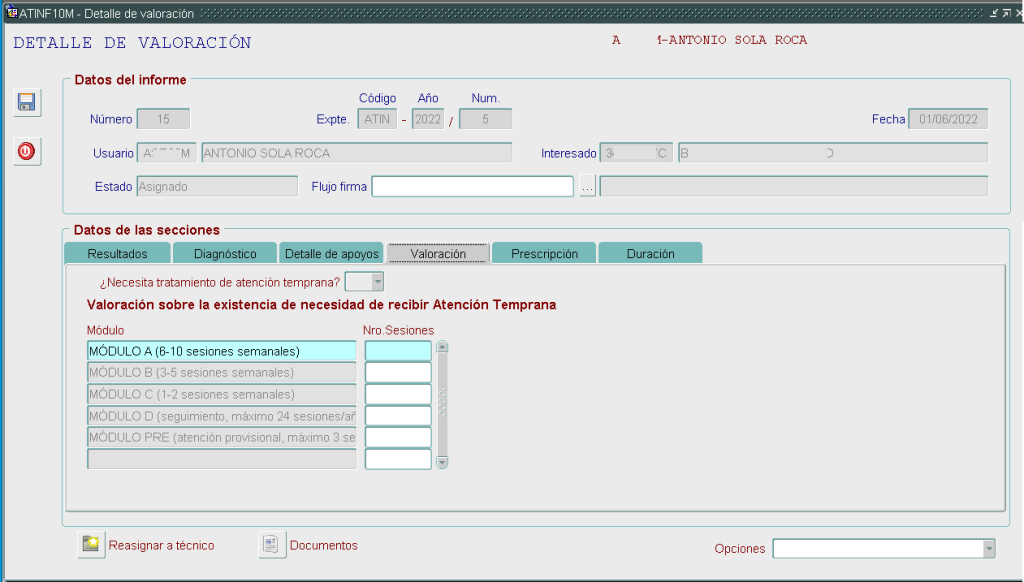
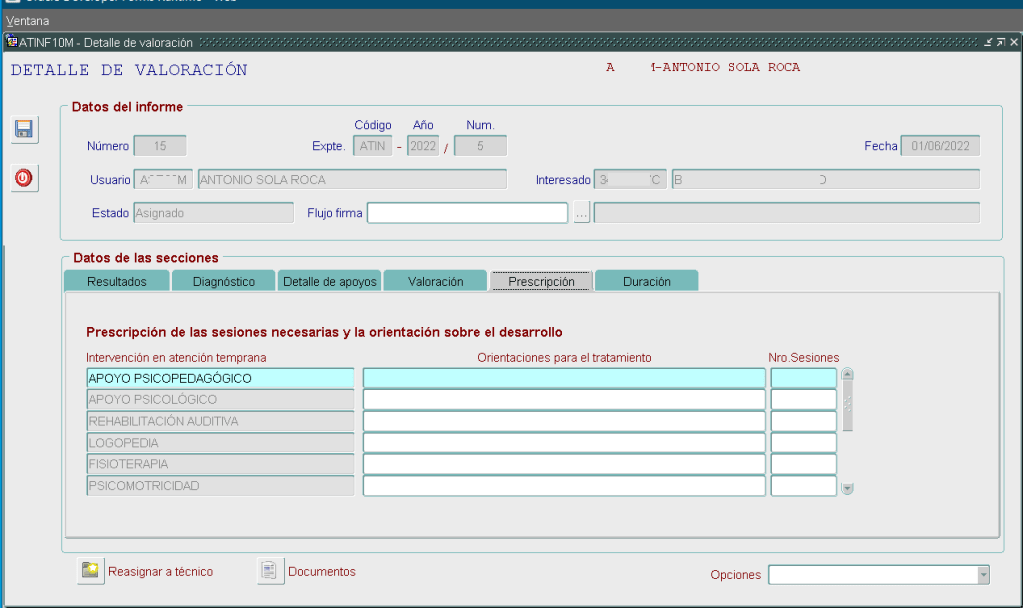
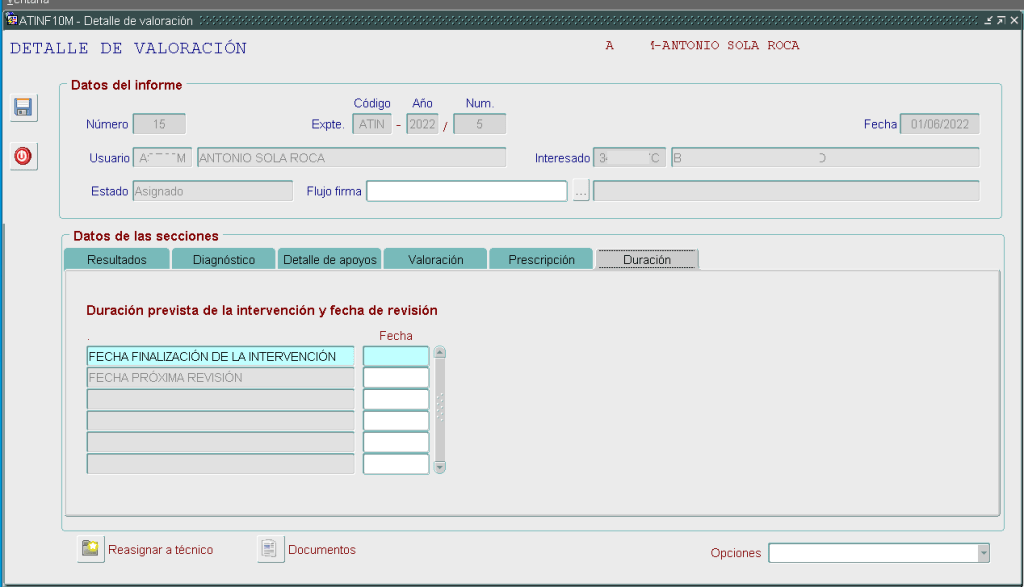
Pestañas de valoración (3): pulsará en cada pestaña para mostrar el contenido de los diversos ítems a valorar en cada sección. Cada sección se corresponde a una pestaña. En este ejemplo estamos en la sección de Resultados.
Bloque de ítems (4): introduciremos o veremos los diversos valores cargados en cada ítems dependiendo de si estamos en modo consulta (no permite la modificación) o en modo edición (solo cuando el estado del informe es ASIGNADO).
Reasignar (5): permite reasignar este informe a otro compañero del equipo, bien porque él se encargará o bien, porque nuestra parte ya la hemos terminado y debe continuar otro compañero con el mismo informe.
Documentos (6): al pulsar a este botón viajará a nuestro sistema de archivo ROSA donde podrá ver todos y cada uno de los documentos que compone el expediente, donde encontrará la solicitud, el informe de pediatra, la declaración de sesiones en caso de que ya recibiera servicio, informes médicos y otros documentos de interés para la valoración.
Botón VISI (6 bis): botón por el que nos trasporta a su ficha VISI, donde podremos ver los datos de su dirección e información básica del menor, así como los centros y documentos relativos al niño por los que ha pasado o recibido tratamiento (ICC-SANSONET).
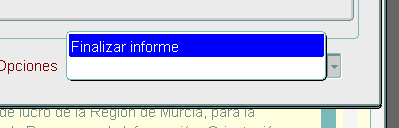
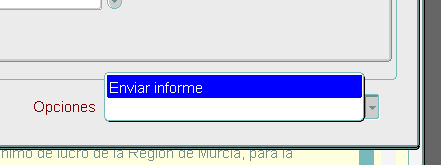
Opciones (7): Barra de posibles acciones a realizar sobre el informe dependiendo de su estado. De estar en situación de ASIGNADO nos permitirá finalizarlo, lo que hará que lo envio a la firma del flujo anteriormente indicado (2) dejando el informe en estado de PENDIENTE DE FIRMA. De encontrarse en PENDIENTE DE FIRMA, no dejará hacer nada hasta que esté no esté firmado.
Una vez firmado por los diversos profesionales el informe quedará en la situación de FIRMADO, permitiendo la barra opciones, ENVIARLO a destino, momento en que el informe quedará en el estado de CERRADO y llegará de modo automático al expediente del Imas de Atención Temprana.
(15) Asignar o reasignar.
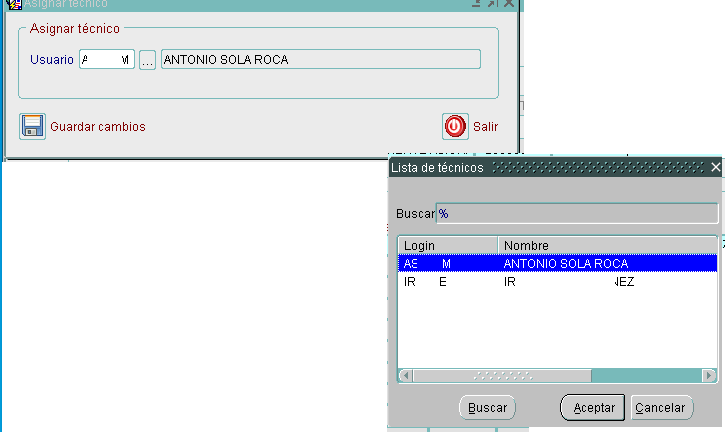
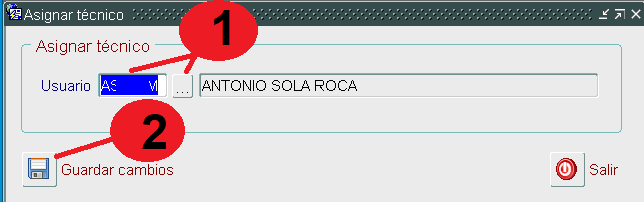
Como indicábamos anteriormente mediante este botón se realizan las asignaciones o reasignaciones de los profesionales. Para ello tenemos que tener al menos un informe seleccionado o más. Para seleccionarlo habremos marcado el check de selección del informe deseado (7). El programa nos mostrará:
Indicaremos el login del profesional o buscaremos entre la lista de profesionales asignados a ese equipo con el botón de selección marcado con tres puntos (1), una vez escogido el profesional pulsaremos el botón de guardar cambios (2).
Pestañas o secciones.
Sin perjuicio de que estas puedan cambiar o reformar conforme las necesidades de valoración marquen las actuales son:
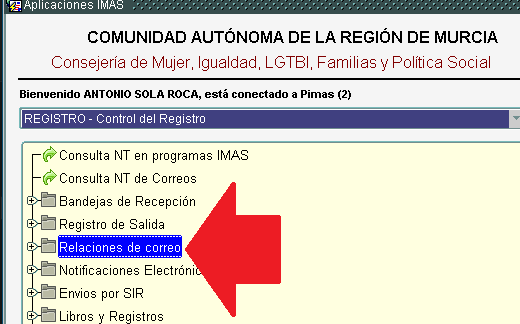
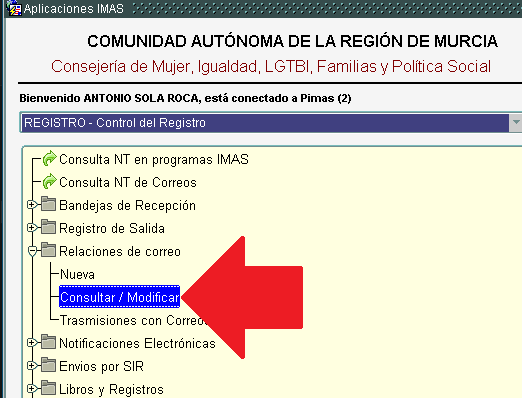
Para ello tenemos que asegurarnos que informática nos ha dado permiso a la plataforma REGISTR@IMAS y a los tipos de documentos que vamos a notificar. De no tenerlo debemos a solicitarlo mediante GLPI. De disponer de estos permisos en nuestro sistema OAS en la elección de plataformas escogeremos REGISTRO. Y dentro de esta la opción «Relaciones de correo«.
Al pulsar esta opción nos mostrará dos nuevas posibilidades, una para crear relaciones de correo «Nueva» y otra segunda para consultar, modificar o conocer el estado de la relaciones realizadas «Consultar y modificar «.
NUEVA RELACIÓN DE CORREO.
Al pulsar esta opción el sistema nos lleva al formulario principal de gestión de Relaciones de correo, donde:
Filtros de selección de documentos:
1. Tipo de documento: elegiremos el tipo de documento del que pretendemos realizar la relación de correo, nos obstante tenemos un botón que nos muestra los tipos de documentos a los que tenemos permiso. Elegiremos el correcto.
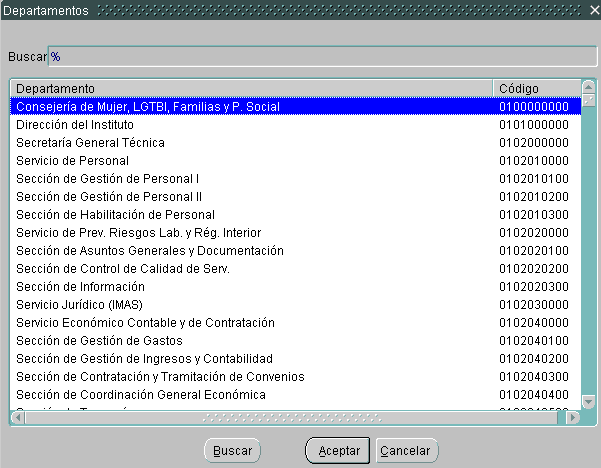
2. Departamento: elegiremos nuestro documento con la finalidad que solo nos muestre aquellos que corresponden a nuestra gestión. Pulsaremos el botón para que nos saque el listado de posibles departamentos a los que tenemos permiso.
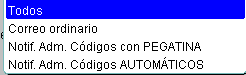
3. Tipo de Acuse: elegiremos el tipo de envio que vamos a realizar, dependiendo de este seleccionará aquellos documentos que serán enviados por correo ordinario o aquellos otros que llevarán prueba de entrega. Veamos los casos:
– Todos : nos mostrará todos los documentos sean para enviar por correo ordinario o sean para enviar con prueba de entrega (con acuse de recibo). – Correo ordinario: Nos mostrará todos los documentos que serán enviados por correo ordinario, que no llevan un plazo establecido. Por ejemplo: comunicaciones, oficios de inicio de trámite. etc. – Código con PEGATINA: (en desuso) para documentos con acuse de recibo que NO LLEVAN incorporado el código NT, de notificación telemática. Sistema por el cual se obtiene un excel final de la relación de correo, que subida a un página web de correo nos imprime una serie de pegatinas que pegaremos en los sobres. Por este sistema las pruebas de entrega, acuses de recibo, llegan de modo manual que hay que incorporar automáticamente a cada expediente manualmente. – Códigos AUTOMÁTICOS: (habitual en caso de prueba electrónica) para documentos con acuse de recibo QUE LLEVAN incorporado el código NT, de notificación telemática. Sistema por el cual se comunica de modo electrónico a correos la notificación de todos estos códigos, permitiendo el reparto electrónico por correos: Los documentos firmados por correos de acuse de recibo de prueba electrónica, llegan de modo automático almacenándose en cada expediente.
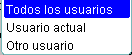
4. Usuarios: Podremos elegir entre las siguientes posibilidades:
– Todos los usuarios: nos mostrará todos los documentos hayan sido elaborados por cualquier usuario del sistema OAS. – Actual: Nos mostrará todos los documentos que haya sido elaborado por el usuario que esté conectado al sistema. Nosotros. – Usuario: Nos permitirá indicar los documentos que haya elaborado otro usuario de nuestra organización.
9. Ordenar: podremos ordenar el resultado de la vista por los siguientes conceptos.
– Expediente: nos mostrará la vista ordenada por el código de expediente. – Registro: nos mostrará la vista ordenada por el número de registro auxiliar de salida del Imas. – Rosa: Nos los mostrará ordenado por el número de registro de documento de ROSA. – Documento: Nos los mostrará ordenado por tipos de documentos a notificar.
Botones de funciones:
5. botón BUSCAR DOCUMENTOS: efectúa la búsqueda de los documentos que no estén incluidos en otra relación ya existente, que sean para notificar en papel y que cumplan los filtros que hemos puesto (1-4), cuyo resultado no lo muestra en la vista.
6. botón CREAR RELACIÓN: mediante este proceso crea de modo automatico una relación de correo que incorpora a todos los documentos que hemos preseleccionado, es decir que tengan la marcha check de incluir (17). Crea un nuevo número de relación para el año en curso.
8. botón CONSULTA Y MODIFICACION RELACION CREADA: nos lleva de modo directo a la opción, (explicada más abajo) de CONSULTA Y MODIFICACION DE RELACIONES con la relación creada del paso anterior (6).
7. botón SALIR: abandona este formulario y sale de este proceso.
Resultados de la vistas:
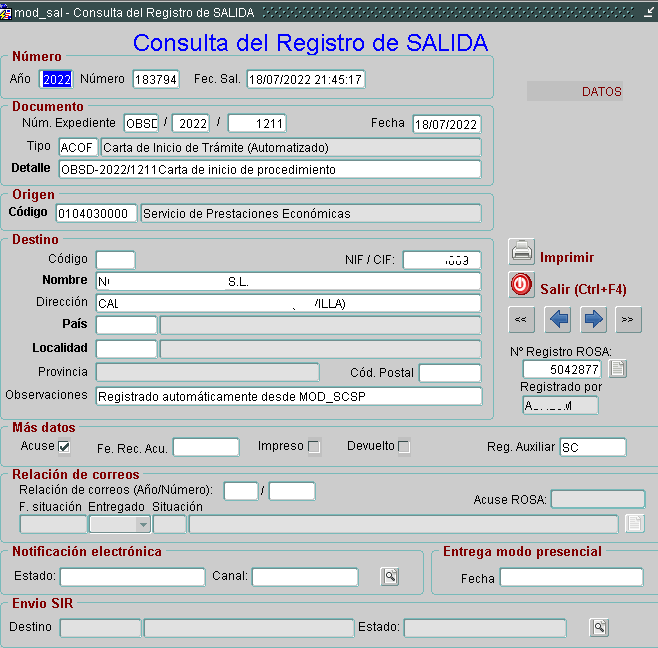
10. Datos del Registro auxiliar de salida del Imas: Pulsando el botón de la lupa nos detallará el apunte realizado en registro de salida, en él podremos ver los datos de dirección de envio, el documento a enviar, si ya existe este documento en una relación de correo anterior y si ha sido abierto en sede con que fecha, o entregado manualmente.
11. Número de Registro de Salida IMAS: nos muestra el año y número del registro auxiliar de salida propio del IMAS.
12. Fecha de Registro de Salida: fecha en que se registró de salida.
13. Expediente: nos muestra el código del Expediente Imas que aporta este documento para ser notificado.
14. Tipo de Documento: nos muestra el código del tipo e documento a enviar: oficio tramite, notificación resolución, etc…
15. Interesado destinatario: nos muestra el dni y nombre de la persona interesada del documento a notificar.
16. Dirección: nos muestra los datos de la dirección a donde será enviada.
17. Check selección o deselección: casilla que marcaremos o desmarcaremos con el ratón, para seleccionar ese documento de la vista.
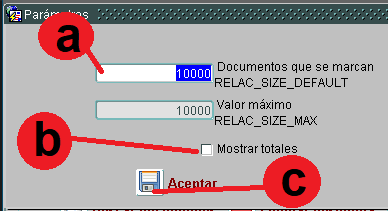
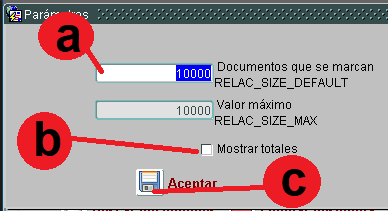
18. Opciones de configuración: permite definir los parámetros de número de documentos máximo dentro de una relación, o que muestres totales. Esto es debido a que más de ese número de documentos en una única relación produce problemas de espacio en el fichero comprimido resultante. El máximo de documentos posible a la vez es de 10.000.
a. determinaremos el número de documentos por relación. b. Valor máximo permitido. (10.000) c. botón para guardar nuestras preferencias.
CONSULTA Y MODIFICACIÓN
Al pulsar esta opción el sistema nos lleva al formulario principal de consulta, gestión y tratamiento de una relación de correo concreta, ya creada o recién creada desde la opción anterior.
Filtros de selección de documentos:
1. Relación: Año y número de la relación creada a la que vamos a consultar o modificar.
2. Número de Registro de salida: introduciremos un número de registro de salida de un determinado documento si lo que queremos es localizar la remesa donde está incluido.
Botones de funciones:
3. botón BUSCAR RELACION: buscará la relación deseada bien porque le hemos indicado el año y número de la relación, o bien, porque le hemos indicado el número de registro de salida de un documento que contiene.
4. botón SALIR: abandona este formulario y sale de este proceso.
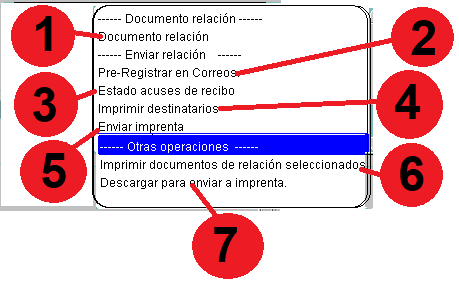
8. barra de OPCIONES: nos permite elegir las diversas actuaciones que podemos realizar con esta relación, para su envío y preparación de reparto.
– 1. Documento de relación: obtiene un documento donde van relacionadas todos los documentos a enviar, el interesado y el destino. Este formato es el exigido por correos para la recepción de todas las cartas. Existen dos formatos, cuando es ordinario o pegatina, o cuando es por medio automatizado. Este último lleva por cada envio en la relación el código de barras del código NT. Este documento forzosamente lo obtendremos para entrega a correos si lo hacemos mediante medios propios y no a través de la Imprenta Regional.
– 2. Pre-Registrar en correos: solo permitido si está la relación cerrada y si el tipo de envío es de prueba electrónica de entrega automática, códigos NT. Por este proceso se le envía electrónicamente a correos la orden de entrega para que la procese electrónicamente. Este proceso siempre lo haremos, con independencia de que vayamos a enviarlo a la imprenta o lo hagamos por medios propios.
– 3. Estado de Acuses de Recibo: obtenemos un documento donde nos reproduce la relación de correos enviada, donde envío a envio, nos indica en que estado está: si está pendiente de entrega, si ha sido entregada, si la ha rechazado, si ha sido devuelta por destinatario desconocido, etc.. Esta opción solo obtendrá resultado si la relación está cerrada y ya ha sido distribuida, bien por la imprenta o por medios propios.
– 4. Imprimir Destinatarios. saca un documento sencillo con el detalle de todos los destinatarios, expedientes y direcciones.
– 5. Enviar a Imprenta. Envía la relación cerrada y preregistrada en correos para su impresión, ensobrado y entrega a la Imprenta Regional. Conecta con el aplicativo INMA dejando la orden de trabajo en la Imprenta Regional. Solo se hace cuando trabajamos a través de la Imprenta Regional.
– 6. Imprimir documentos de la relación seleccionada. utilizada cuando trabajamos con medios propios. Nos imprime por la impresora todos los documentos de notificación de manera ordenada acompañada de la documentación a adjuntan, con la finalidad de que vayamos ensobrando con nuestros medios propios. Solo se hace cuando trabajamos con medios propios y no a través de la Imprenta Regional.
– 7. Descargar para enviar a la imprenta. Descarga todos los archivos y sus anexos a notificar, junto con la relación de correo en una carpeta elegida para posteriormente enviarla a la Imprenta. Al descargar estos archivos pone la marcas de ensobrado para que las máquinas ensobradoras actúen en consecuencia. Se utiliza para los departamentos que tienen en tramitación el Encargo de Tareas y por consiguiente no tiene conectividad a INMA. Solo se hace cuando trabajamos a través de la Imprenta Regional.
Resultados de la vistas:
5. Ordenar: podremos ordenar por los siguientes conceptos.
– Expediente: nos mostrará la vista ordenada por el código de expediente. – Registro: nos mostrará la vista ordenada por el número de registro auxiliar de salida del Imas. – Rosa: Nos los mostrará ordenado por el número de registro de documento de ROSA. – Documento: Nos los mostrará ordenado por tipos de documentos a notificar.
6. Tipo de Relación: nos indica que tipo de envío hemos seleccionado para esta relación. Recordemos:
– CORREOS-000. Envió con prueba de entrega electrónica mediante pegativa (no habitual). – CORREOS-001. Envío con prueba de entrega electrónica automática, códigos NT (habitual). – CORREOS. Correo ordinario, sin prueba de entrega electrónica.
7. ESTADOS: los posibles son ABIERTO y CERRADO.
– ABIERTO. El estado abierto nos indica que esta relación no está terminada, podemos eliminar documentos o añadir nuevos.
– CERRADO. La situación cerrada nos indica que dicha relación ya la hemos tramitado, por lo que no es posible añadir o eliminar documentos que incluyese.
7. SITUACION: Dentro de la situación de CERRADA nos indicará en que parte del proceso de cerrado se encuentra. Estas situaciones son diferentes según el tipo de entrega definido para esta relación: ordinario, con pegatina o automático. Estos son:
Dentro de los envíos automáticos electrónicos con correos tenemos:
– a. CERRADA. Pendiente de PREREGISTRO EN CORREOS: La Relación se encuentra cerrada pero todavía no se ha enviado a correos la ORDEN de registro electrónico con prueba electrónica. Las cartas no pueden ser repartidas.
– b. PRE-REGISTRADA. ENVIADO, PENDIENTE DE CARGA: Nos indica que el fichero ha sido enviado para prueba de entrega electrónica pero todavía no ha sido procesado por correos y por consiguiente no está apto para reparto en correos.
– c. REGISTRADA. EC00-CARGA CORRECTA: Nos indica que el fichero enviado para prueba de entrega electrónica ha sido procesado por correos y por consiguiente los envíos están listos para el reparto en correos.
Resultados de la vistas:
9. Número de Registro de Salida IMAS: nos muestra el año y número del registro auxiliar de salida propio del IMAS.
10. Número de Registro ROSA: número del registro de archivos de ese documento en ROSA.
11. Fecha Registro de Salida: muestra la fecha en que fue registrada la salida en nuestro registro auxiliar de registro.
12. Expediente: nos muestra el código del Expediente Imas que aporta este documento para ser notificado.
13. Tipo de Documento: nos muestra el código y la descripción del tipo e documento a enviar: oficio tramite, notificación resolución, etc…
14. Interesado destinatario: nos muestra el dni y nombre de la persona interesada del documento a notificar.
15. Dirección del destinatario: nos muestra la dirección postal de entrega del documento al interesado seleccionado
16. Documentos asociados: nos indica si este documento a notificar lleva otros documentos anexos a notificar.
17. botón : nos muestra el contenido del documento a enviar.
18. Check selección o deselección: casilla que marcaremos o desmarcaremos con el ratón, para seleccionar ese documento de la vista.
19. Opciones de configuración: permite definir los parámetros de número de documentos máximo dentro de una relación, o que muestres totales. Esto es debido a que más de ese número de documentos en una única relación produce problemas de espacio en el fichero comprimido resultante. El máximo de documentos posible a la vez es de 10.000.
a. determinaremos el número de documentos que queremos que como máximo exista en una relación. b. Valor máximo permitido. (10000) c. botón para guardar nuestras preferencias.
COLORES Y ESTADOS
Para distinguir a simple vista los enviados de los pendientes, utilizaremos dos colores.
– Salmon: no se ha enviado aún la notificación electrónica por lo que no nos deja seleccionarla para enviarla en papel.
– Amarillo claro o Sepia: la notificación ha sido enviada, pero no han trascurrido los 7 días desde su envío electrónico y la relación de correo que estamos confeccionando. No la selecciona la primera vez, pero si insistimos nos permite seleccionarla y saltarnos los 7 días.
– Roja: dicha notificación ya ha sido entregada, bien porque el interesado la ha abierto en sede electrónica o bien porque la ha recogido presencialmente. No permite seleccionarla para evitar el gasto de notificación.
AÑADIR DOCUMENTOS.
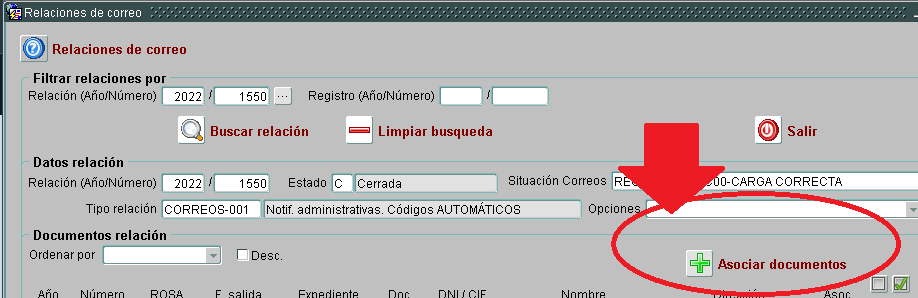
Encontraremos esta opción en la Consulta/Modificación de relaciones, bajo el símbolo:
Generalmente el documento que se notifica es el oficio de adjunto remito, por lo que este documento inicial de notificación puede o tiene que ir acompañado de otra serie de documentos que acompañan a la notificación, como por ejemplo: la resolución, un catalogo de residencias a elegir, etc…
Las aplicaciones informáticas ya cuentan con ello, y cuando generan este documento de notificación le adjuntan los documentos adicionales que los gestores han indicado, no obstante, podemos añadir en el momento previo a su envio más documentos adicionales que creamos necesarios, como un modelo de solicitud.
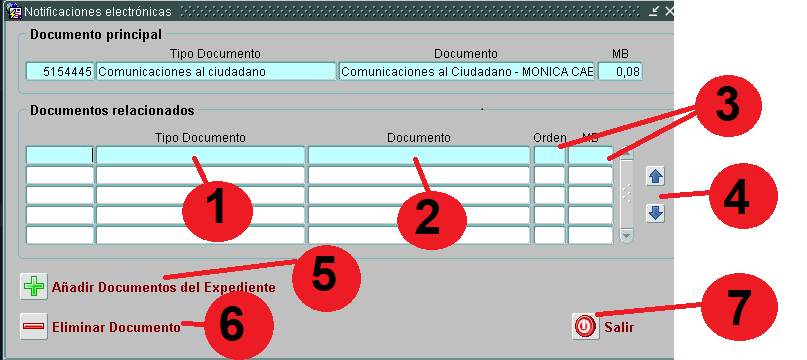
Al pulsar este botón nos muestra la siguiente pantalla:
1. Tipo de documento: Nos indica el código del documento que adjuntará con la notificación.
2. Documento: nos muestra la descripción del documento que vamos a adjuntar con la notificación.
3. Número de Orden y tamaño: el orden del documento de como será adjuntado y su tamaño.
4. Flechas de abajo/arriba: con ellas podemos visualizar todos los documentos adjuntos en el caso de haya varios y ocupen todo el visor.
5. botón de AÑADIR DOCUMENTOS DEL EXPEDIENTE: botón que al pulsarlo nos muestra todos los documentos ROSA del expediente relacionado para elegir otros documentos que adjuntar a la notificación.
a. Check de marcado: con el ratón marcaremos o desmarcaremos esta casilla dependiendo si queremos que el documento obrante en ROSA del expediente finalmente sea anexado a la notificación.
b. botón Añadir documento: al pulsar este botón todos los documentos que se encuentren marcados (a) serán automáticamente incluidos en la lista de documentos anexos a la notificación.
c. Botón SALIR: al pulsarlo abandonaremos este formulario de anexar documentos volviendo al de documentos anexados.
6. botón ELIMINAR DOCUMENTO: botón por el que quitamos documentos que están previsto adjuntar con la notificación. Situándonos encima del documento a eliminar y pulsando el botón, el documento anexo desaparecerá.
7. botón de SALIR: abandonamos el formulario de añadir documento volviendo al formulario principal.















 IMAS "Online"