VISI/SUSI/CATI – Como buscar el NRE (número regional de educación) y ver el histórico de matriculaciones en colegios e institutos de un interesado.

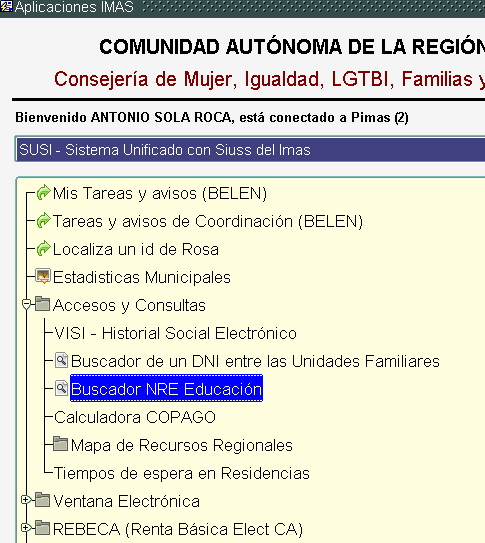
Disponemos de una utilidad en CATI (Control de Atención Temprana), VISI y SUSI, para encontrar el NRE de un interesado, y con él obtener el histórico de sus matriculaciones. Para ello usted debe disponer de los permisos apropiados. De tenerlos dependiendo de su plataforma usted podrá encontrar esta utilidad en:

En CATI (Control de Atención Temprana del Imas) los Directores de los equipos de valoración de Atención Temprana lo encontrarán en:

En VISI lo encontrarás en:

En SUSI lo encontrarás en:
Ante todo no se nos debe olvidar que un interesado puede tener varios NRE (Número Regional de Educación), y asociado a cada uno de ellos diversas matriculaciones en diversos centros educativos. Esto se debe a que durante la trayectoria educativa del interesado pasa por diversos cursos y edades, y su ficha se va completando, pero algunas veces, por falta de datos suficientes se le han creado dos o más fichas. Lo veremos con cierta frecuencia en los interesados que han realizado su etapa infantil sin DNI y posteriormente por la edad lo obtienen y lo comunican, pero no siempre es así.

Para ello tenemos que localizarlo por diversos criterios de búsqueda. Cuantos más pongamos la búsqueda será más concreta, pero corremos el riesgo de no obtener resultados. En el apartado (1) pondremos aquellos datos de criterio de búsqueda del alumno y en el apartado (2) en de su tutor (madre, padre, o tutor legal).

Las combinaciones para búsquedas posibles son las que nos indica el apartado (8) por orden de probabilidad de éxito, si probada una, no obtenemos resultado, debemos probar con la siguiente, así hasta completar las 5 posibles. Que son:

  1. Buscar por el DNI del Alumno: esta es la más exacta de estar guardado el dato del DNI del alumno, solo nos devolverá un posible NRE, pero corremos el riesgo que también tenga un NRE sin DNI.
  2. Buscar por el CIP: buscar por el número de tarjeta sanitaria. Este caso es similar al primero, de encontrarlo sería una búsqueda muy exacta.
  3. Búsqueda por DNI del tutor y la fecha de nacimiento del alumno: Está es la más habitual probando con el dni del padre, de la madre o del tutor. Lo acompañamos de la fecha de nacimiento del alumno, para que de tener varios descendientes concrete su búsqueda en el nacido dicho día. Pero tambien puede devolvernos varios NRE y máxime si son mellizos, ya que ambos han nacido el mismo día. Esta es la más habitual.
  4. Búsqueda por DNI del tutor, fecha de nacimiento del alumno, y nombre de pila del alumno: así concretariamos más que en caso anterior eliminando los mellizos o gemelos, pero el nombre debe estar exactamente igual escrito que como obra en educación.
  5. Por último, Buscar por el nombre, apellidos y fecha de nacimiento del alumno: para tener éxito todos las letras d nombre, apellidos tienen que coincidir exactamente igual que como obran en la base de datos de educación.

Una vez hemos introducido nuestros criterios de búsqueda, pulsaremos el botón de buscar (3). El sistema realizará la correspondiente búsqueda y nos mostrará de todos los NRE que cumplan con los criterios de búsqueda:

(4) Datos del alumno correspondiente al NRE encontrado.
(5) Botón por el que nos permite viajar a su histórico de matriculaciones con ese NRE.
(6) Datos del Tutor asociado a ese alumno.
(7) Barra de desplazamiento lateral que sigue mostrando datos del tutor.
(8) Recordatorio de los criterios de búsqueda.
(9) Botón excel para obtener los resultados en un excel.

En el siguiente ejemplo de una búsqueda realizada con el nombre, apellidos y fecha de nacimiento de un alumno podemos observar:

Que se han obtenido dos posibles NRE para el alumno buscado (A y B). Cada uno de ellos con un número de NRE distinto, siendo los mismos datos del alumno. Nos ilumina en amarillo aquel que tiene entre el juego de datos del alumno el DNI, en este caso (B). Si pulsamos el botón del histórico de matriculaciones encontramos:

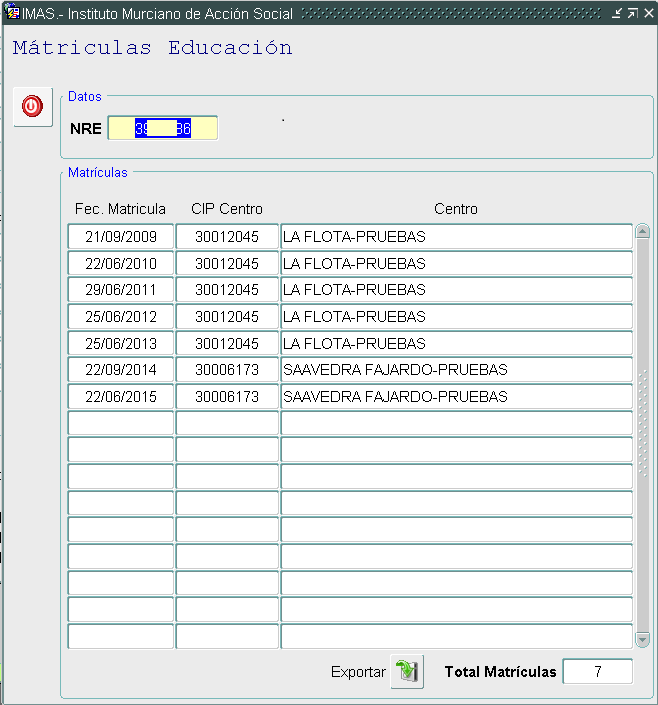
En este caso si nos fijamos se trata de todo su historial en educación PRIMARIA, mostrándonos las diversas fechas de matriculación y el centro.

En este caso si nos fijamos se trata de todo su historial en educación ESO Y BACHILLER, mostrándonos las diversas fechas de matriculación y el centro. Esto se debe a que el alumno en su entrada en el instituto ya disponía de DNI y dio a lugar a que le creasen el segundo NRE.
Publicado en CATI - Atención temprana, Gestiones Externas, Gestiones Internas, Programas propios del IMAS, SUSI - Sistema Unificado a SIUSS, VISI - Vista Integrada de los Sistemas informáticos del Imas | Deja un comentario

VISI – ¿Consultar el historial de matriculación en colegios e institutos de educación de un interesado?

Dependiendo de los permisos concedidos a cada profesional en relación con su trabajo, dispondrá de un botón en la ficha única social (NATI) dentro de VISI para ver el historial de matriculaciones escolares que ha realizado el interesado consultado. Para ello puede ver el siguiente video.

Publicado en Gestiones Internas, Programas propios del IMAS, VISI - Vista Integrada de los Sistemas informáticos del Imas | Deja un comentario

REGISTR@IM-NOTIFIC@ – Transmisión de Notificaciones inmediata o diferida.

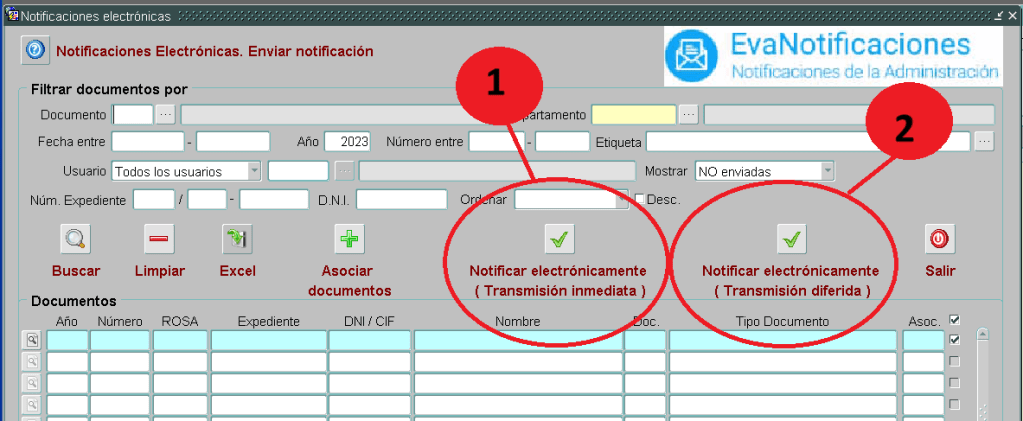
Hemos dotado a Notificaciones Electrónicas de dos posibilidades: la transmisión inmediata y la transmisión diferida.

La transmisión inmediata era la que teníamos hasta ahora, las notificaciones seleccionadas, al pulsar este botón, se comienzan a transmitir inmediatamente, y no continua con la siguiente hasta que no ha completado el proceso de la primera.

Ventajas:
– El envío se hace en ese mismo momento.
– Nos irán desapareciendo de pendientes conforme va realizando una a una.


Inconvenientes:
– No pasa a la siguiente notificación seleccionada hasta que no acaba el proceso de notificación de la actual, por lo que si este proceso tarda varios minutos, estaremos esperando a que termine el proceso que hemos enviado, varios minutos por cada una de las notificaciones que hemos seleccionado.

– No podemos hacer otra cosa hasta que termine este proceso.

– Cuando ponemos muchas seleccionadas el sistema se cuelga y falla, satura Notific@.

– El servicio de Notific@ no funciona nos da error y nos podemos continuar.

La lista de notificaciones a realizar, no se realizan en ese mismo instante, van a una «COLA de TRABAJO» donde quedan todas apiladas. El sistema, sin que nosotros estemos en esa misma pantalla irá enviándolas una a una dejando un intervalo de segundos entre cada envío para evitar la saturación del servicio y que falle.

Ventajas:
– Nos libera la pantalla en pocos segundos dejándonos hacer otro cometidos.
– No se pará constantemente con fallos del servicio. De estar el servicio caído la notificación quedará a la espera de que restablezca el servicio.
– Da igual el número de notificaciones que enviemos a la cola, no se saturará ni tendremos que esperar durante largo tiempo de espera.


Inconvenientes:
– Aunque las hayamos mandado en modo diferido nos aparecerán en la pantalla como pendientes, hasta que desde la cola sea atendida la petición y la notificación efectuada.

– No es inmediata, puede tardar unos minutos en efectuarse o unas horas dependiendo de las miles que hayamos enviado.

SI. Como decíamos cuando las mandamos diferidas quedan pendientes hasta que son atendidas por el servicio de notificaciones, mientras están pendientes las podemos volver a seleccionar y enviar de modo inmediato.

No se producirá dos notificaciones, ya que el sistema, determina en todo momento si la petición ya ha sido cursada diferida o instantánea, dejando solo que curse una, por lo que podemos enviar las mismas varias veces de modo diferido, pero solo las notificará una vez.

Publicado en Administración Electrónica, Gestiones Internas, Módulos del IMAS, REGISTR@-IMAS - Gestión de Registro y Notificaciones | Deja un comentario

PREMIOS DEL MAYOR: Recordatorio para la proposición de candidaturas a los premios «Mayor Región de Murcia». El plazo concluye el próximo día 8 de Septiembre de 2023.

El pasado 23 de Junio se publicó la Resolución del Director Gerente del Instituto Murciano de Acción Social, por la que se convocan los premios “Mayores Región de Murcia” para el año 2023.

Artículo 4. Proposición de candidaturas.

  1. Las candidaturas a obtener los premios convocados para las modalidades
    recogidas en el punto primero del artículo 3 podrán ser serán propuestas por
    las Consejerías y las Entidades Locales de la Región de Murcia, así como por las
    entidades de distinta naturaleza que participan y colaboran en la atención de los
    mayores en la Región de Murcia.
  2. Las propuestas deberán ser comprensivas de los valores y méritos de cada candidatura, de forma que permitan su adecuada valoración por el jurado, no pudiendo exceder de dos para cada una de las modalidades establecidas.
  3. Las propuestas deberán ajustarse a los siguientes requisitos:

    a) Deberán presentarse únicamente a través de la Sede Electrónica Habilitada de la Administración Pública de la CARM, ubicada en la página web http://www.carm.es, en el supuesto de las Entidades Locales y de las entidades públicas y privadas; y a través de la aplicación Corporativa de Comunicaciones de Régimen Interior, en el supuesto de otras Consejerías pertenecientes a la Comunidad Autónoma.

    b) Las candidaturas deberán presentarse en un archivo en formato PDF.

    c) No deberán tener una extensión superior a las 5 páginas.

    d) Deberá utilizarse el tipo de letra Arial 12.
  1. La participación en la presente convocatoria supone la total aceptación de las bases reguladoras. Las propuestas que no se sujeten a lo dispuesto en el apartado anterior no serán admitidas.

Procedimiento: 3920

Enlace al formulario:

https://sede.carm.es/genericos/formularios/F.SOLICITUD?proc=3920

Publicado en Jornadas, Eventos e Información Social | Deja un comentario

ROSA – Nociones Básicas. Manejo del visor, adjuntar documentos y filtrado de documentos.

En este artículo podrás aprender al manejo básico del viso de documentos, la descarga de documentos, adjuntar nuevos documentos y como filtrar los documentos de un expediente en el visor.

Publicado en Gestiones Internas, Módulos del IMAS, ROSA - Registro Obligado Sistema Archivos | Deja un comentario

ROSA – ¿Qué es ROSA y como se maneja el Registro de Archivos Electrónicos?

El Registro Obligado en el Sistema de Archivos (ROSA) es un módulo destinado a archivado de documentos, dotado de todos los requisitos electrónicos y de autenticidad para convertirlos en archivos electrónicos.

Para ello guarda los metadatos mínimos exigidos por la norma ENI (Esquema Nacional de Interoperabilidad), así otros muchos necesarios para la correcta trazabilidad del documento.

Son almacenados con todas las garantías electrónicas que demuestran su procedia, origen y trazabilidad, disponiendo en su almacenamiento de una huella digital que garantiza la integridad del documento.

Plataformas que hacen uso de ROSA:

PlataformaDenominación
GTSGestión Técnica de Servicios
PARRAProtección, Acogimiento, Reforma, Recursos y Adopción de Menores
MAITEMigración, Acogimiento de Inmigrantes, Transeúntes y Emigración
SISIBuzón de Denuncias por Corrupción
CATIControl de Atención Temprana del Imas
SEFAServicio Electrónico de Familia
GUAPAGestión de Dependencia
SARAISAnciones y Registro de Acreditaciones e Inspección
AMIGAAcreditaciones de Mujer e IGualdAd
PNCGestión de Pensiones No Contributivas, LISMI y FAS
GVAMINGestión de Valoraciones y Evaluación de grado de Discapacidad
SUSISistema Unificado Social y de Información
VISIVisor de Información Social Integrado
PERSONALGestión de expedientes de Personal
COMSERComisiones de Servicio
CONVOGestión de Expedientes de Contratación, Concierto y convenios
ECO-ACFGestión extrapresupuestaria económica y anticipo de caja fija
GSSVINGestión de Expedientes de Vinculadas
MOD_APLIMódulo de gestión acceso y permisos a las aplicaciones
PITUProcedimiento Informatizados para el Tratamiento Unificado
PETIDOCMódulo de petición de Documentos
ICC/SANSONETControl y gestión de centros propios y concertados acreditados
COREConvenios de Representación en Trámites electrónicos
SUSANSistema Unificado Sanitario
PETRAProtocolo de Enfermedades y Trastornos Mentales
OrdenContenidoEnlace
1ROSA – (VIDEO) Nociones Básicas. Manejo del visor, adjuntar documentos y filtrado de documentosAquí
2ROSA – (VIDEO) – ¿Cómo copiar documentos?Aquí
3ROSA – (VIDEO) – ¿Cómo anular documentos en ROSA?Aquí
4ROSA – (VIDEO) – ¿Cómo dividir en varios documentos un archivo pdf?Aquí
5ROSA – (VIDEO) – ¿Cómo enviar un documento del expediente a un correo electrónico sin descargarlo?Aquí
18ROSA – Nueva funcionalidad para el envío de documentos por correo Aquí
6ROSA – (VIDEO) – ¿Cómo entregar documentos al interesado por ENMA?Aquí
7ROSA – ¿Ver los metadatos de un archivo y registro de salida?Aquí
13ROSA – Nuevo diseño y prestacionesAquí
14ROSA – ¿Cómo entregar documentos de notificación al interesado? Aquí
15ROSA – ¿Cómo compartir documentos de un expediente con otros del mismo interesado?Aquí
16ROSA – Como preparar documento para su importación masivaAquí
17ROSA – ¿Qué es Rosa?Aquí
18¿Cómo denominar y preparar los documentos para una subida de documentos masiva?Aquí

Publicado en Gestiones Internas, Módulos del IMAS, Programas propios del IMAS, ROSA - Registro Obligado Sistema Archivos | Deja un comentario

PETIDOC – ¿Cómo consultar y ver el estado de las peticiones de documentación que hemos realizado?

El presente artículo está destinado a mostrar como podemos consultar el estado de las peticiones de documentación realizadas. Lo podremos hacer por un tipo de petición (oficio interoperabilidad, subsanación al interesado, petición normal de documentación, petición a otras administraciones UTS y peticiones a otras administraciones SIR). Tambien podremos filtrar por Estado de la petición, de un expediente concreto, de un procedimiento, de una unidad tramitadora, un interesado, y otras.

Los estados posibles de una petición son:

EstadoDefinición
ABIERTOPetición confeccionándose, no le hemos datos finalizar y no hemos generado documento o petición alguna. Podemos seguir añadiendo documentos o rectificando
CERRADOPetición confeccionada, con el documento ya realizado
TERMINADAPetición confeccionada, con el documento notificado y el interesado, administración o interoperabilidad ha enviado los documentos solicitados
INCOMPLETAPetición confeccionada, con el documento notificado y el interesado, administración , no ha enviado los documentos en el plazo o falta alguno de los solicitados
REPROCESADAPeticiones de Interoperabilidad realizadas y que no ha llegado los documentos por fallos técnicos y las hemos vuelto a procesar con los documentos faltantes.

Los tipos de peticiones posibles son:

EstadoDescripciónDefinición
OFOficioPeticiones de Interoperabilidad. Solicitadas electrónicamente con respuesta automatica.
ISSubsanación InteresadoPetición al interesado para que subsane su solicitud. Documento de petición que tiene que ser notificado al interesado
INPetición Normal InteresadoPetición al interesado de documentos necesarios para seguir con la tramitación de su expediente pero que no forman parte de los exigidos en la solicitud (subsanación). Documento de petición que tiene que ser notificado al interesado
UTOficio a Unidades de Trabajo SocialPetición al interesado, pero que será cursada o enviada por el propio centro de servicios sociales al interesado.
SROficio por SIRPeticiones de documentos de otras administraciones sobre un tercero interesado en un expediente. Su contestación será por SIR.

A continuación facilitamos un video explicativo de como consultar el estado de nuestras peticiones.

Publicado en Gestiones Internas, Módulos del IMAS, PETIDOC | Deja un comentario

PETIDOC – ¿Cómo anular o rectificar una petición de documentos realizada?

El presente artículo está destinado a mostrar como podemos anular una petición de documentación realizada por petidoc, o en su caso, como podemos rectificar una petición de documentos realizada al interesado u otras administraciones, para añadir o eliminar documentos en la misma petición.

No pueden ser ANULADAS ni RECTIFICADAS, las peticiones de oficio de interoperabilidad realizadas, ya que una vez cerradas, finalizadas, se trasmite la petición de modo automatico a la entidad de destino, y está una vez la reciba la procesará enviado el documento correspondiente.

En el caso de faltarnos alguna petición a realizar sobre el expediente, generaremos una nueva petición de oficio sobre el mismo expediente con el documento olvidado.

Las peticiones al interesado (Subsanación o petición de documentación en tramitación), o aquellas otras de oficio dirigidas a otras administraciones por SIR al no existir interoperabilidad para ellas, pueden ser anuladas o rectificadas si cumplen dos condiciones:

1. No esté en estado de Terminada. Significa que ya hemos obtenido los documentos que solicitábamos inicialmente, es decir el interesado o administración ya la ha recibido y ha adjuntado la documentación solicitada.

2. El documento generado de petición no haya sido NOTIFICADO, mediante SEDE ELECTRÓNICA, DEHu, SIR o medios postales, ya que significa que el documento ya se encuentra tramitado a destino, sin posibilidad de ser sustituido o anulado.

Ambas situaciones son controladas informáticamente y no nos permitirá su anulación o rectificación.

Los estados posibles de una petición son:

EstadoDefiniciónNotificado¿Anular/Rectf?
ABIERTOPetición confeccionándose, no le hemos datos finalizar y no hemos generado documento o petición alguna. Podemos seguir añadiendo documentos o recfificando NOSI
CERRADOPetición confeccionada, con el documento ya realizadoNOSI (reabrir)
SINO
TERMINADAPetición confeccionada, con el documento notificado y el interesado, administración o interoperabilidad ha enviado los documentos solicitadosSINO
INCOMPLETAPetición confeccionada, con el documento notificado y el interesado, administración , no ha enviado los documentos en el plazo o falta alguno de los solicitadosSINO
REPROCESADAPeticiones de Interoperabilidad realizadas y que no ha llegado los documentos por fallos técnicos y las hemos vuelto a procesar con los documentos faltantes.SINO

A continuación facilitamos un video explicativo de como anular o rectificar una petición.

Publicado en Gestiones Internas, Módulos del IMAS, PETIDOC | Deja un comentario

PETIDOC – ¿Qué es y para que sirve el gestor de petición de documentos?

PETIDOC es un módulo destinado a la petición de documentos, tanto para solicitar documentos de interoperabilidad, documentos al interesado o documentos a otras administraciones.

El sistema genera la petición, en el caso de la interoperabilidad obtiene el certificado o documento, en el caso de peticiones al interesado o otras administraciones genera el documento, lo firma con el sello de entidad, lo archiva automáticamente en ROSA del correspondiente expediente, y lo deja pendiente en el módulo de Registro para su Notificación Electrónica en el caso de interesados, su envio por SIR en el caso de otras administraciones. Tambien lo deja pendiente de su correspondiente envío a la imprenta regional para su impresión en papel y su entrega postal en caso de corresponder.

Plataformas que hacen uso de PETIDOC:

PlataformaDenominación
GTSGestión Técnica de Servicios
PARRAProtección, Acogimiento, Reforma, Recursos y Adopción de Menores
MAITEMigración, Acogimiento de Inmigrantes, Transeúntes y Emigración
SISIBuzón de Denuncias por Corrupción
CATIControl de Atención Temprana del Imas
SEFAServicio Electrónico de Familia
GUAPAGestión de Dependencia
SARAISAnciones y Registro de Acreditaciones e Inspección
AMIGAAcreditaciones de Mujer e IGualdAd
PNCGestión de Pensiones No Contributivas, LISMI y FAS
GVAMINGestión de Valoraciones y Evaluación de grado de Discapacidad
SUSISistema Unificado Social y de Información
VISIVisor de Información Social Integrado
PERSONALGestión de expedientes de Personal
OrdenContenidoEnlace
1PETIDOC: (VIDEO) Petición de documentos de InteroperabilidadAquí
2PETIDOC: (VIDEO) Petición de documentos al interesado u otras administraciones (Envios SIR)Aquí
3PETIDOC: (VIDEO) Cómo saber que peticiones de documentos (oficio al interesado) al sido notificadas y/o entregadas por el interesadoAquí
4PETIDOC: (VIDEO) Cómo anular o rectificar peticiones realizadasAquí
5PETIDOC: (VIDEO) ¿Cómo entregar documentos mediante este sistema?Aquí
6PETIDOC: Entrega y detalle desde peticiones externas GTSAquí
7PETIDOC: ¿Cómo hacer peticiones a UTS u otras administraciones?Aquí
8PETIDOC: ¿Cómo modificar una petición de documentos?Aquí
9PETIDOC: ¿Cómo solicitar por interoperabilidad los informes médicos del SMS?Aquí
10PETIDOC: Selección de varios textos posibles de petición para un único documentoAquí

OrdenContenidoEnlace
1ROSA – (VIDEO) Nociones Básicas. Manejo del visor, adjuntar documentos y filtrado de documentosAquí
2ROSA: (VIDEO) Gestiones avanzadas sobre archivos electrónicos de un expedienteAquí
4REGISTR@-IM: Cómo se notificaAquí
5REGISTR@-IM: Cómo notificar en SEDE ELECTRÓNICA o DEHuAquí
6REGISTR@-IM: Cómo enviar por SIR (Sistema de intercambio de Registro)Aquí
7REGISTR@-IM: Como se realizan las relaciones de correo para la notificación en papelAquí
8REGISTR@-IM: (VIDEO) Proyecto INMA. Cómo enviar a la imprenta relaciones de correo para su impresión, ensobrado y entrega postal.Aquí

Publicado en Gestiones Internas, Módulos del IMAS, PETIDOC, Programas propios del IMAS | Deja un comentario

PETIDOC – Solicitar documentos al interesado o a otras administraciones.

El módulo petidoc está destinado a la petición de documentos, sean de interoperabilidad, sean de subsanación al interesado, sean de petición normal de documentación al interesado o sea, para solicitar a otra administración documentación de un tercero interesado donde no existen servicios de interoperabilidad que respondan a la necesidad.

Este artículo versa de como se realiza la petición de documentos al interesado, bien como subsanación o petición normal, o bien a otras administraciones.

Publicado en Módulos del IMAS, PETIDOC | Deja un comentario